Si të krijoni rrjedha pune në systeme.io
Në këtë artikull, do të mësoni gjithçka rreth workflows dhe si t’i krijoni ato në systeme.io.
Krijimi i një workflow të ri
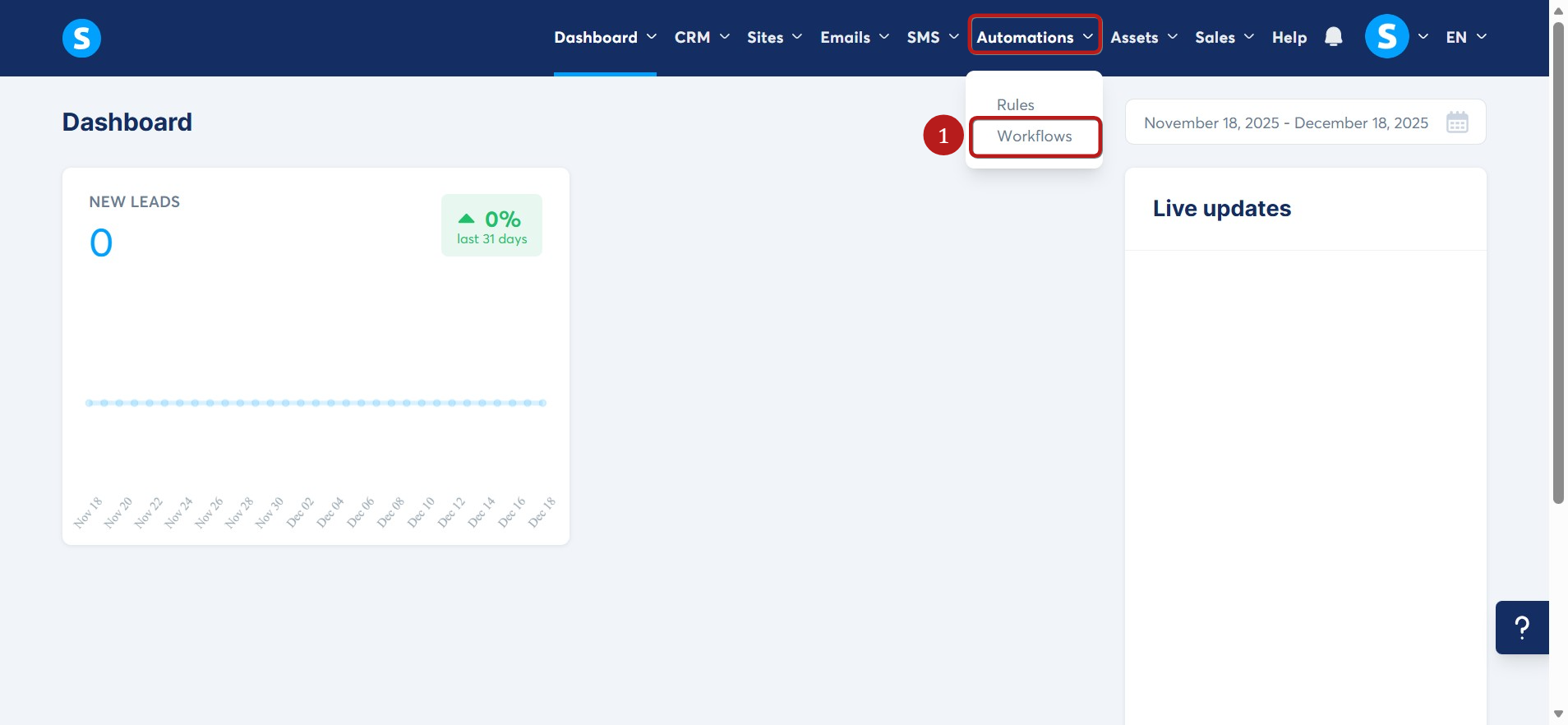
Hyni në llogarinë tuaj systeme.io, klikoni në skedën Automatizime në shiritin e menusë, më pas zgjidhni Workflows (1).
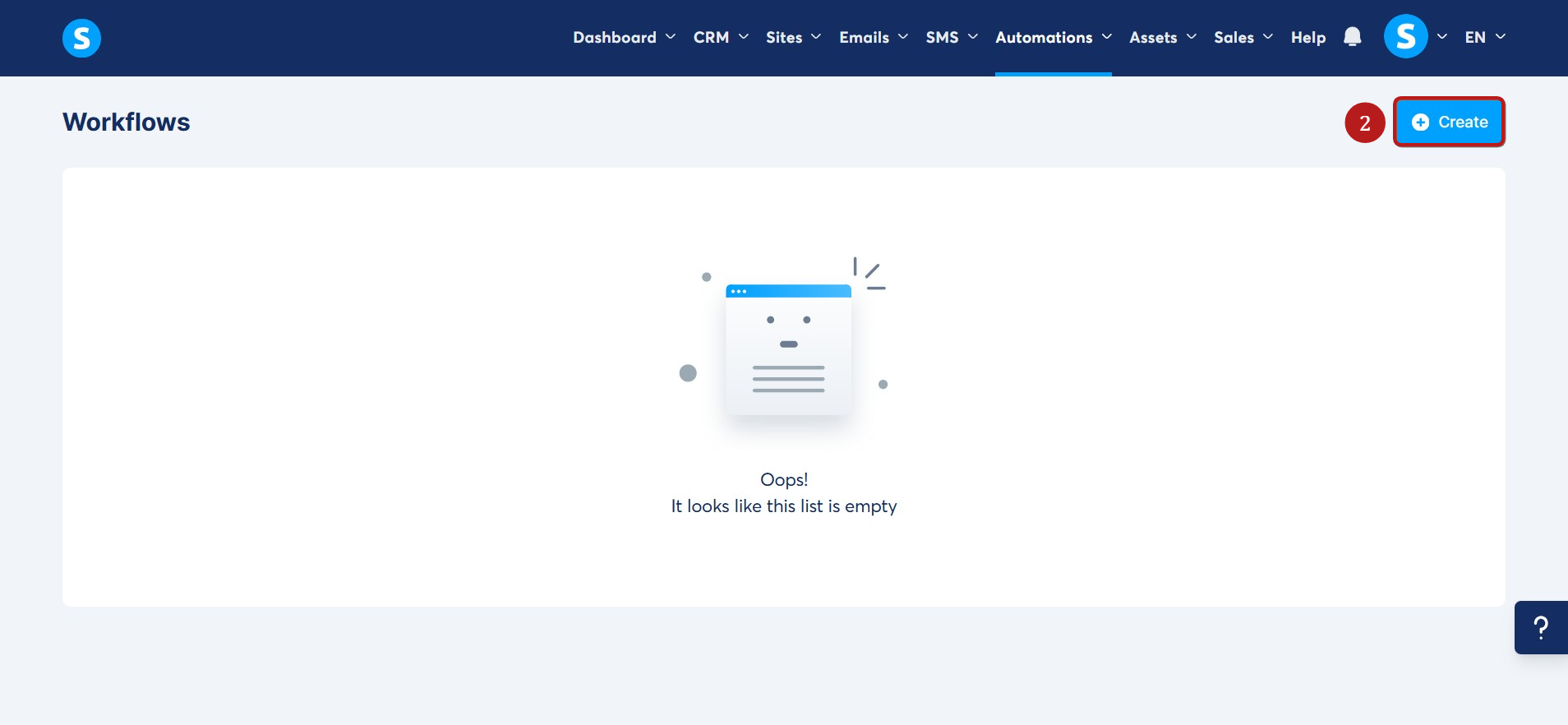
Klikoni në butonin Krijo (2).
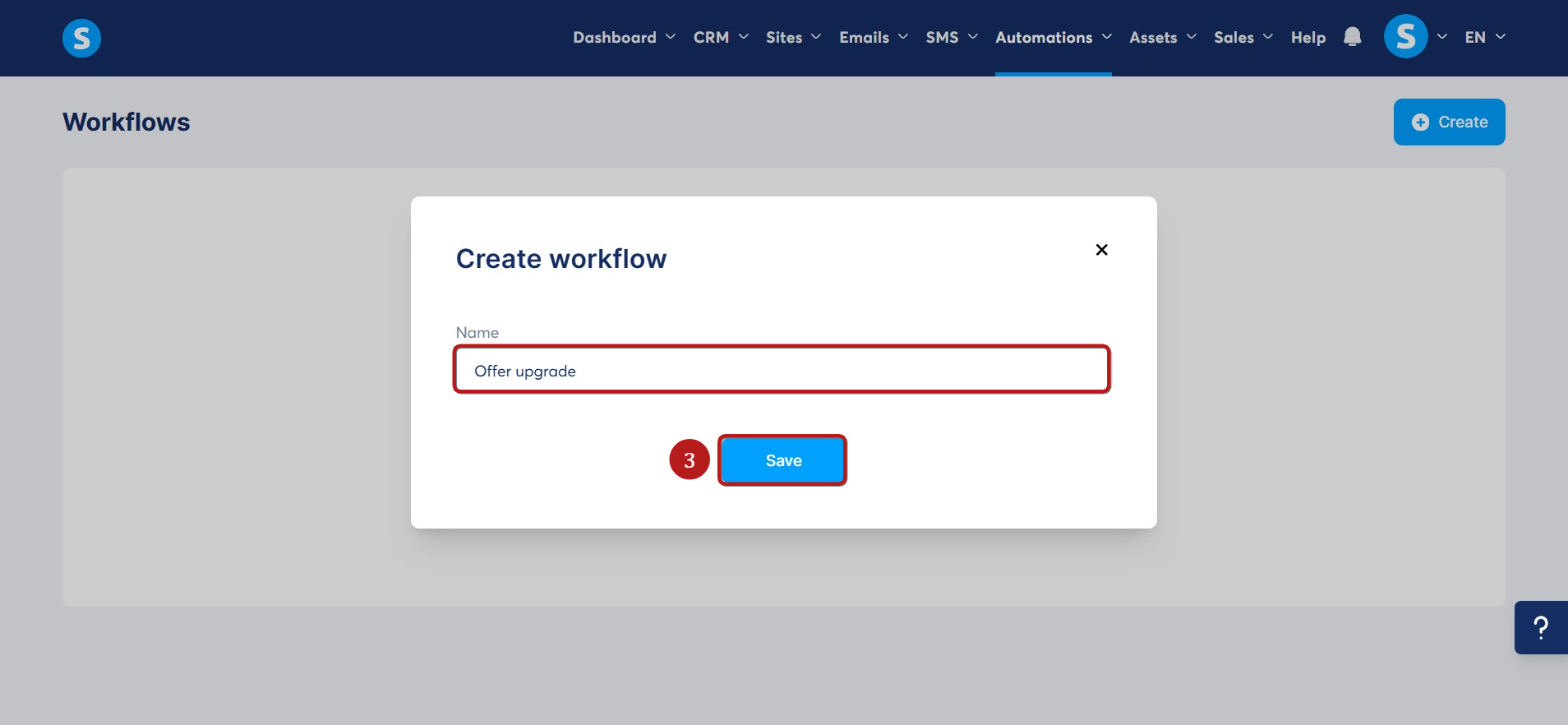
Zgjidhni një emër për workflow-in tuaj dhe klikoni Ruaj (3).
Tani që një workflow i ri është krijuar, do t’ju duhet të përcaktoni nxitësit dhe të caktoni veprimet.
1) Shtimi i një nxitësi
Një nxitës është një ngjarje që nis workflow-in. Për shembull, kur një përdorues blen një produkt ose regjistrohet në buletinin tuaj.
Për të krijuar një nxitës:
- Klikoni në Krijo nxitësin tuaj të parë (4).
- Më pas klikoni në “+” për të përcaktuar hapin tjetër në workflow.

Mund të zgjidhni nga llojet e mëposhtme të nxitësve:
- Takim i planifikuar: Kur një kontakt planifikon një takim.
- Etiketë e shtuar / Etiketë e hequr: Kur një etiketë shtohet ose hiqet nga një kontakt pasi workflow është aktivizuar (etiketat e shtuara/hequra para aktivizimit nuk merren parasysh).
- Formë tuneli e regjistruar: Kur një kontakt regjistrohet përmes një forme tuneli.
- Formë faqeje blogu e regjistruar: Kur një kontakt regjistrohet përmes një forme në një faqe blogu.
- Fushatë e përfunduar: Kur një kontakt përfundon një fushatë.
- Regjistrim në webinar: Kur një kontakt regjistrohet në një webinar.
- I regjistruar në kurs: Kur një kontakt regjistrohet në një kurs.
- Kurs i përfunduar: Kur një student përfundon një kurs.
- Modul i përfunduar: Kur një student përfundon një modul.
- Ligjëratë e përfunduar: Kur një student përfundon një ligjëratë.
- I regjistruar në paketë kursesh: Kur një kontakt regjistrohet në një paketë kursesh.
- Shitje e re: Kur një klient blen një ofertë.
- Shitje e anuluar: Kur një abonim anulohet ose një pagesë njëherëshe rimbursohet.
- Email i hapur: Kur një kontakt hap një email.
- Lidhje emaili e klikuar: Kur një kontakt klikon një lidhje brenda një emaili.
- Faqe e vizituar: Kur një kontakt viziton një faqe specifike.
- I regjistruar në komunitet: Kur një kontakt bashkohet me një komunitet.
- Pagesë abonimi e dështuar: Kur një pagesë abonimi dështon.
- Formë dyqani krijuesi e regjistruar: Kur një kontakt regjistrohet përmes seksionit “Collect emails” në dyqanin digjital.
Shënime:
- Mund të përcaktoni disa nxitës që ndodhin njëkohësisht.
- Veprimet do të ekzekutohen vetëm nëse nxitësi ndodh pas aktivizimit të workflow-it.
2) Shtimi i një hapi workflow
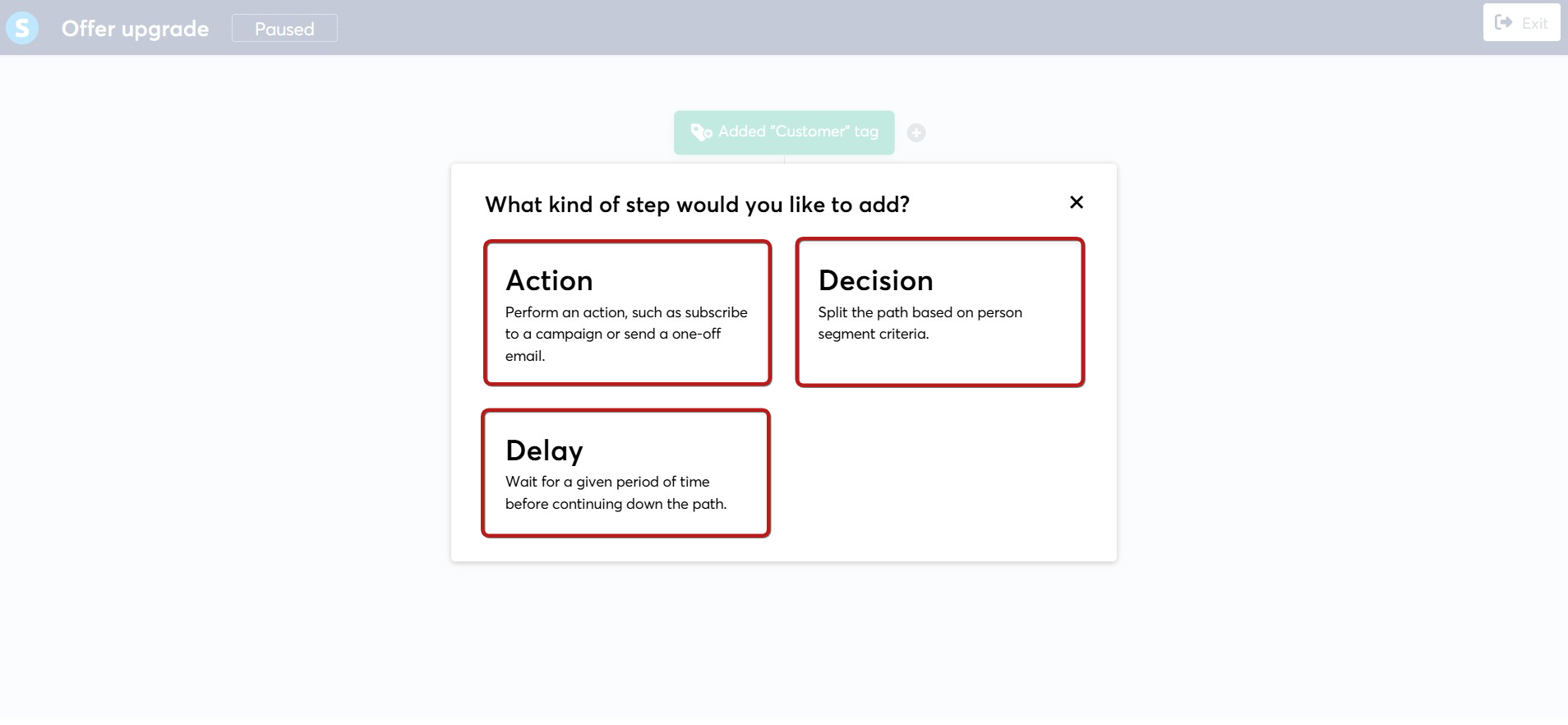
Pasi të keni vendosur një nxitës, klikoni “+” për të shtuar hapin tjetër. Mund të zgjidhni nga:
- Veprim: Një operacion i kryer në systeme.io (p.sh., shtim/heqje etikete, regjistrim në një fushatë, etj.).
- Vendim: Degëzimi i workflow-it në varësi të karakteristikave të kontaktit (duke përdorur filtra).
- Vonesë: Vendosja e një periudhe pritjeje përpara kalimit në hapin tjetër.
Shembull workflow
Le të krijojmë një workflow shembull për të ilustruar se si përdoren këto elemente.
Sfondi
Në këtë skenar:
- Ju po shisni dy oferta.
- Keni dy fushata: Fushata 1 promovon Ofertën #1 dhe Fushata 2 promovon Ofertën #2.
- Një rregull automatizimi cakton etiketën Klient 1 për çdo blerës të Ofertës #1.
Rrjedha e workflow-it
- Kur një lead regjistrohet përmes faqes opt-in, regjistrojeni në Fushatën 1 për të promovuar Ofertën #1.
- Nëse ata blejnë Ofertën #1:
- Çregjistrojini nga Fushata 1.
- Regjistrojini në Fushatën 2 për të promovuar Ofertën #2.
Hapat për t’u ndjekur
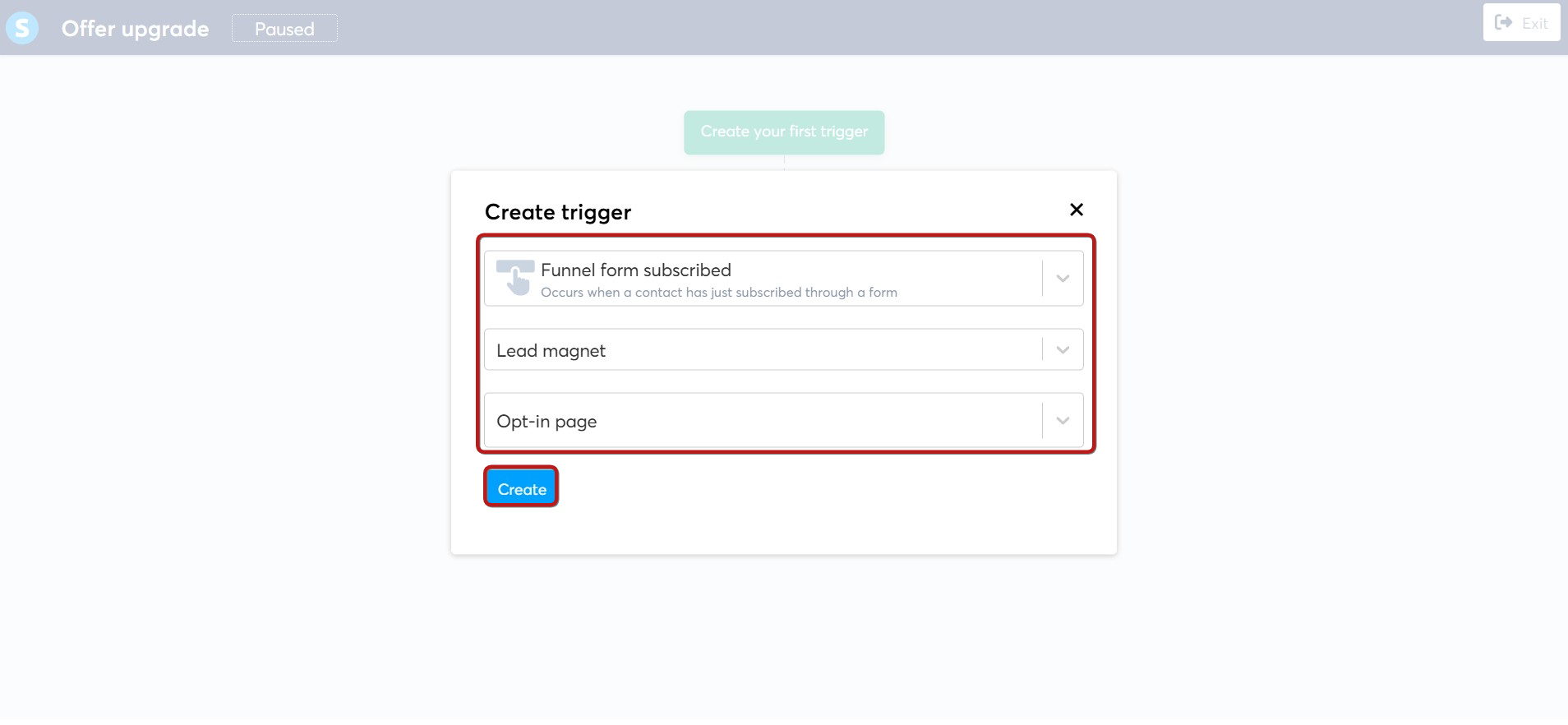
- Krijoni një nxitës: Zgjidhni Formë tuneli e regjistruar dhe përzgjidhni faqen opt-in. Klikoni në Krijo.
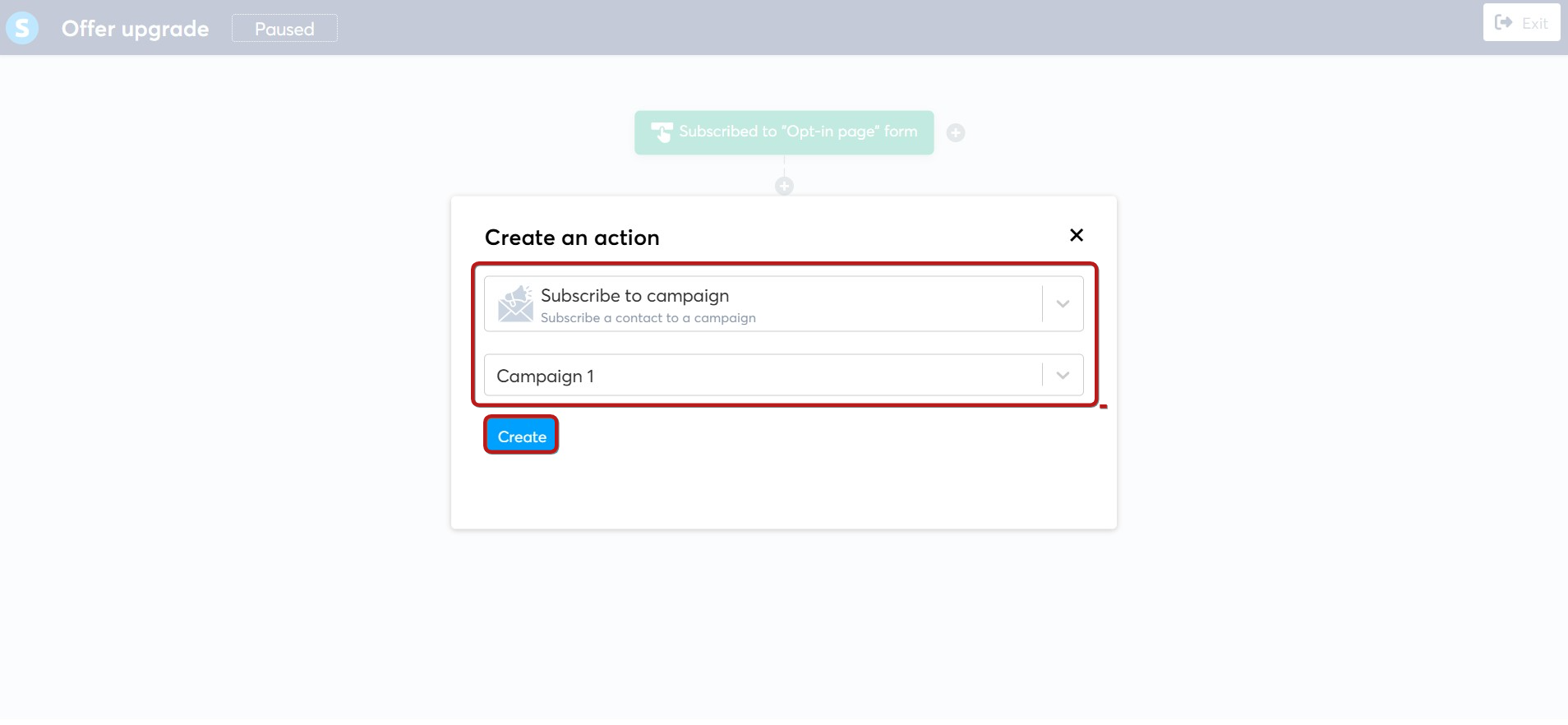
- Shtoni një veprim: Zgjidhni Regjistro në fushatë dhe përzgjidhni Fushatën 1.
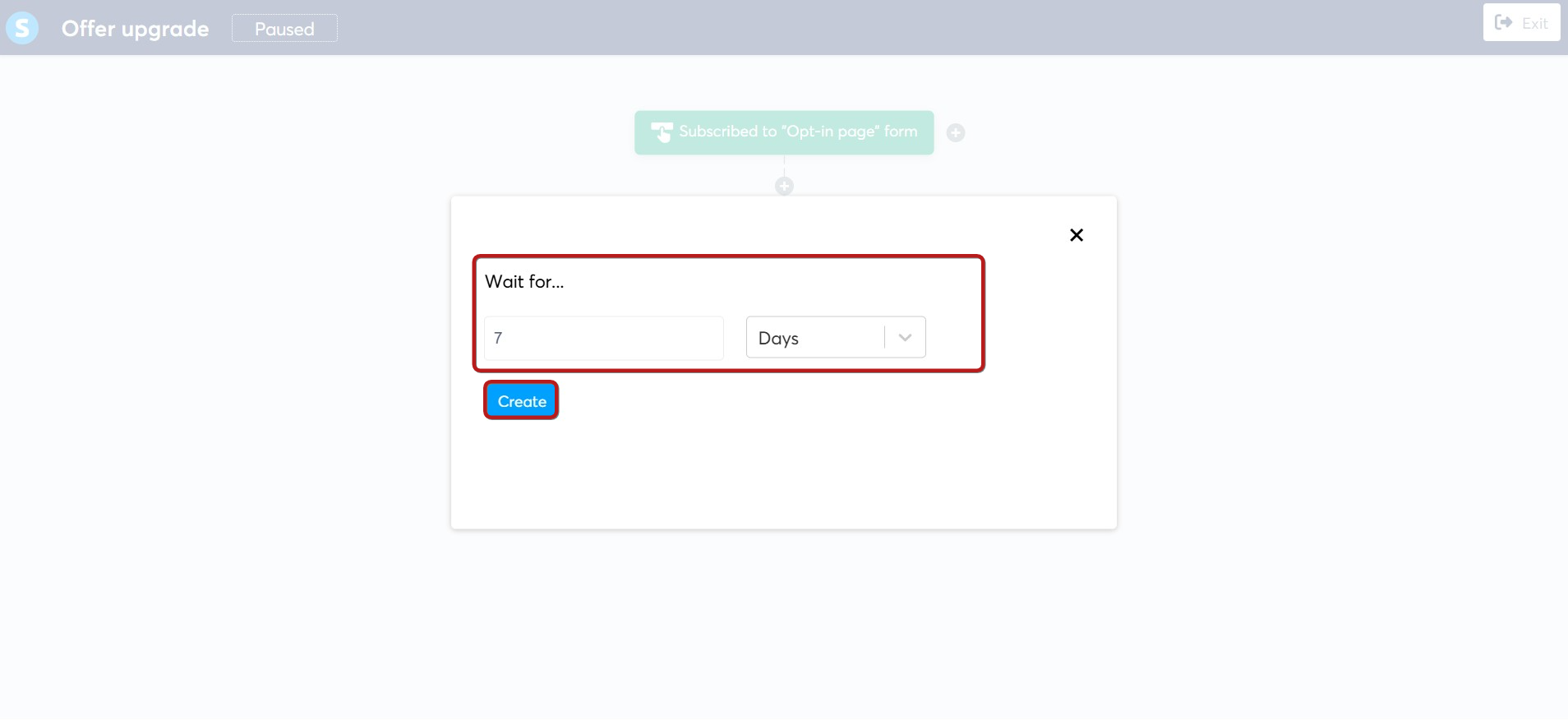
- Opsionale: Shtoni një vonesë që kontakti të ketë kohë të marrë email-et nga Fushata 1.
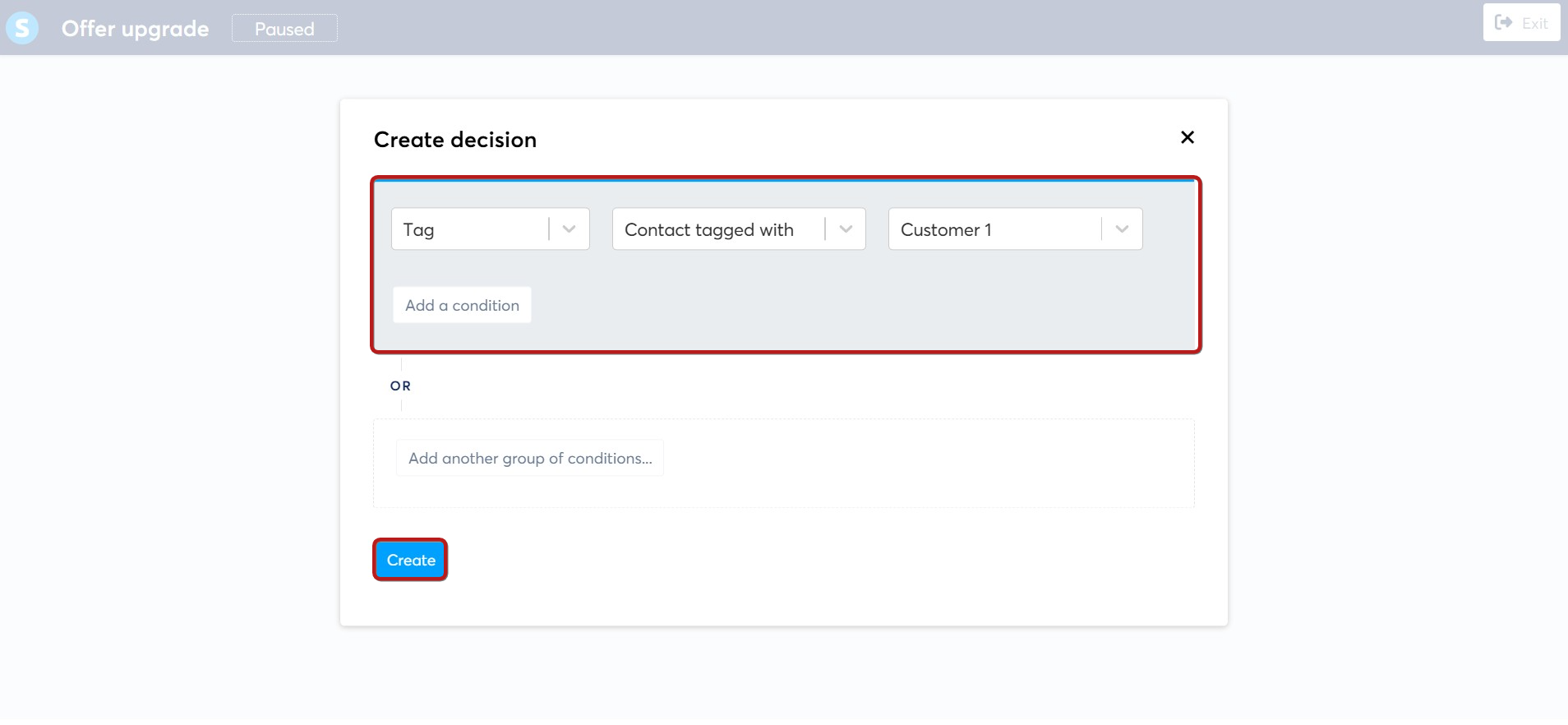
- Shto një vendim: Përdor filtrin Tag → Kontakti ka tagun → zgjidh Klientin 1.
Gjithmonë mund të shtoni një grup tjetër kushtesh.
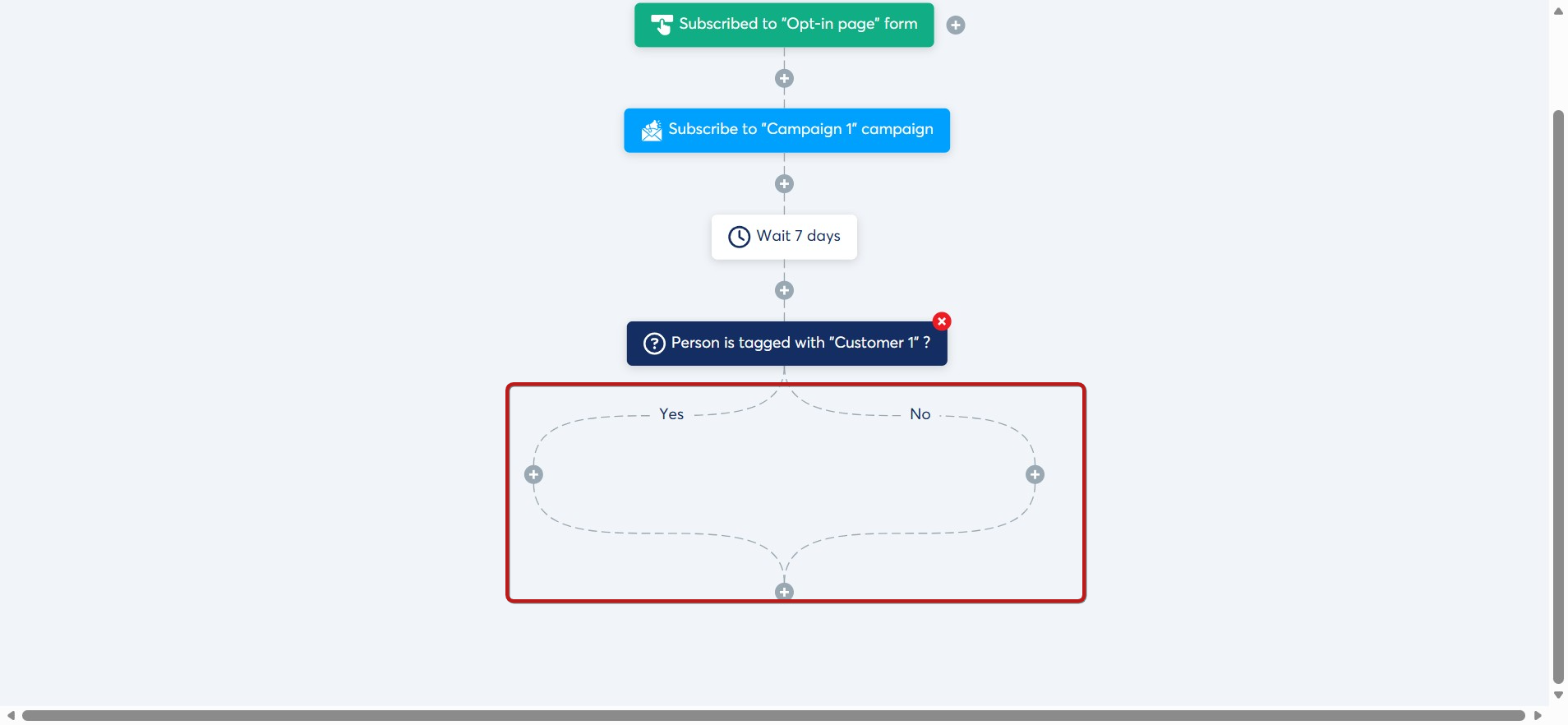
- Pas vendimit, ka dy rrugë të mundshme:
- Jo: Kontakti nuk ka etiketën Klient 1 (nuk kanë blerë ende).
- Po: Kontakti ka etiketën (kanë blerë).
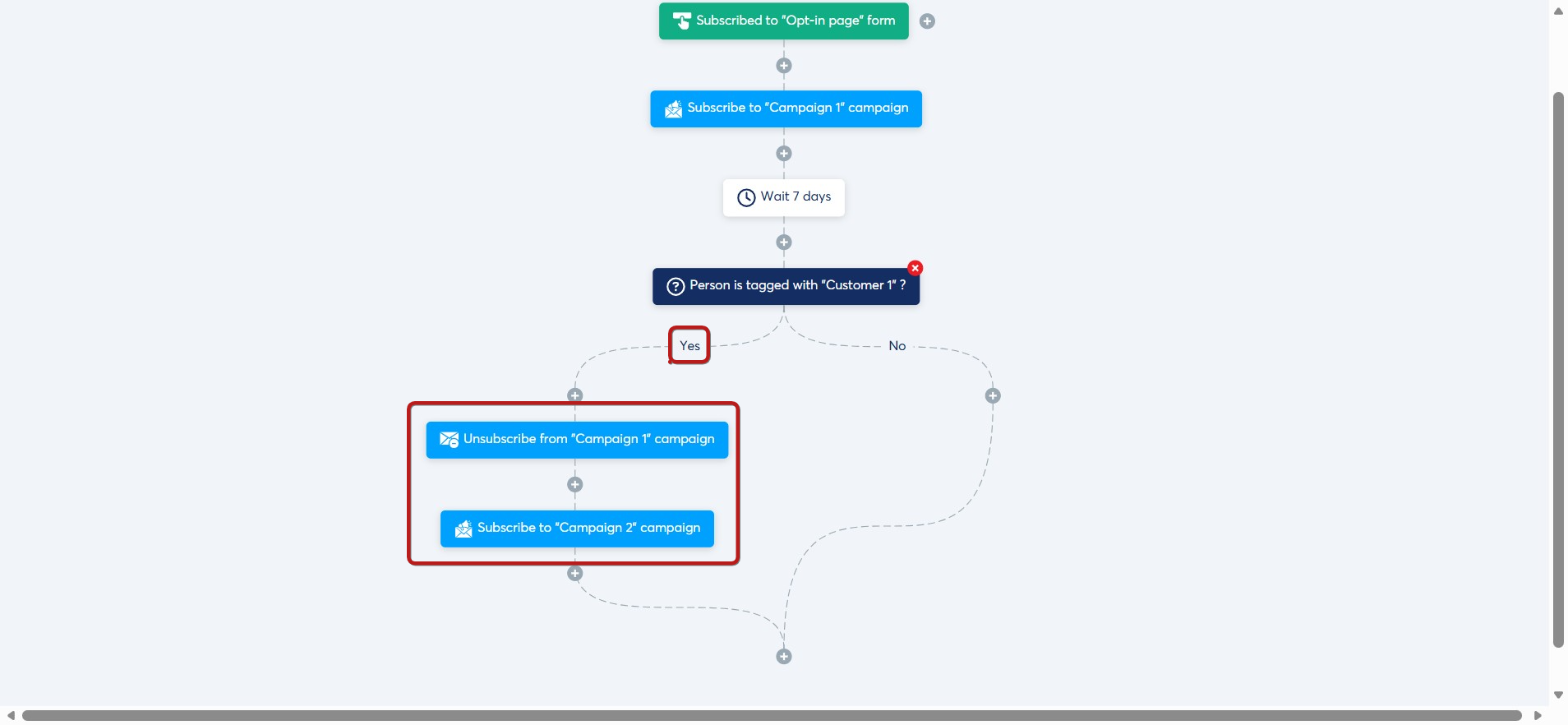
Nëse po, shtoni edhe dy veprime:
- Çregjistro nga Fushata 1
- Regjistro në Fushatën 2
Pasi workflow-i të jetë konfiguruar, duhet ta aktivizoni atë.
Aktivizimi i workflow-it
Për të aktivizuar workflow-in:
- Shkoni te lista e workflows.
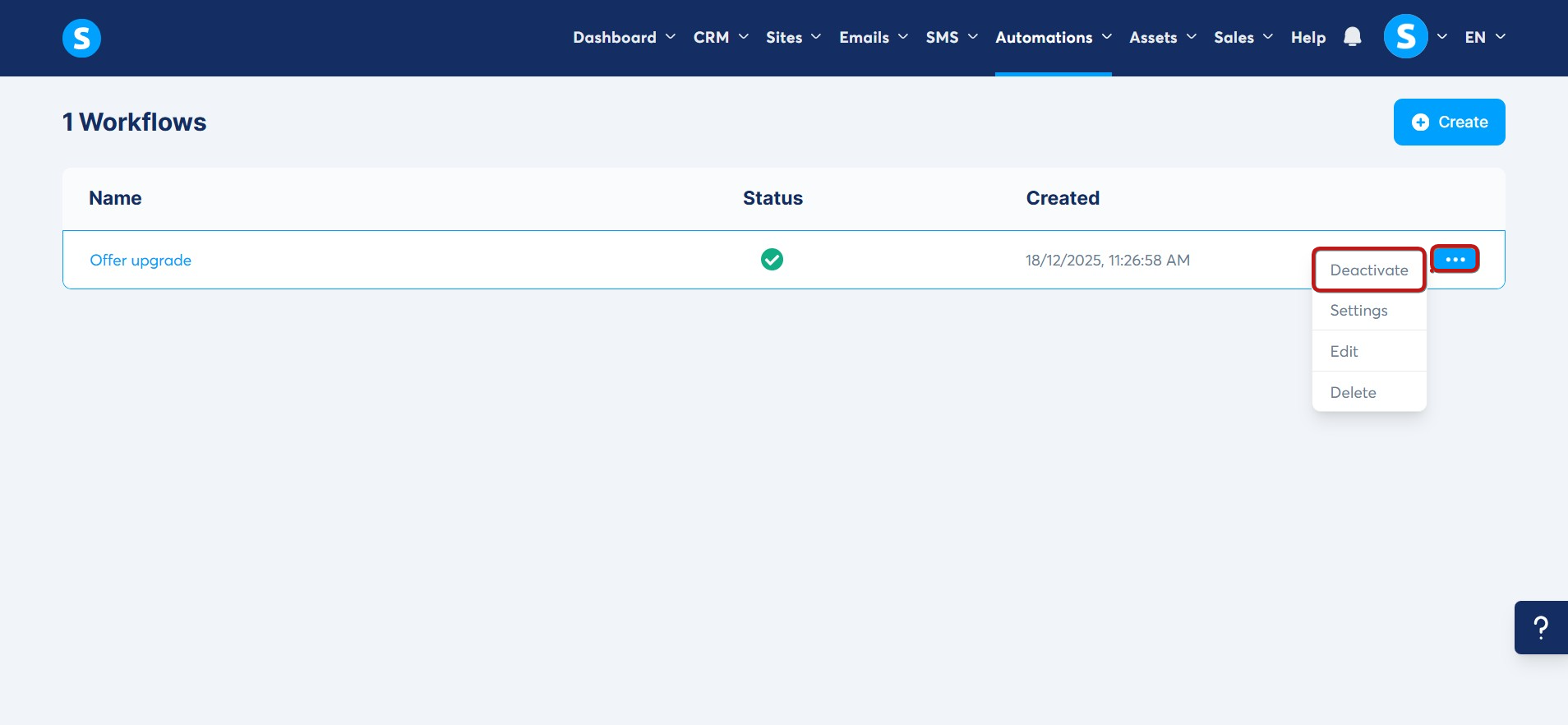
- Vendosni kursorin mbi tre pikat (...) pranë workflow-it.
- Klikoni Aktivizo.
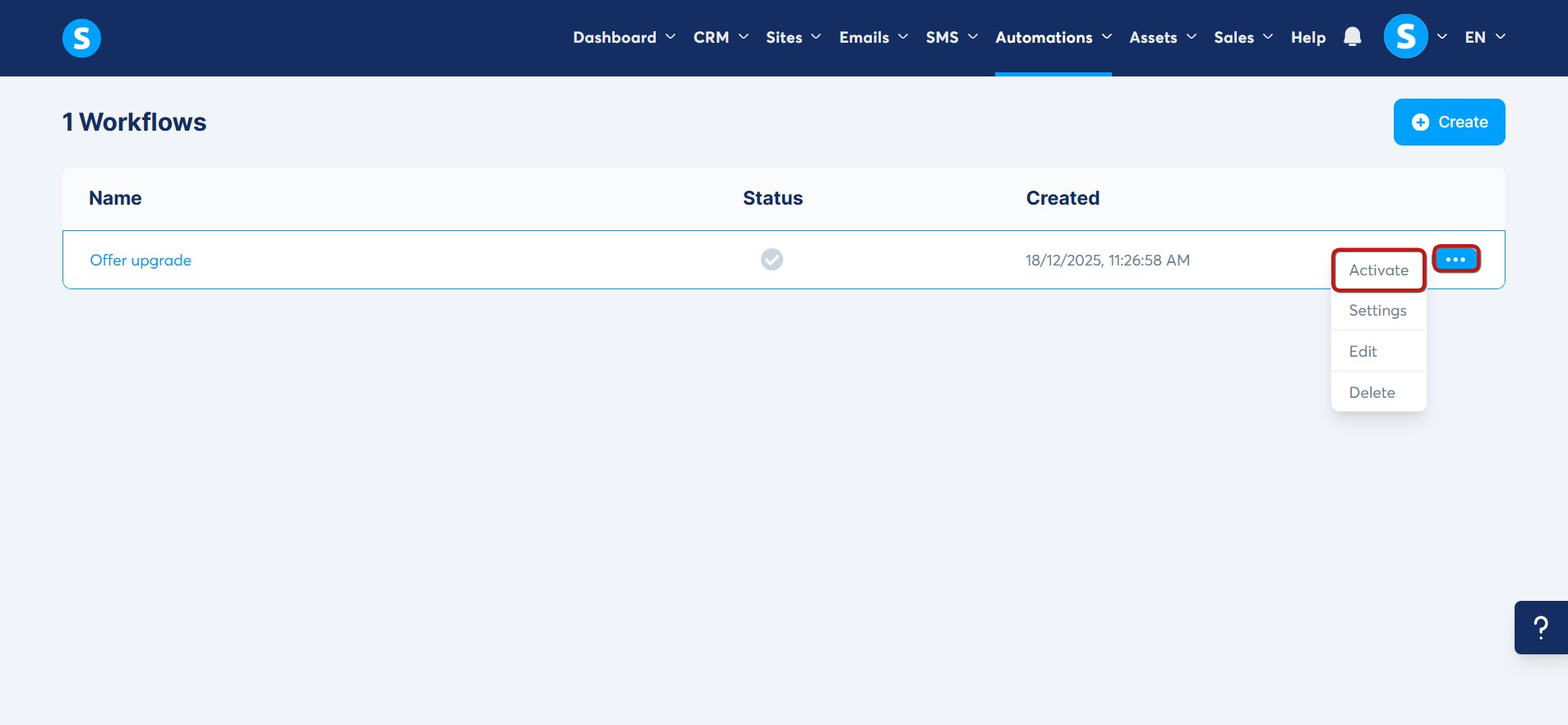
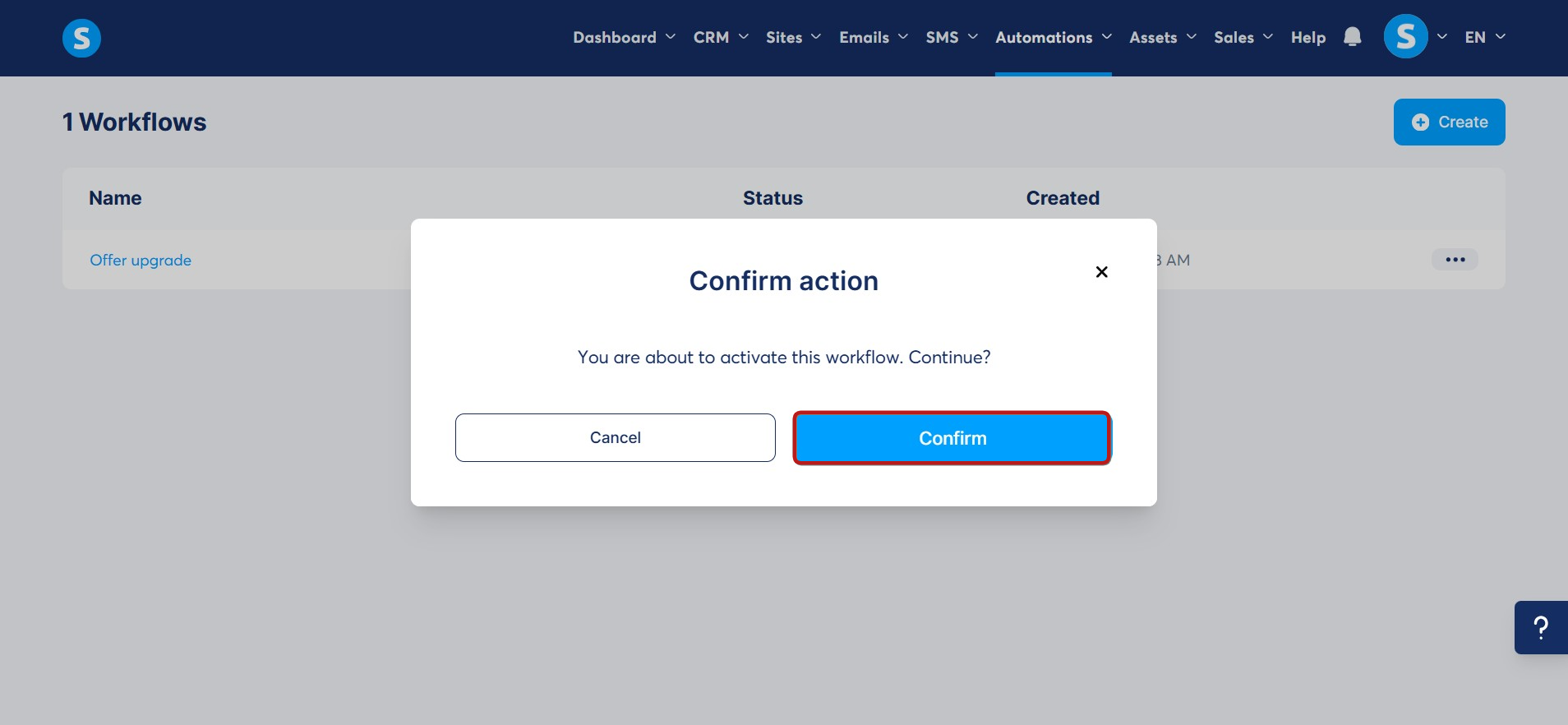
Në dritaren që shfaqet, klikoni Konfirmo.
Çaktivizimi i workflow-it
Për të çaktivizuar një workflow:
- Shkoni te lista e workflows.
- Klikoni Çaktivizo.
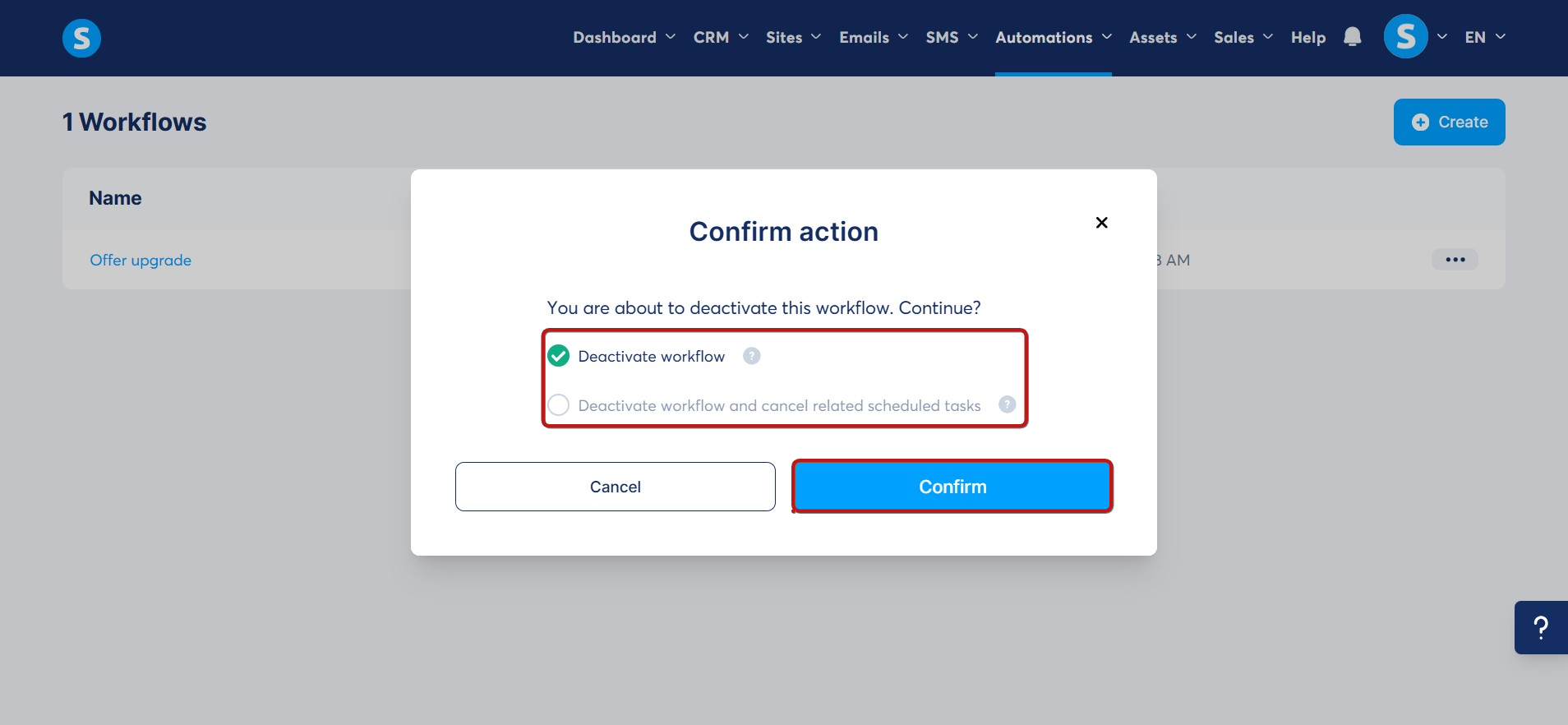
Do t’ju jepen dy opsione:
- Çaktivizo workflow-in: Ndalon hyrjen e kontakteve të reja, por detyrat ekzistuese të planifikuara do të vazhdojnë.
- Çaktivizo workflow-in dhe anulo detyrat e planifikuara të lidhura: Parandalon ekzekutimin e çdo veprimi të mëtejshëm të planifikuar.
Zgjidhni opsionin që i përshtatet nevojave tuaja, më pas klikoni Konfirmo për ta përfunduar.
Informacion shtesë:
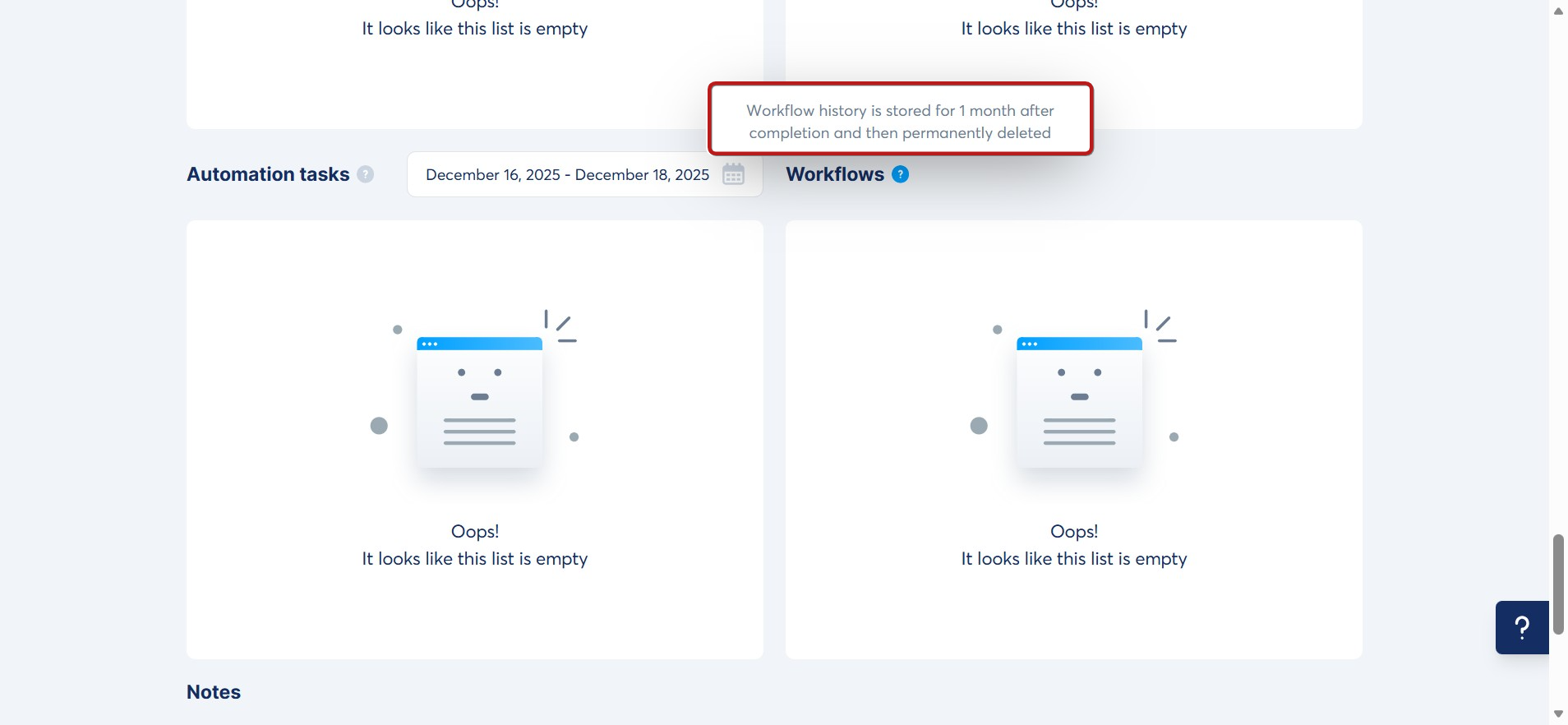
Historia e ekzekutimit të workflow-it ruhet vetëm për një muaj. Pas kësaj periudhe, ajo hiqet automatikisht nga sistemi për optimizim të të dhënave.
Nëse nuk mund të gjeni një detyrë të mëparshme workflow në faqen e një kontakti, kjo do të thotë që detyra ishte më e vjetër se një muaj dhe është hequr gjatë pastrimit të sistemit.