Si të krijoni një faqe interneti
Në këtë artikull, do të mësoni se si të krijoni një faqe interneti duke përdorur ndërtuesin e faqeve të internetit.
Tabela e përmbajtjes:
- Krijimi i një faqeje të re interneti
- Përmbledhje e editorit
- Menaxhimi i faqeve
- Publikimi i faqeve
- Përdorimi i pop-up-eve
- Cilësimet globale të stilit
- Cilësimet
- Ndërrimi i gjuhëve të faqes së internetit
- Ndërtimi i një faqeje interneti shumëgjuhëshe
- Pamja paraprake sipas pajisjes
- Rregullat e përdorimit të domenit
Funksioni Faqet e Internetit në systeme.io ju lejon të ndërtoni dhe të menaxhoni faqe interneti me shumë faqe nga një ndërfaqe e vetme.
Krijimi i një faqeje të re interneti
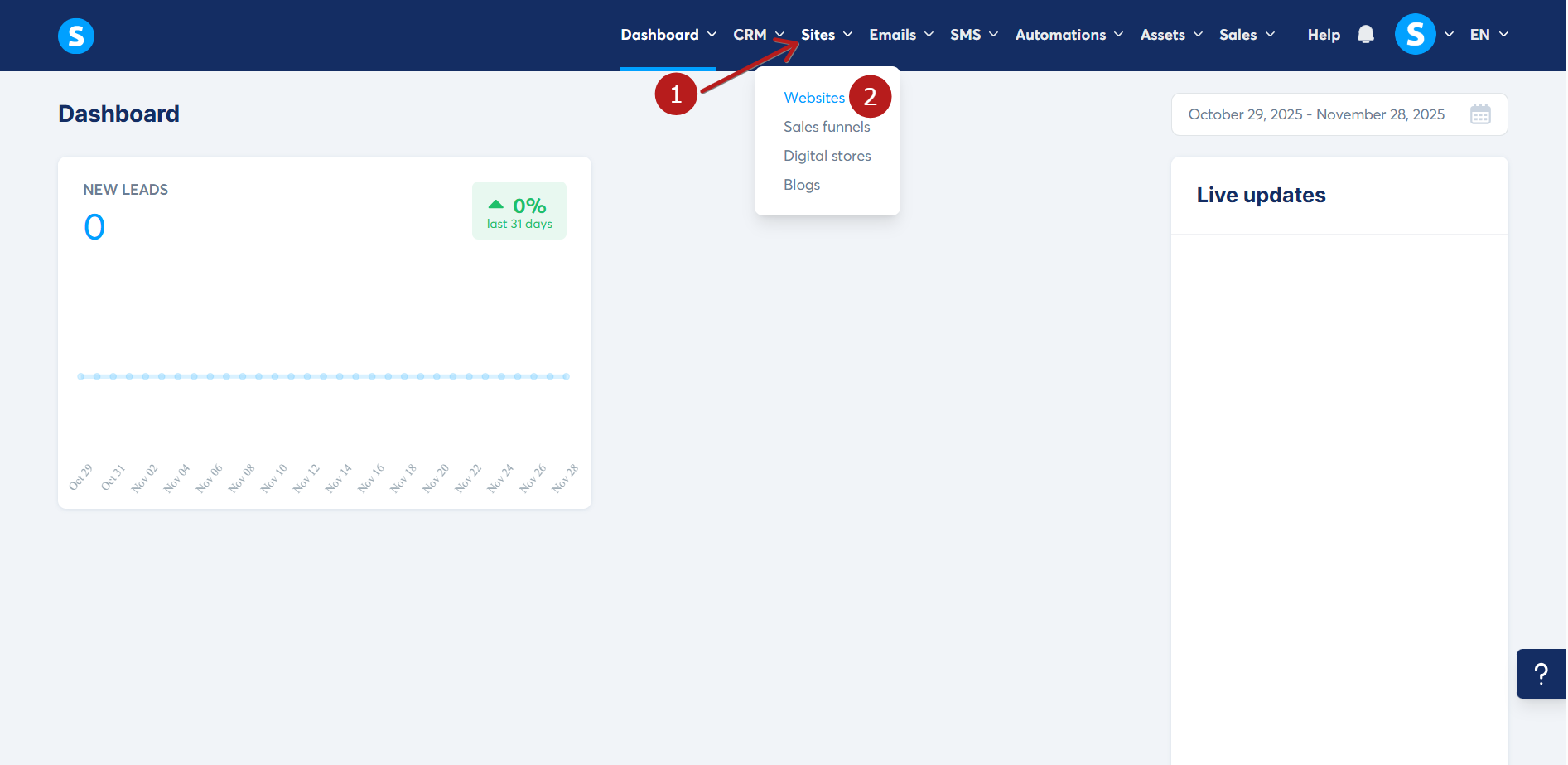
Për të filluar, shkoni te skeda Sajtet (1) në menunë tuaj kryesore dhe klikoni Faqet e Internetit (2).
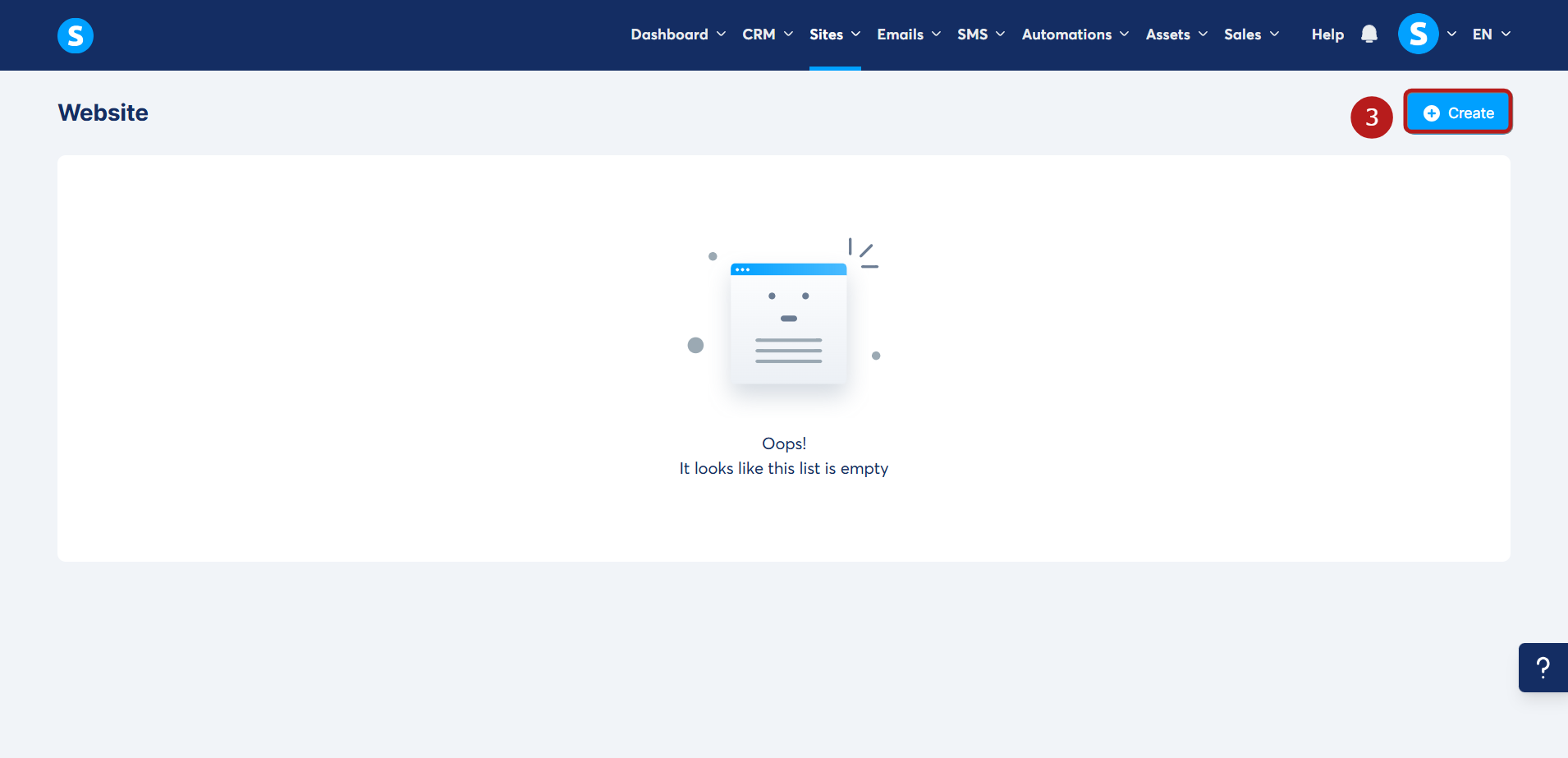
Në faqen e listimit të faqeve të internetit, klikoni Krijo (3).
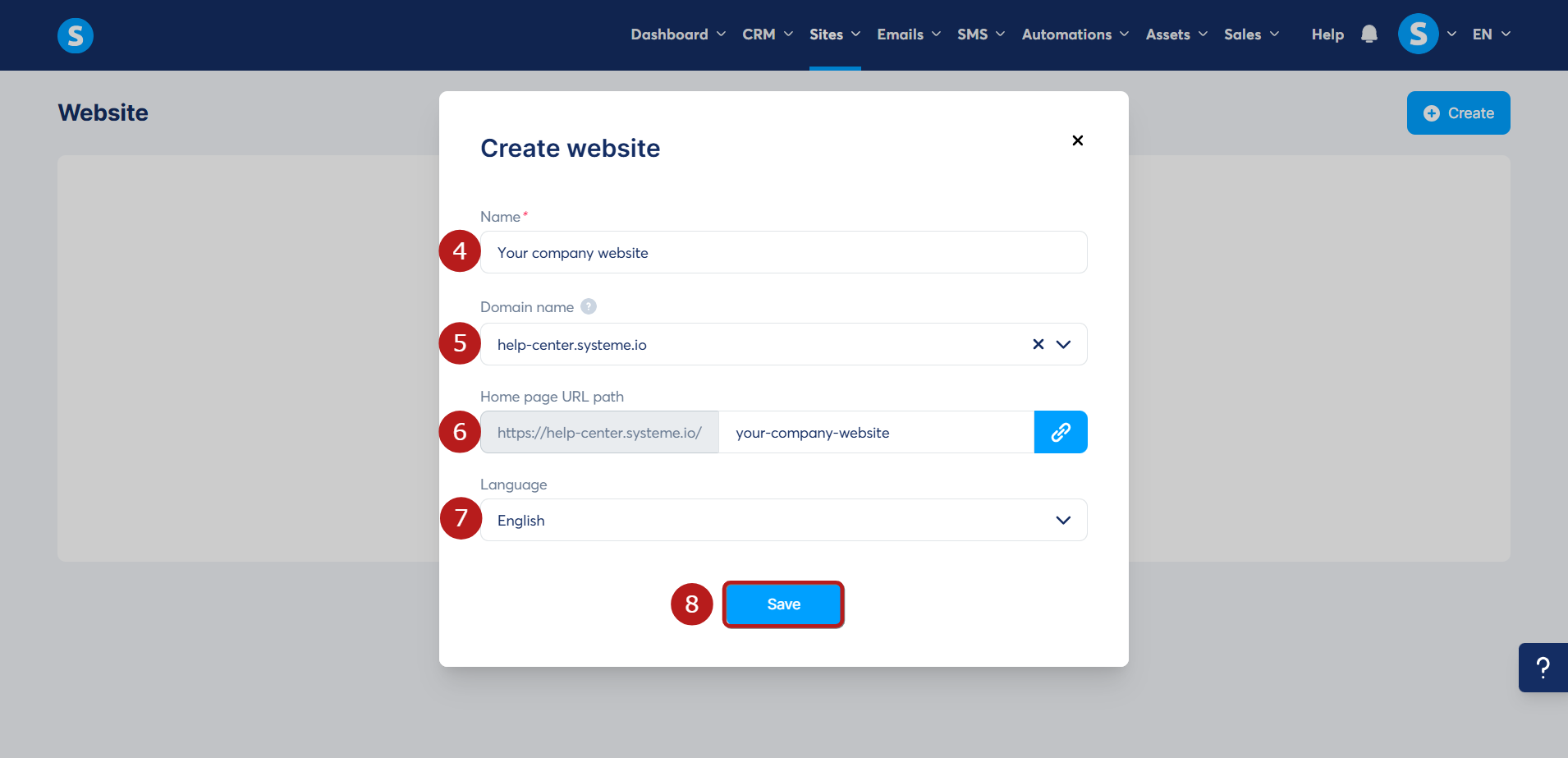
Në pop-up-in që shfaqet, jepni detajet e mëposhtme për faqen tuaj të internetit:
- Emri: Vendosni emrin e faqes suaj të internetit (4)
- Emri i domenit: Zgjidhni domenin që dëshironi të përdorni (5)
- Rruga e URL-së së faqes kryesore: Pasi të zgjidhni një domen, kjo fushë shfaqet automatikisht. Përdoreni për të përcaktuar rrugën e URL-së për faqen tuaj kryesore (6)
- Gjuha: Zgjidhni gjuhën kryesore për faqen tuaj të internetit (7)
Pasi të plotësoni të gjitha fushat e kërkuara, klikoni Ruaj (8) për të krijuar faqen tuaj të internetit.
E rëndësishme:
Një domen mund t'i caktohet vetëm një faqeje interneti në të njëjtën kohë.
Nëse domeni që dëshironi të përdorni është tashmë i lidhur me një faqe tjetër interneti, duhet fillimisht ta hiqni nga ajo faqe përpara se ta caktoni këtu.
Pasi të ruani detajet e faqes suaj të internetit, do të hapet një dritare që ju kërkon të zgjidhni një shabllon për faqen tuaj kryesore.
Mund të zgjidhni një nga opsionet e mëposhtme:
- Zgjidhni një shabllon: Zgjidhni një nga dizajnet e gatshme dhe personalizojeni.
- Ndërtoni nga e para: Filloni me një faqe bosh dhe dizajnoni gjithçka manualisht.
Pasi të zgjidhni një opsion, klikoni Ruaj (9) për të vazhduar.

Pasi të ruani shabllonin e zgjedhur për faqen tuaj të internetit, do të ridrejtoheni te editori i faqes së internetit.
Përmbledhje e editorit
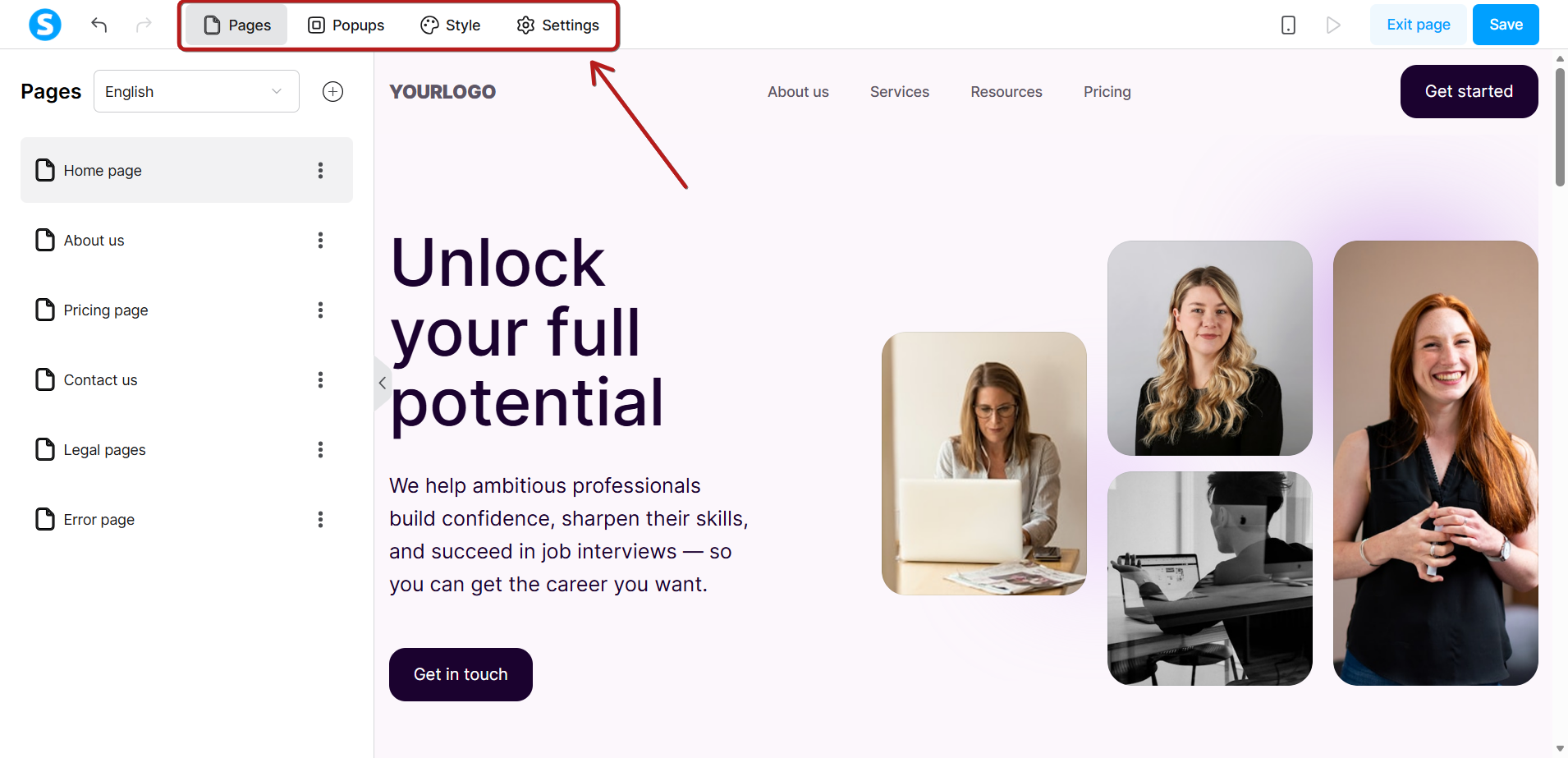
Editori përmban katër skeda kryesore që do t'i përdorni për të ndërtuar dhe menaxhuar faqen tuaj të internetit:
- Faqet – menaxhoni strukturën e faqes suaj të internetit, kaloni midis faqeve, krijoni faqe të reja dhe hapni cilësimet e faqeve.
- Pop-up-et – krijoni dhe menaxhoni pop-up-e për faqen tuaj të internetit.
- Stili – përcaktoni cilësimet globale të dizajnit si fontet, ngjyrat dhe butonat.
- Cilësimet – konfiguroni opsionet në nivel faqeje interneti si gjuhët dhe cilësimet e përgjithshme.
Menaxhimi i faqeve
Skeda Faqet është aty ku menaxhoni strukturën e faqes suaj të internetit.
Nga këtu, mund të shihni të gjitha faqet (1), të kaloni midis tyre dhe të krijoni faqe të reja duke klikuar (+) Krijo (2).
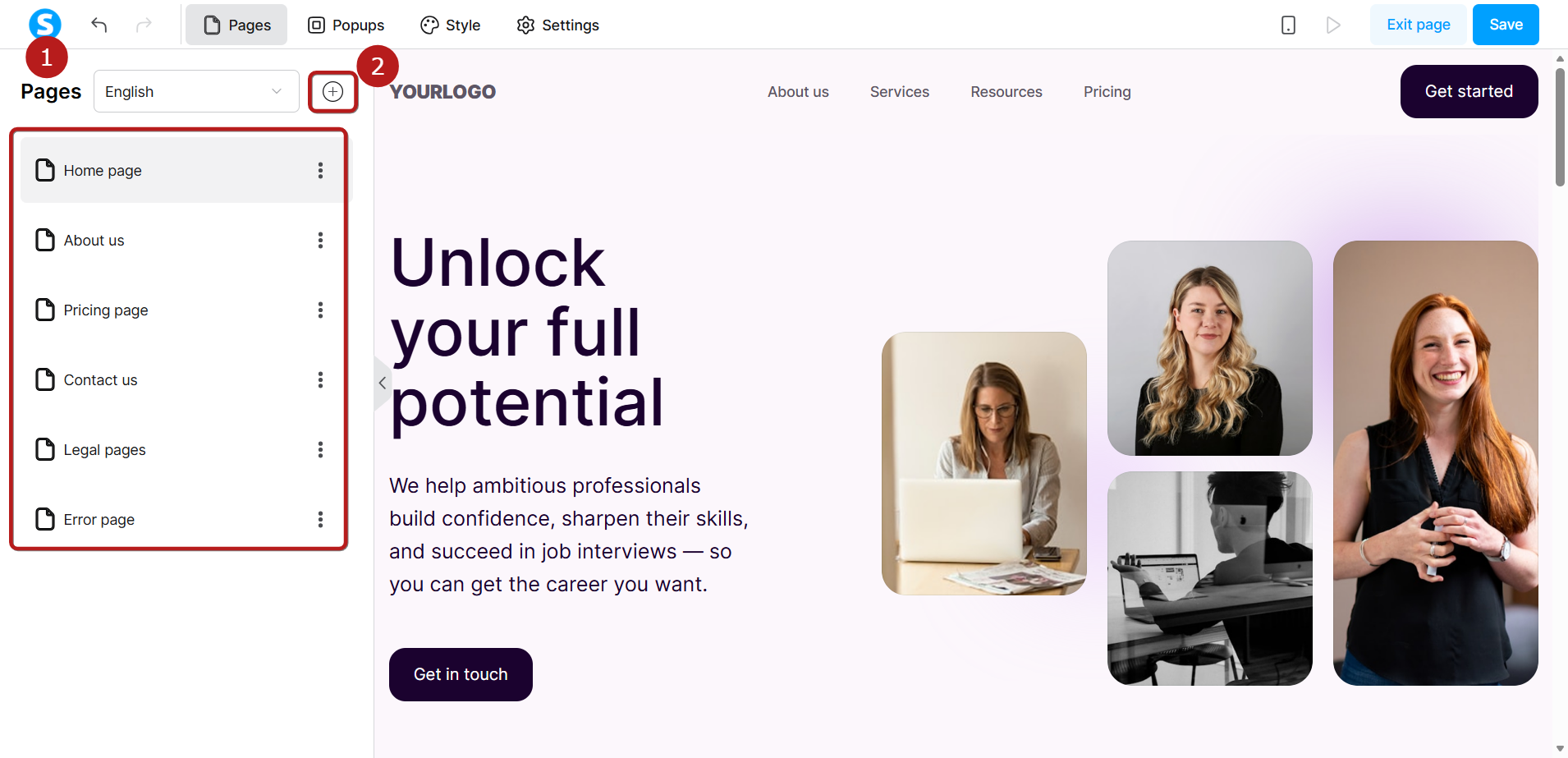
Klikoni mbi cilëndo faqe në listë për ta shfaqur në zonën e editorit në të djathtë. Për të filluar redaktimin e asaj faqeje, klikoni direkt brenda zonës së editorit.
Kjo hap panelin e editorit të faqes, ku do të gjeni të gjitha elementet e disponueshme për të personalizuar faqen tuaj:
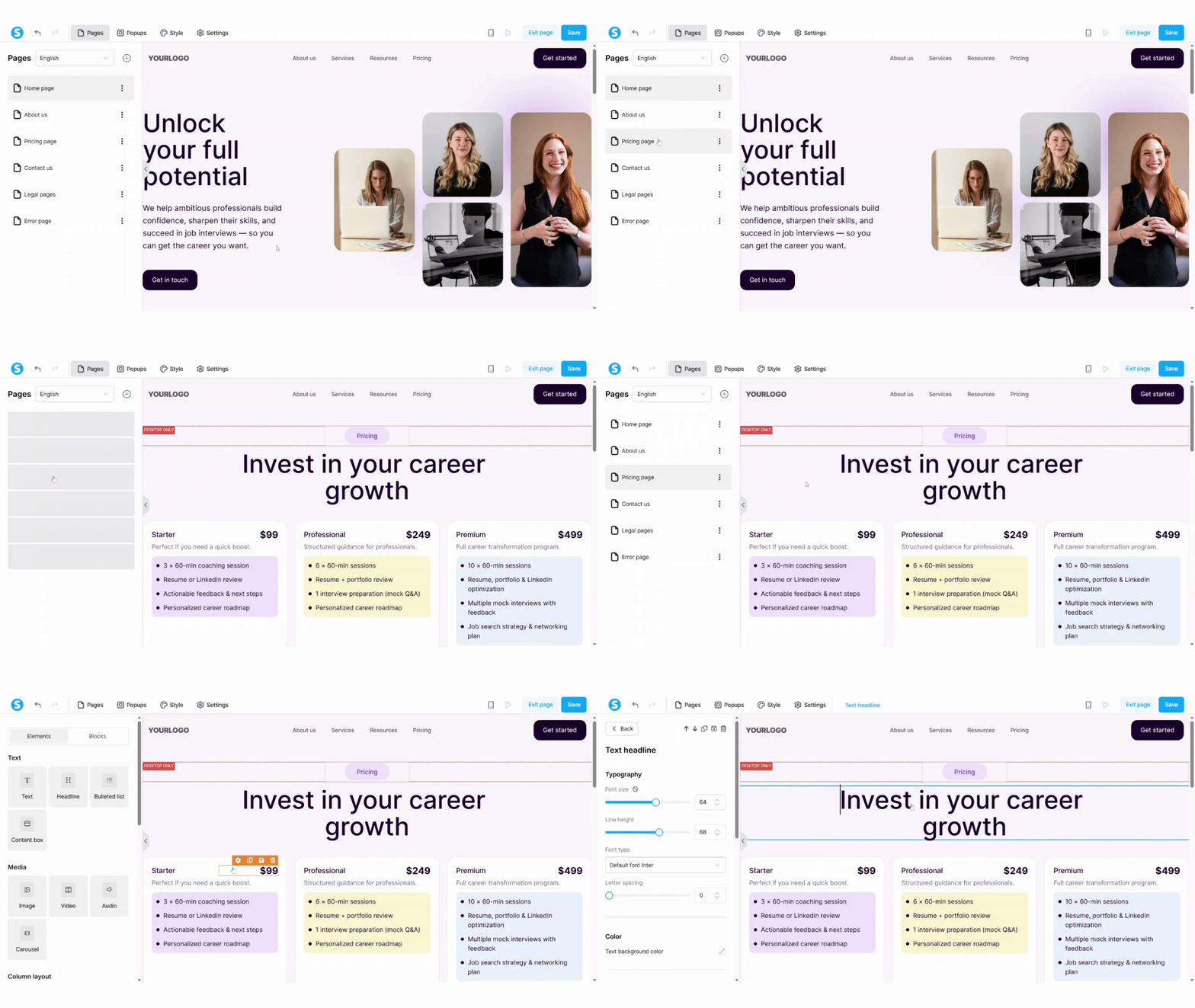
Mund të ktheheni te lista e faqeve në çdo kohë duke klikuar Faqet në pjesën e sipërme majtas të editorit.
Nëse përpiqeni të ndërroni faqe ose të dilni nga editori me ndryshime të paruajtura, do të shfaqet një pop-up konfirmimi:
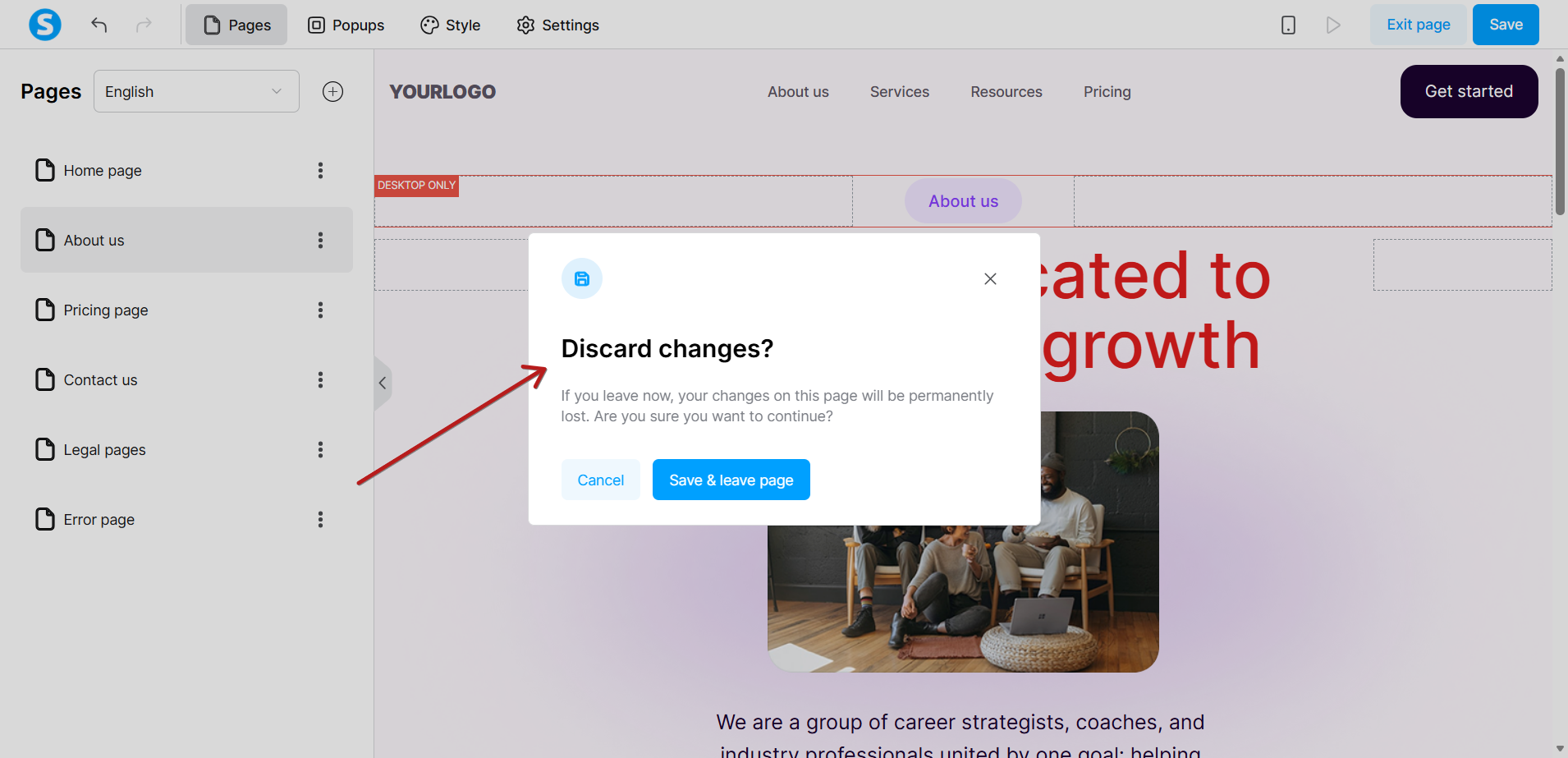
Shënim: Editori i faqes së internetit përdor të njëjtin ndërtues faqesh që është i disponueshëm në funksionin e funnel-it të shitjes, ndaj të gjitha mjetet e redaktimit funksionojnë në të njëjtën mënyrë.
Cilësimet e faqes
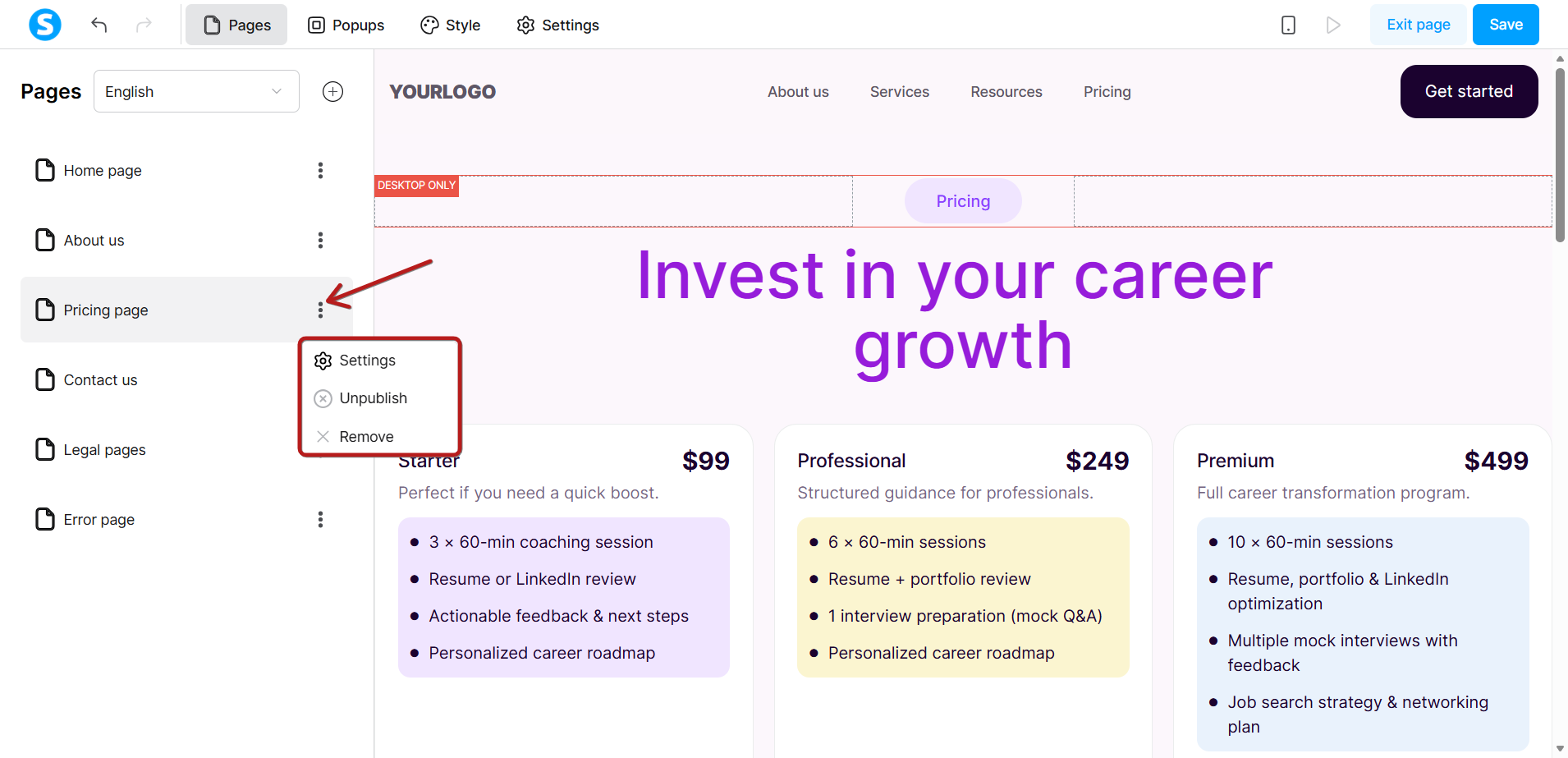
Për të hapur cilësimet e një faqeje të caktuar, klikoni menunë me tre pika pranë emrit të faqes.
Kjo menu shfaq opsionet e mëposhtme:
- Cilësimet
- Çpubliko
- Hiq
Shënim: Faqja kryesore nuk mund të fshihet. Vetëm faqet dytësore përfshijnë opsionin hiq.
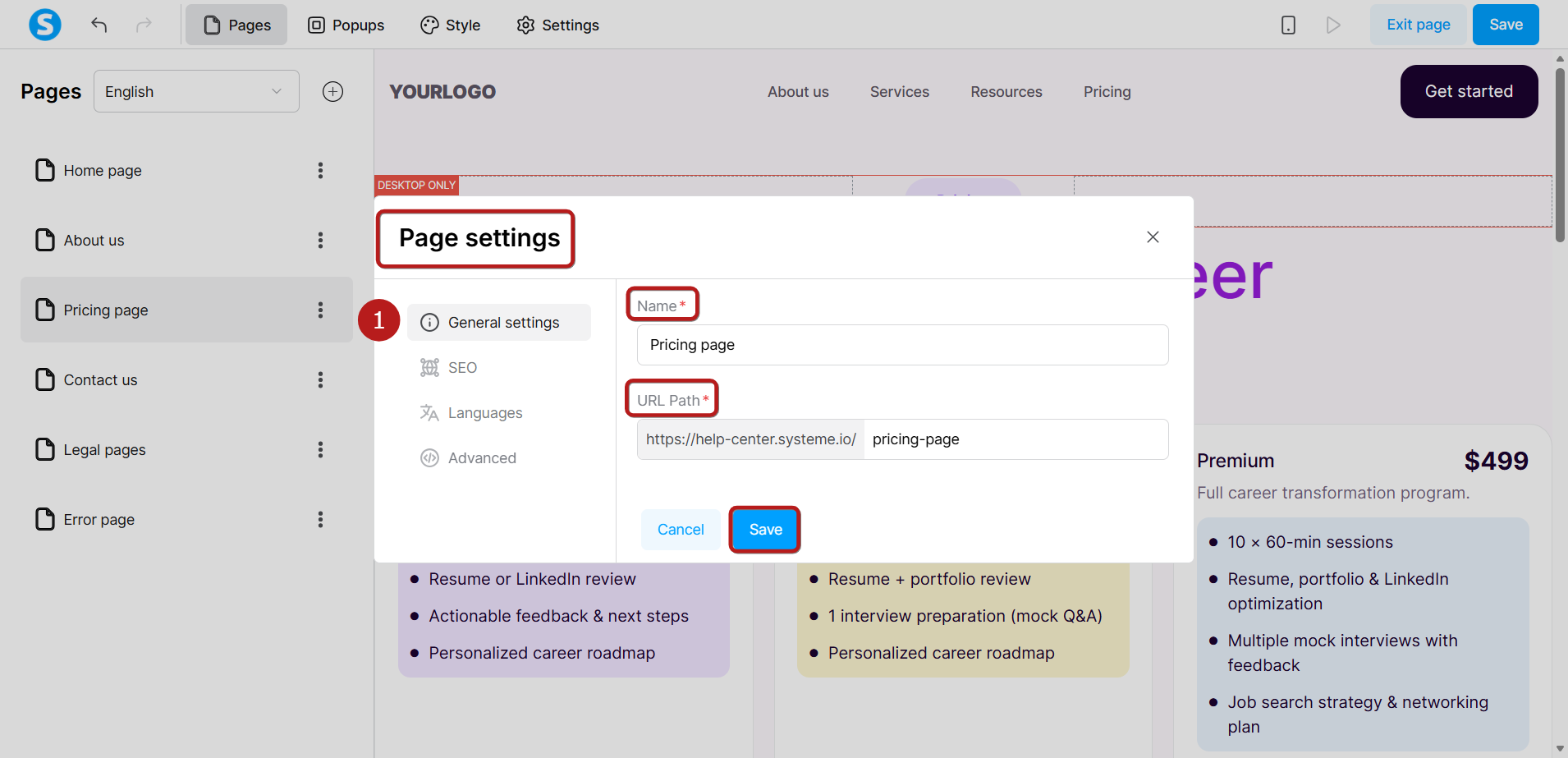
Kur klikoni Cilësimet, do të hapet pop-up-i Cilësimet e faqes me seksionet e mëposhtme:
Cilësimet e përgjithshme
Këtu mund të redaktoni:
- Emrin e faqes
- Rrugën e URL-së
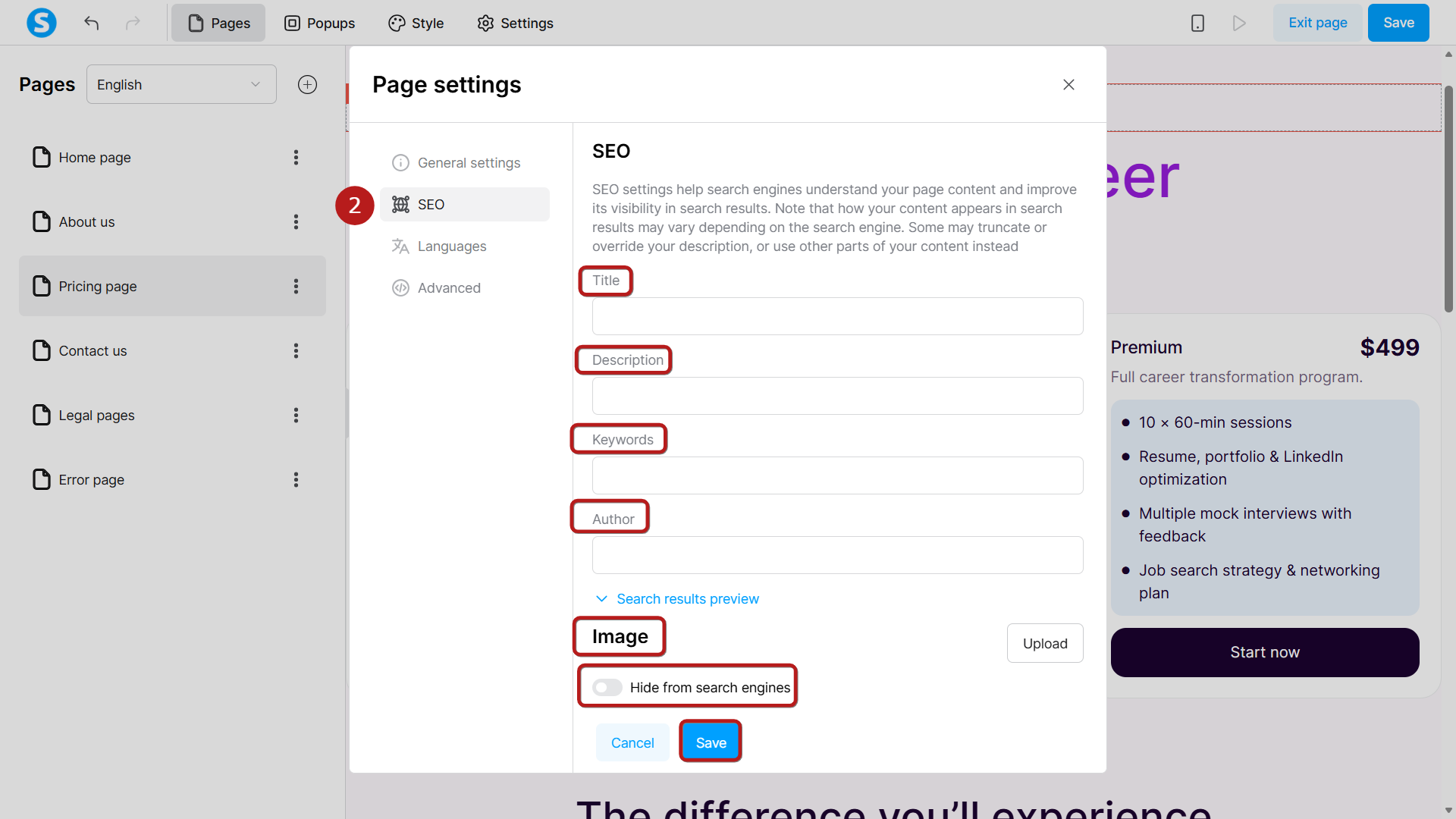
SEO
Përdoreni këtë seksion për të përcaktuar se si shfaqet faqja juaj në motorët e kërkimit.
Mund të vendosni titullin, përshkrimin, fjalëkyçet, autorin, imazhin dhe të shikoni paraprakisht se si duket në rezultatet e kërkimit.
Është gjithashtu e mundur të fshehni këtë faqe nga motorët e kërkimit, duke e penguar që të shfaqet në rezultatet e kërkimit.
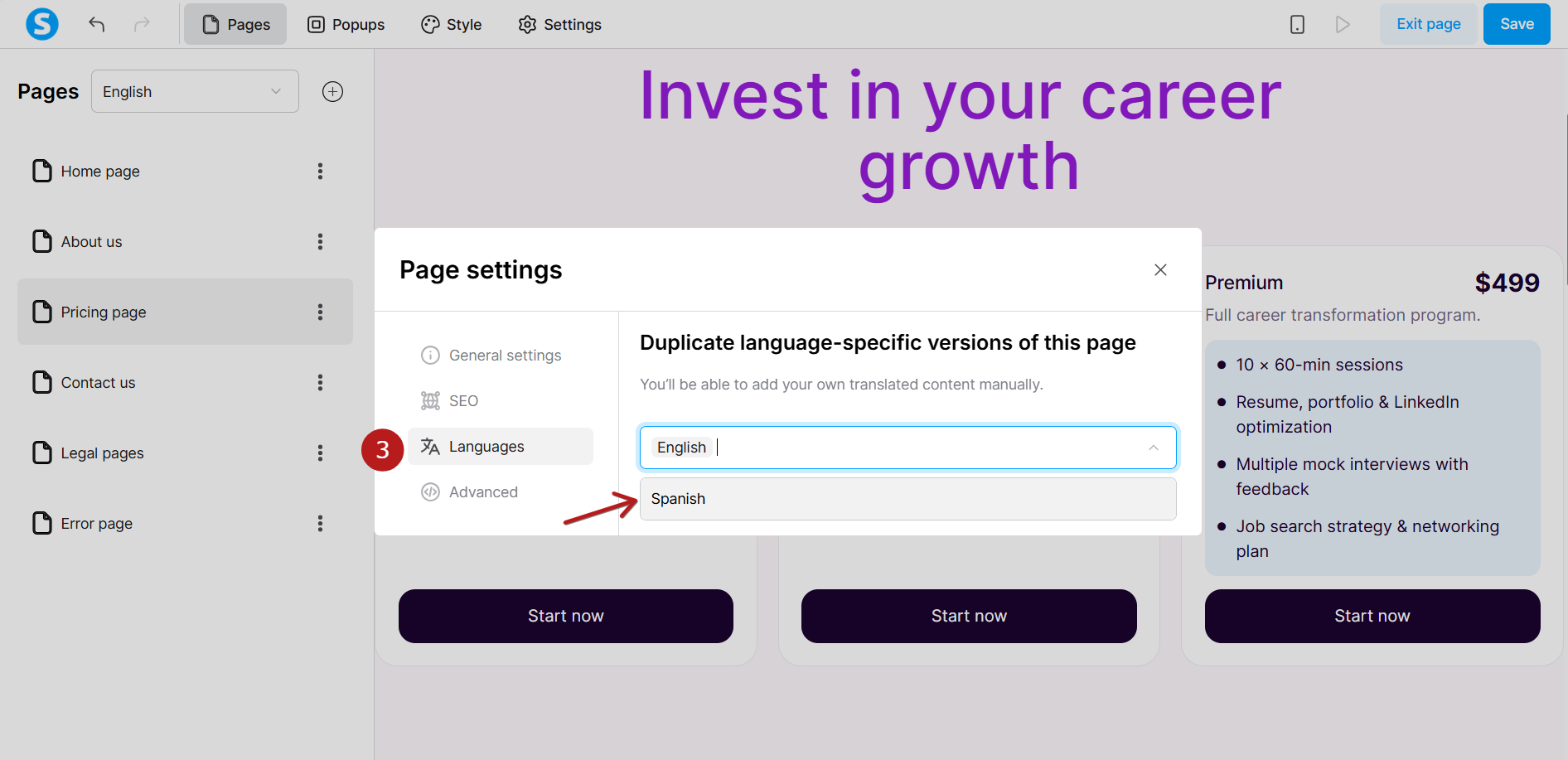
Gjuhët
Kjo skedë përdoret për të krijuar versione të faqes sipas gjuhës.
Klikimi i Dubliko versionet specifike të gjuhës të kësaj faqeje do të krijojë një kopje të faqes për gjuhën e zgjedhur, duke ju lejuar të përktheni manualisht përmbajtjen e saj.
E rëndësishme: Së pari duhet të shtoni gjuhët që dëshironi të mbështesni te Cilësimet → Gjuhët përpara se ato të mund të shfaqen këtu.
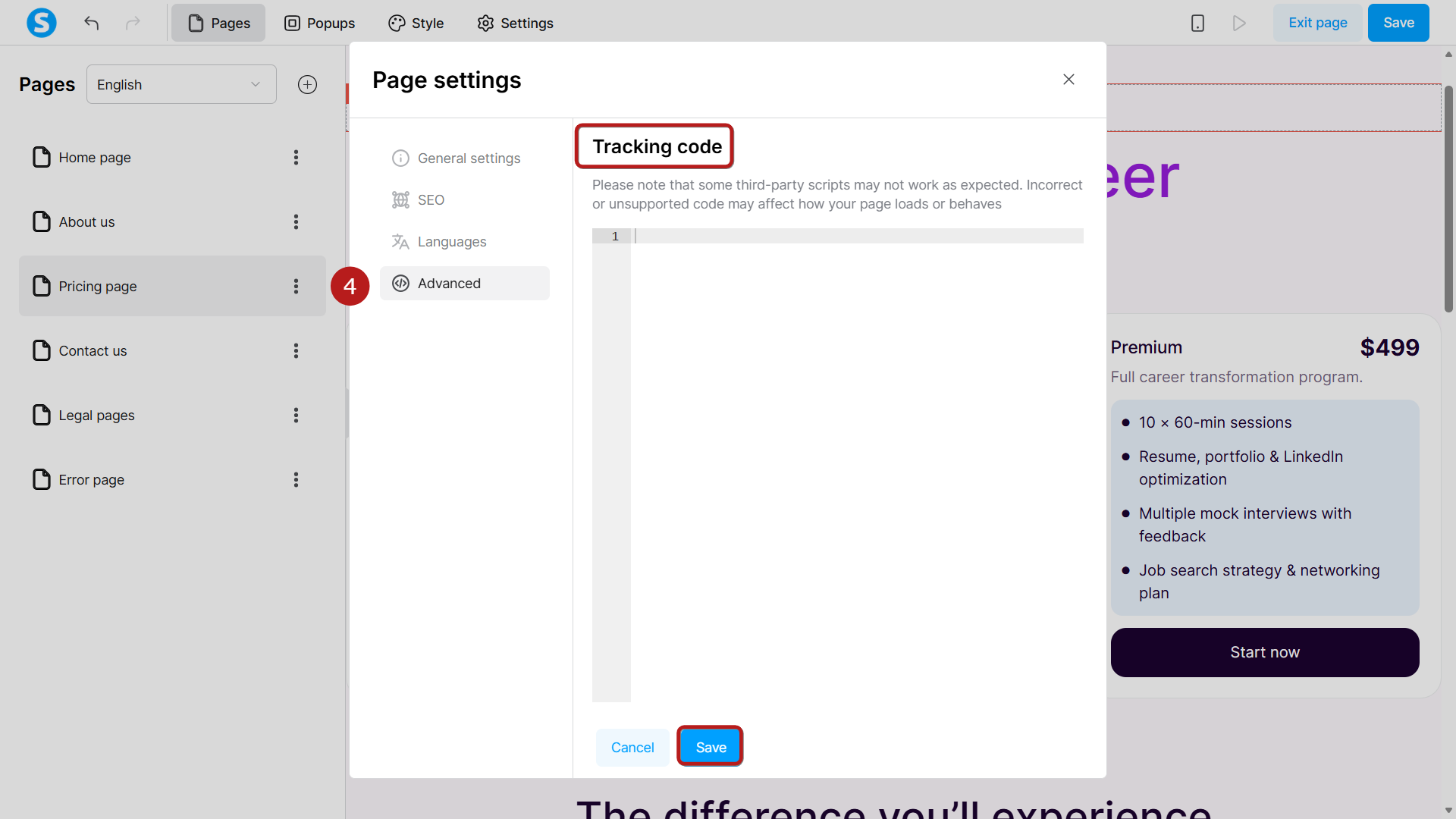
Të avancuara
Në këtë skedë mund të shtoni kod gjurmimi të personalizuar specifik për këtë faqe.
Përdorni vetëm skripte të validuara, pasi kodi i pambështetur mund të ndikojë në performancën ose sjelljen e faqes.
Publikimi i faqeve
Faqet e krijuara rishtazi shtohen në mënyrën Draft si parazgjedhje.
Për të publikuar një faqe, klikoni menunë me tre pika dhe zgjidhni Publiko.
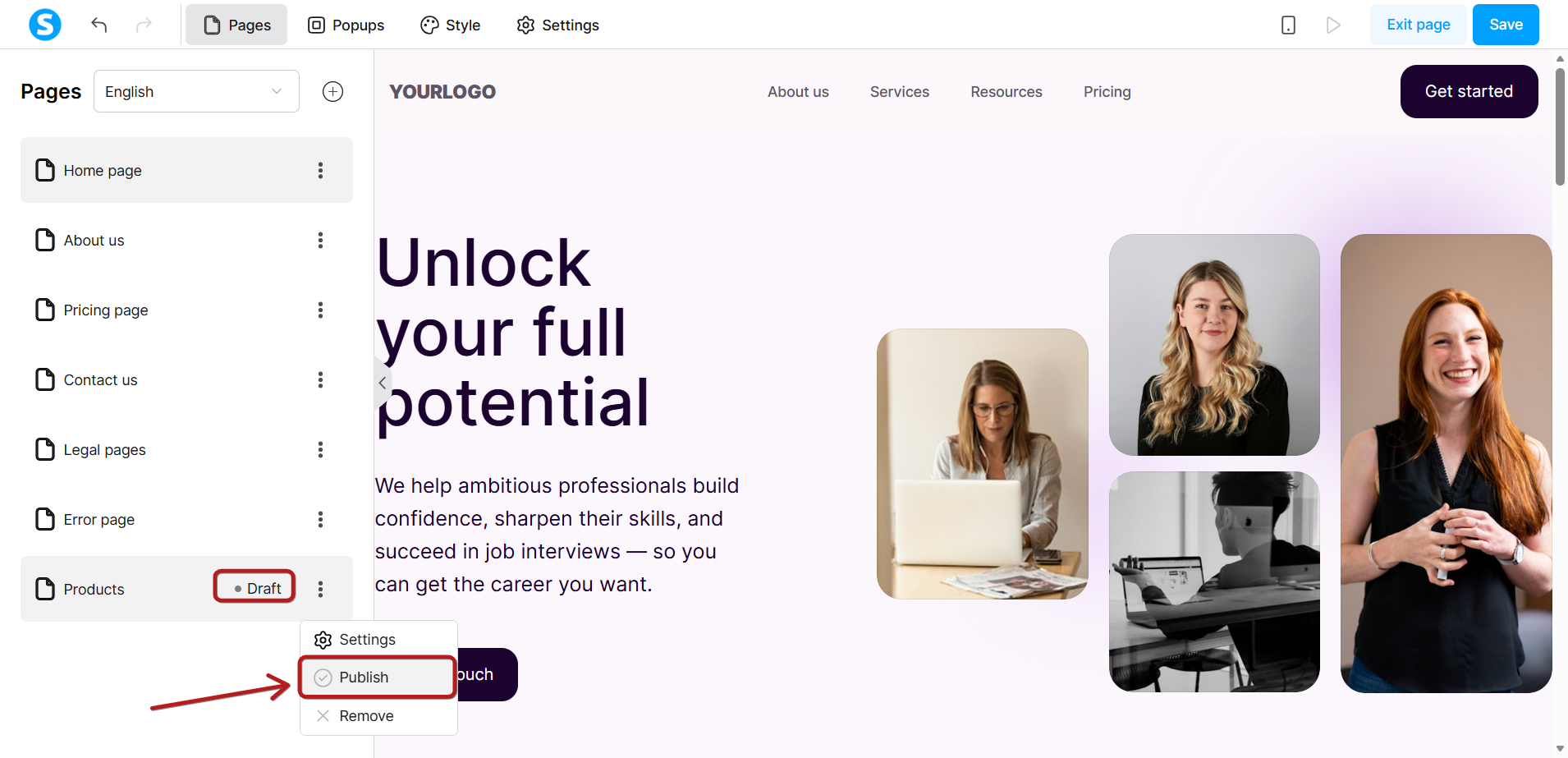
Shënim: Mund ta çpublikoni një faqe në të njëjtën mënyrë.
Përdorimi i pop-up-eve
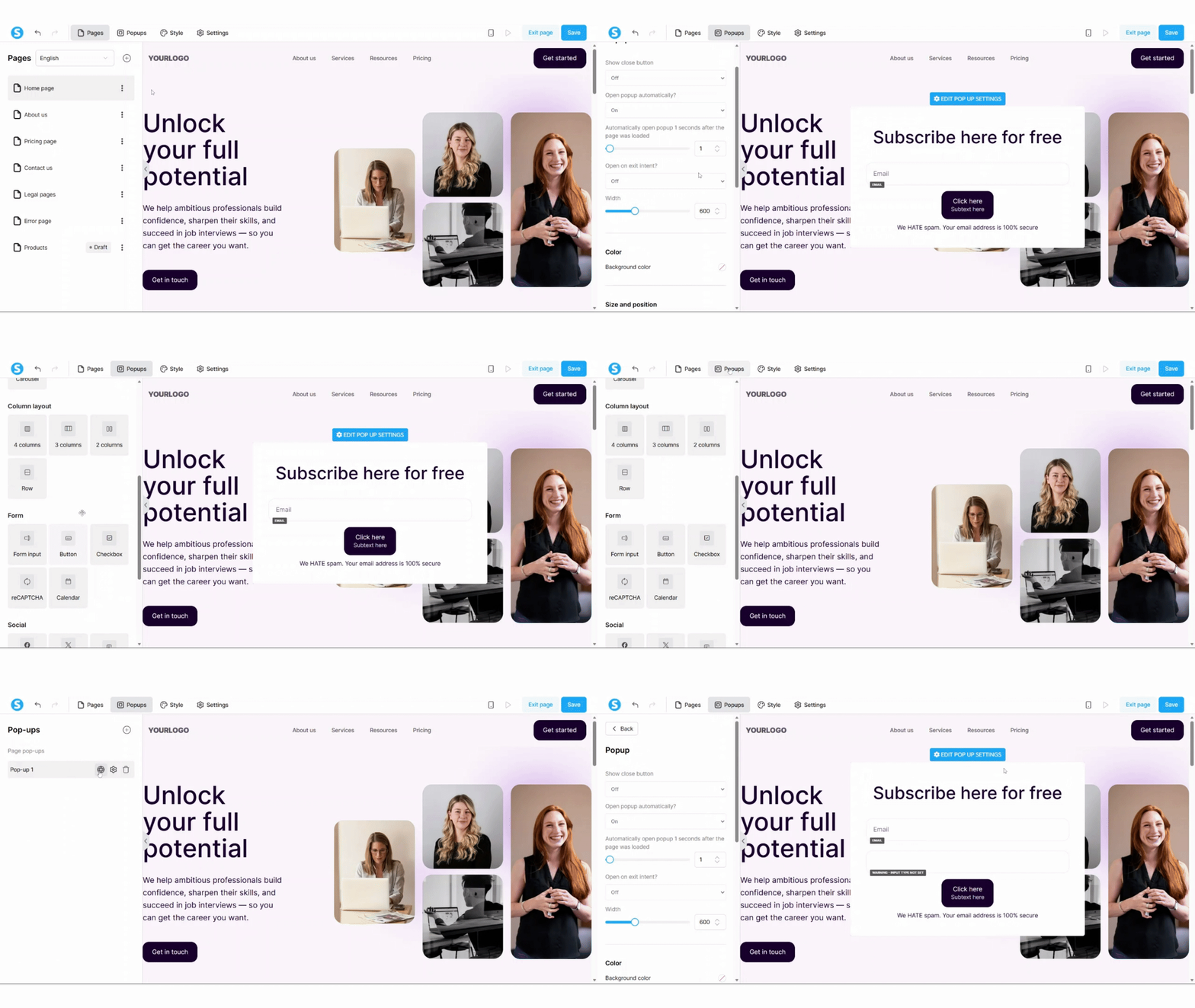
Klikoni butonin + Krijo në skedën Pop-up-et për të krijuar një pop-up të ri.
Pasi pop-up-i të shfaqet në zonën e editorit, klikoni mbi të për të filluar personalizimin.
Paneli i redaktimit do të hapet në anën e majtë të ekranit, duke shfaqur të gjitha cilësimet e disponueshme.
Pop-up-e të faqes vs. pop-up-e të faqes së internetit
Secili pop-up mund të jetë:
- Pop-up i faqes: i dukshëm vetëm në faqen që po redaktoni.
- Pop-up i faqes së internetit: i dukshëm në të gjitha faqet e faqes së internetit.
Për të kaluar midis këtyre mënyrave, klikoni ikonën e globit.
- Kur ikona e globit është blu, pop-up-i është një pop-up i faqes së internetit.
- Kur ikona e globit është gri, pop-up-i është një pop-up i faqes.
Etiketa e statusit sipër listës së pop-up-eve përditësohet automatikisht për të pasqyruar zgjedhjen tuaj:
- Pop-up-et e faqes
- Pop-up-et e faqes së internetit
Cilësimet globale të stilit
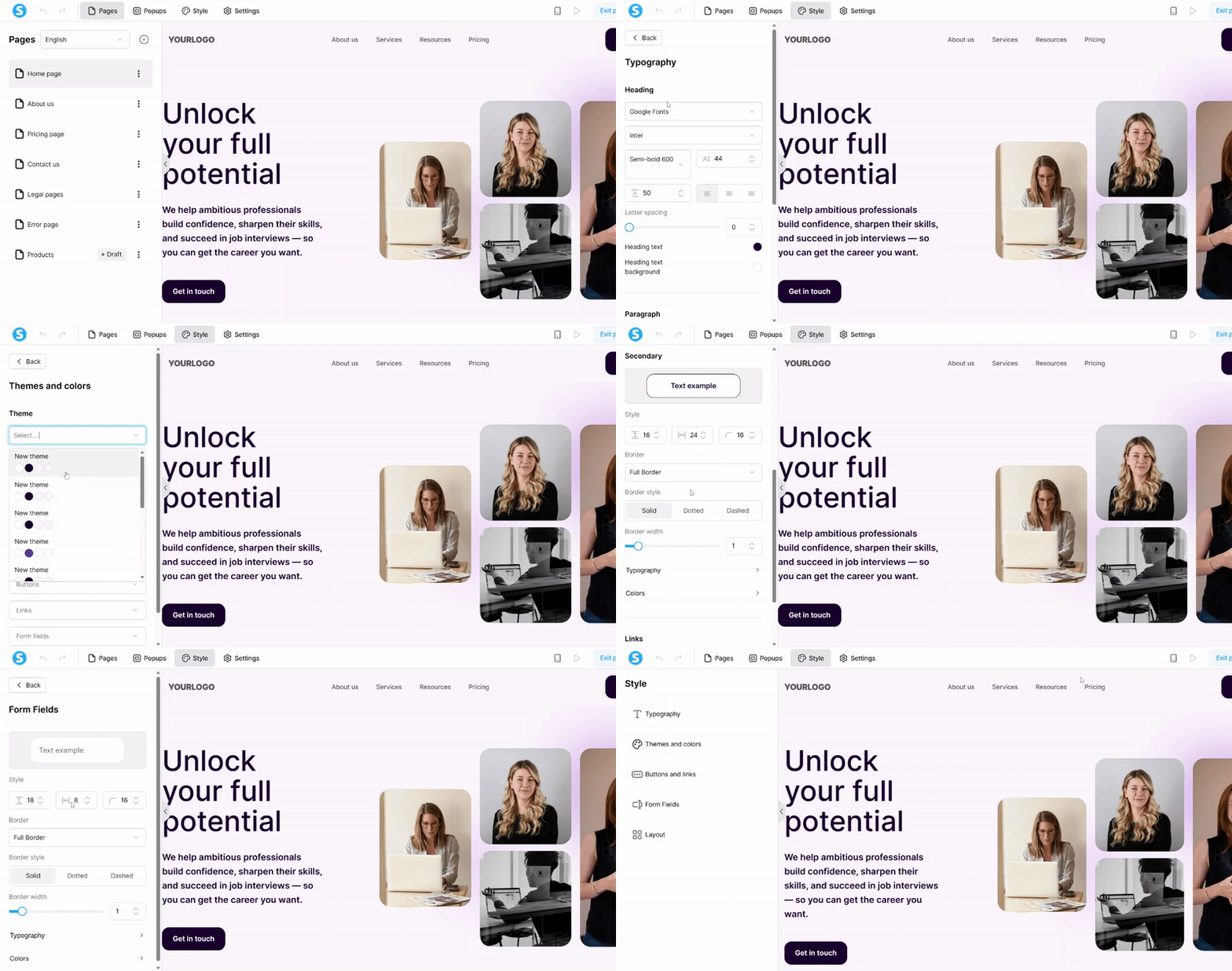
Skeda Stili kontrollon cilësimet globale të pamjes që aplikohen në të gjitha faqet e faqes së internetit.
Mund të konfiguroni:
- Tipografinë (titujt dhe paragrafët)
- Ngjyrat (sfondi, butonat, lidhjet)
- Butonat
- Fushat e formularit (padding, radius, bordurat, ngjyrat)
Ndryshimet e bëra këtu aplikohen globalisht në të gjithë faqen e internetit.
Cilësimet
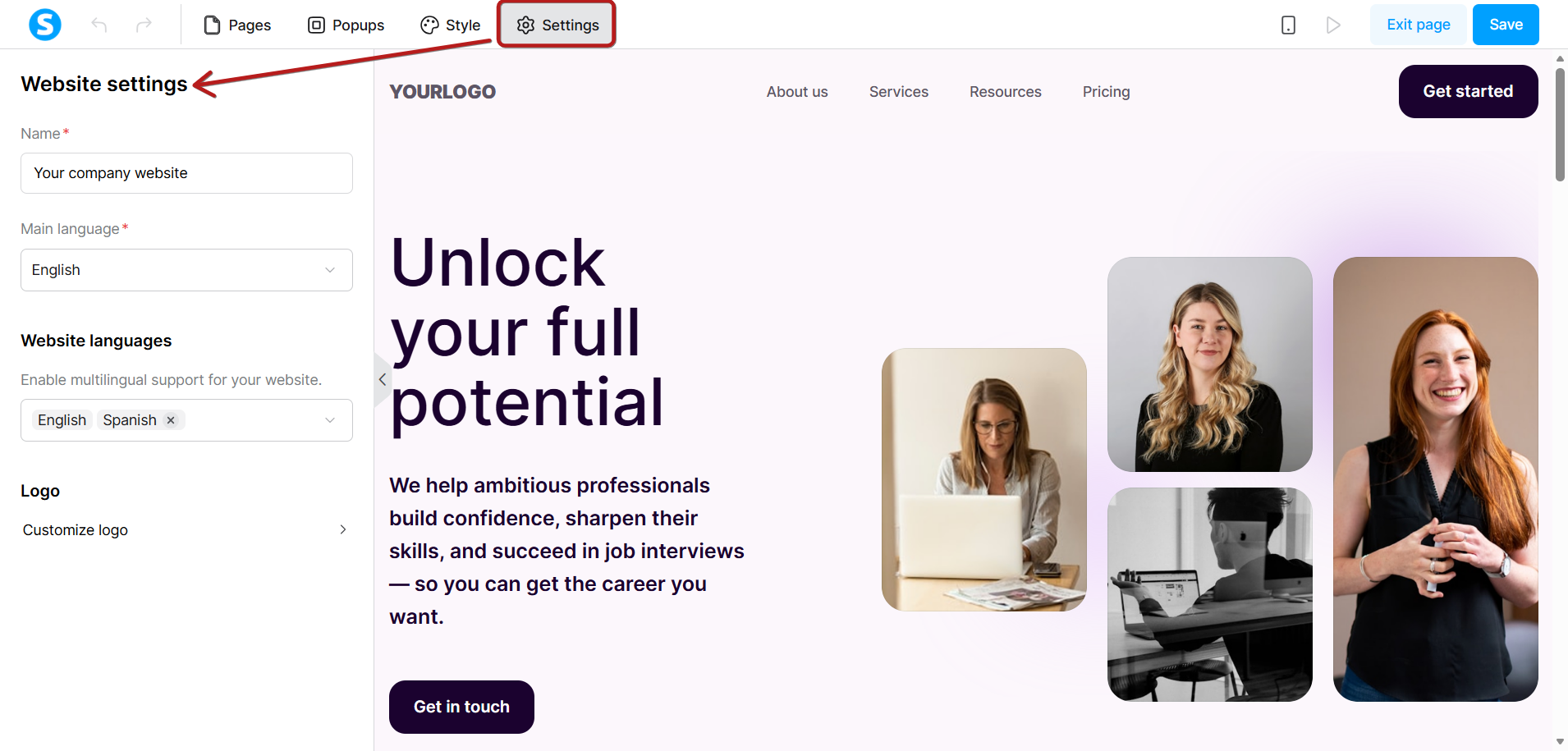
Skeda Cilësimet kontrollon opsionet e përgjithshme të faqes së internetit, duke përfshirë:
- Emrin e faqes së internetit
- Domenin
- Faqen kryesore
- Gjuhën
- Logon
Ndërrimi i gjuhëve të faqes së internetit
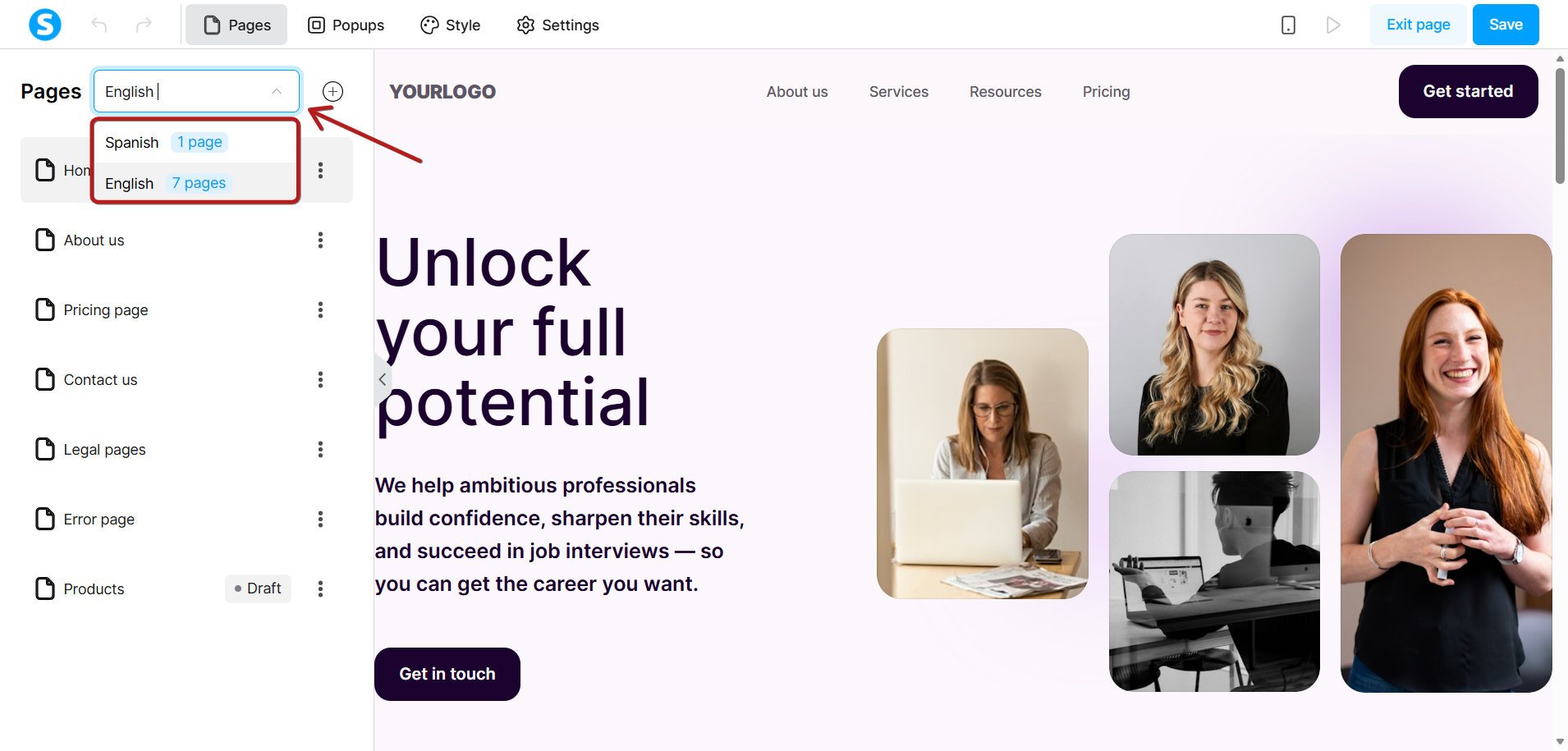
Në pjesën e sipërme të skedës Faqet, mund ta ndërroni gjuhën e faqes së internetit duke përdorur listën rënëse të gjuhës.
Kur zgjidhni një gjuhë tjetër, lista e faqeve përditësohet për të shfaqur faqet e disponueshme për atë version gjuhe.
E rëndësishme:
Ndërrimi i listës rënëse nuk e përkthen automatikisht përmbajtjen. Secili version i faqes duhet të redaktohet manualisht.
Ndërtimi i një faqeje interneti shumëgjuhëshe
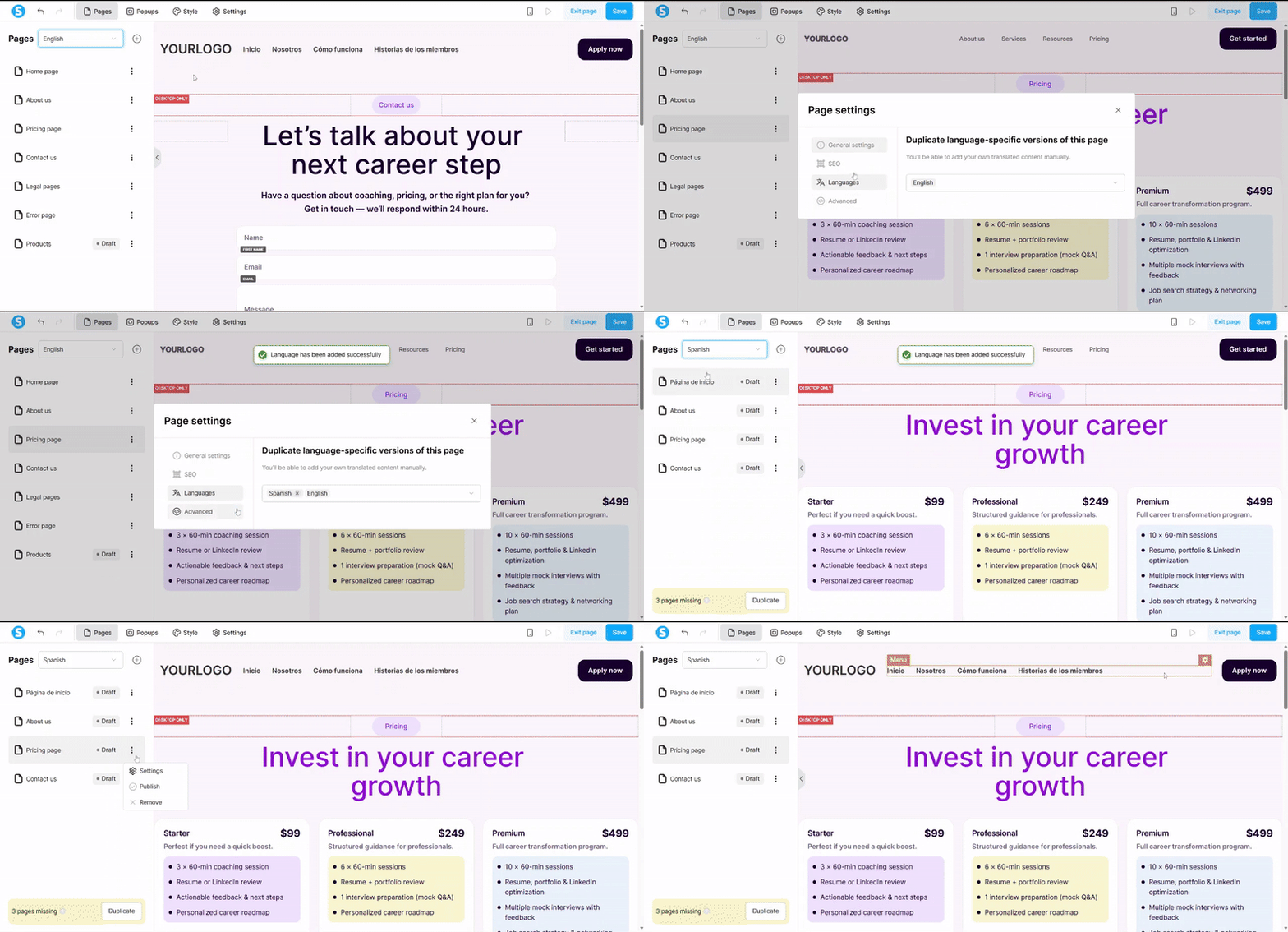
Funksioni Faqet e Internetit mbështet struktura shumëgjuhëshe.
Për të krijuar një faqe interneti shumëgjuhëshe:
- Ndërtoni faqen tuaj kryesore të internetit në një gjuhë.
- Për secilën faqe, hapni menunë me tre pika dhe shkoni te Gjuhët.
- Duplikojeni faqen për gjuhën që dëshironi të shtoni.
- Ndërroni gjuhën e faqes së internetit në listën rënëse te Faqet.
- Redaktoni manualisht versionin e përkthyer të secilës faqe.
Kjo siguron kontroll të plotë të përmbajtjes që shfaqet në çdo gjuhë.
Pamja paraprake sipas pajisjes
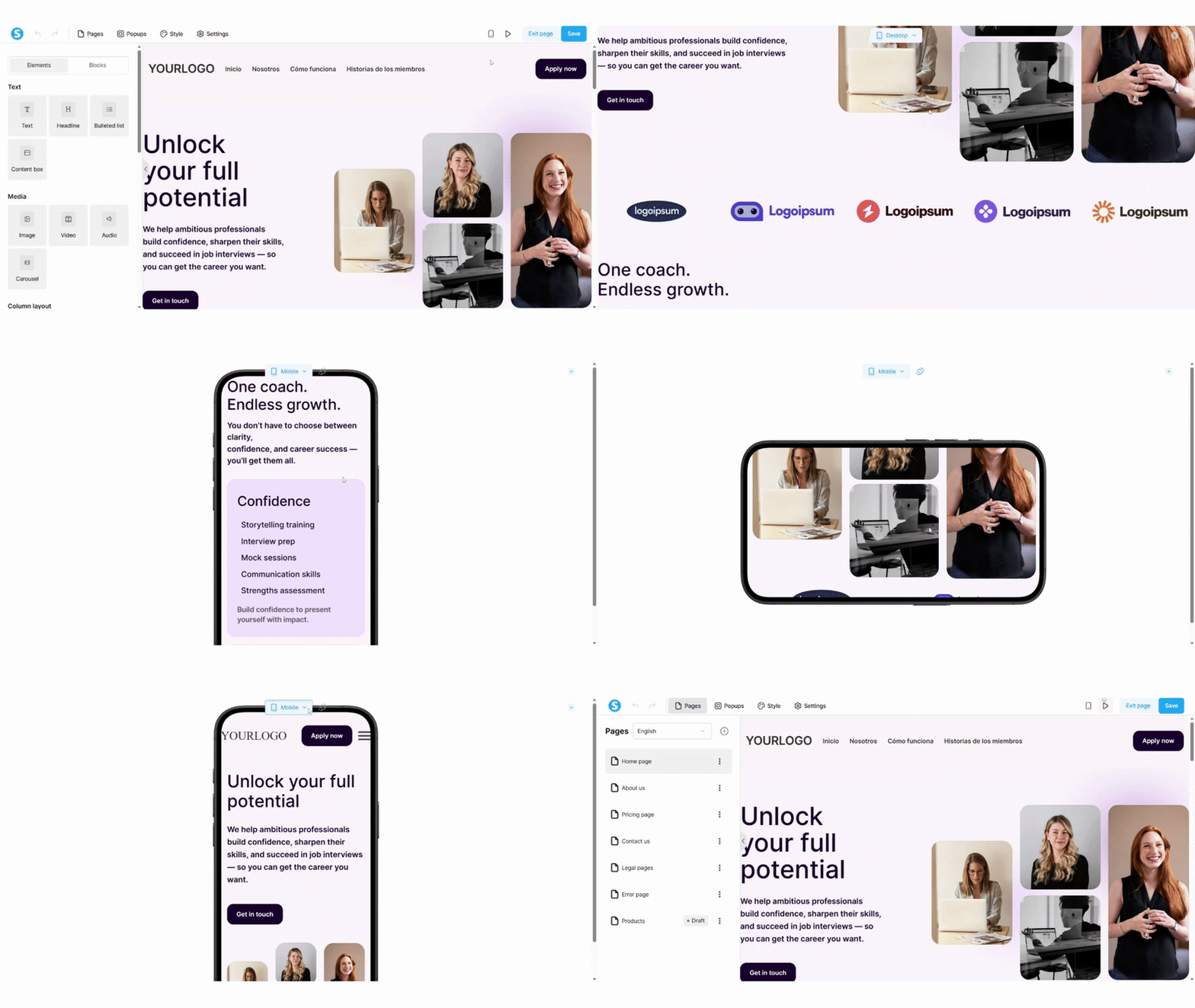
Gjatë redaktimit të cilësdo faqe, mund të shikoni se si duket në pajisje të ndryshme.
Përdorni shiritin e pamjes paraprake në pjesën e sipërme djathtas për të kaluar midis:
- Pamjes Desktop
- Pamjes Mobile vertikale
- Pamjes Mobile horizontale
Kjo ju ndihmon të kontrolloni nëse struktura juaj funksionon në të gjitha madhësitë e ekranit.
Rregullat e përdorimit të domenit
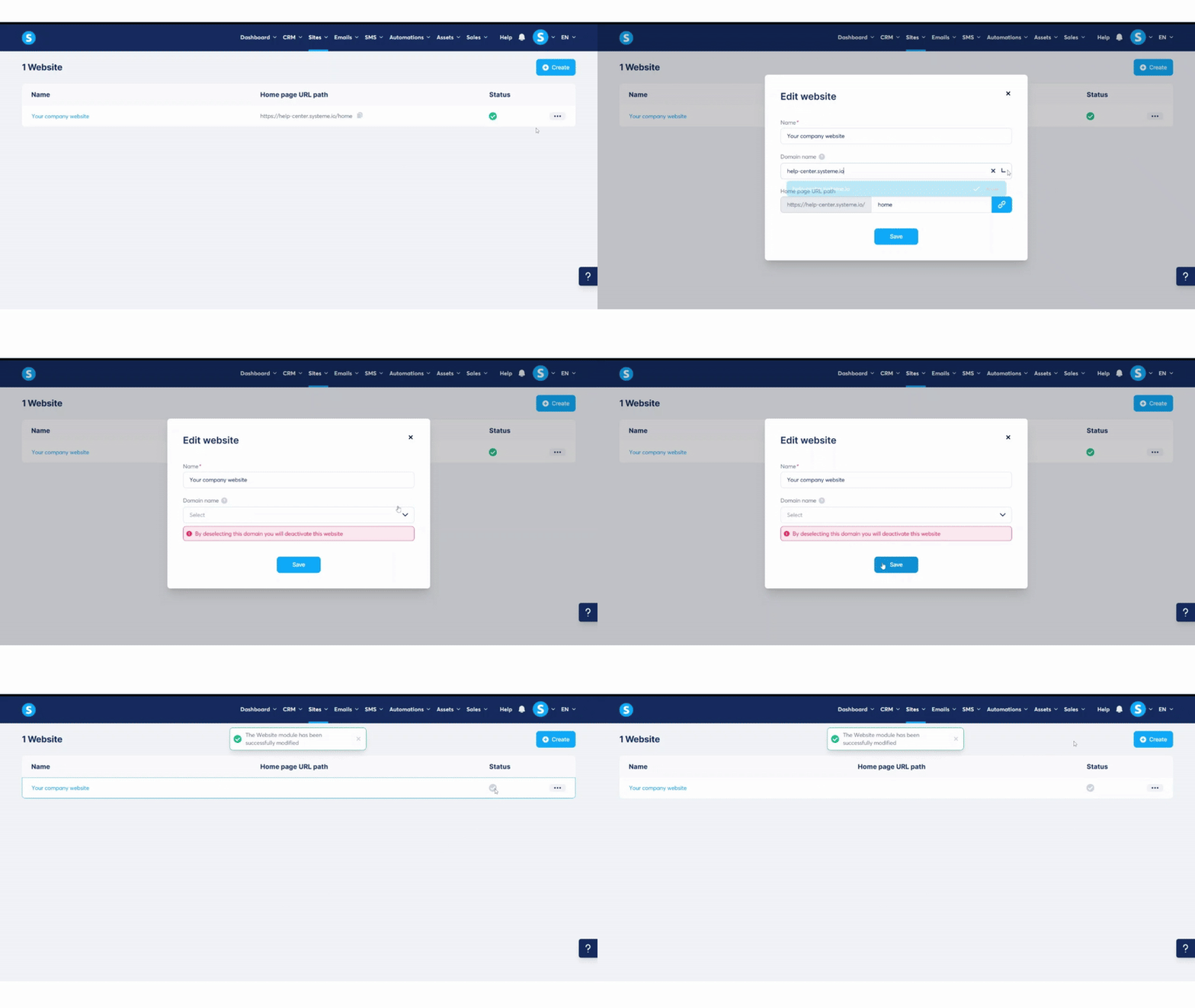
Nëse keni nevojë të ndryshoni domenin e faqes suaj të internetit pasi faqja është krijuar ose publikuar tashmë, mund t'i përditësoni këto detaje nga lista e Faqeve të Internetit.
Për të hapur cilësimet e faqes suaj të internetit:
- Dilni nga editori i faqes së internetit
- Shkoni te Sajtet > Faqet e Internetit
- Gjeni faqen tuaj të internetit në listë
- Klikoni butonin e menusë me tre pika pranë saj
- Zgjidhni Cilësimet
Kjo hap pop-up-in Redakto faqen e internetit, ku mund të modifikoni:
- Emrin e faqes së internetit
- Emrin e domenit
- Rrugën e URL-së së faqes kryesore
Kur klikoni ikonën X për të hequr domenin e caktuar, sistemi do të shfaqë një paralajmërim që informon se faqja e internetit do të çaktivizohet derisa të zgjidhet një domen i ri.
E rëndësishme:
Heqja e domenit do ta çaktivizojë faqen e internetit. Faqja juaj do të mbetet e paarritshme derisa të caktoni një domen tjetër.