Si të shtoni një anketë në faqen tuaj
Në këtë artikull, do të mësoni se si të përdorni elementin e anketës.
Do t’ju nevojiten:
- Një llogari systeme.io.
- Një faqe brenda një funnel-i shitjesh.
Shtimi i një ankete
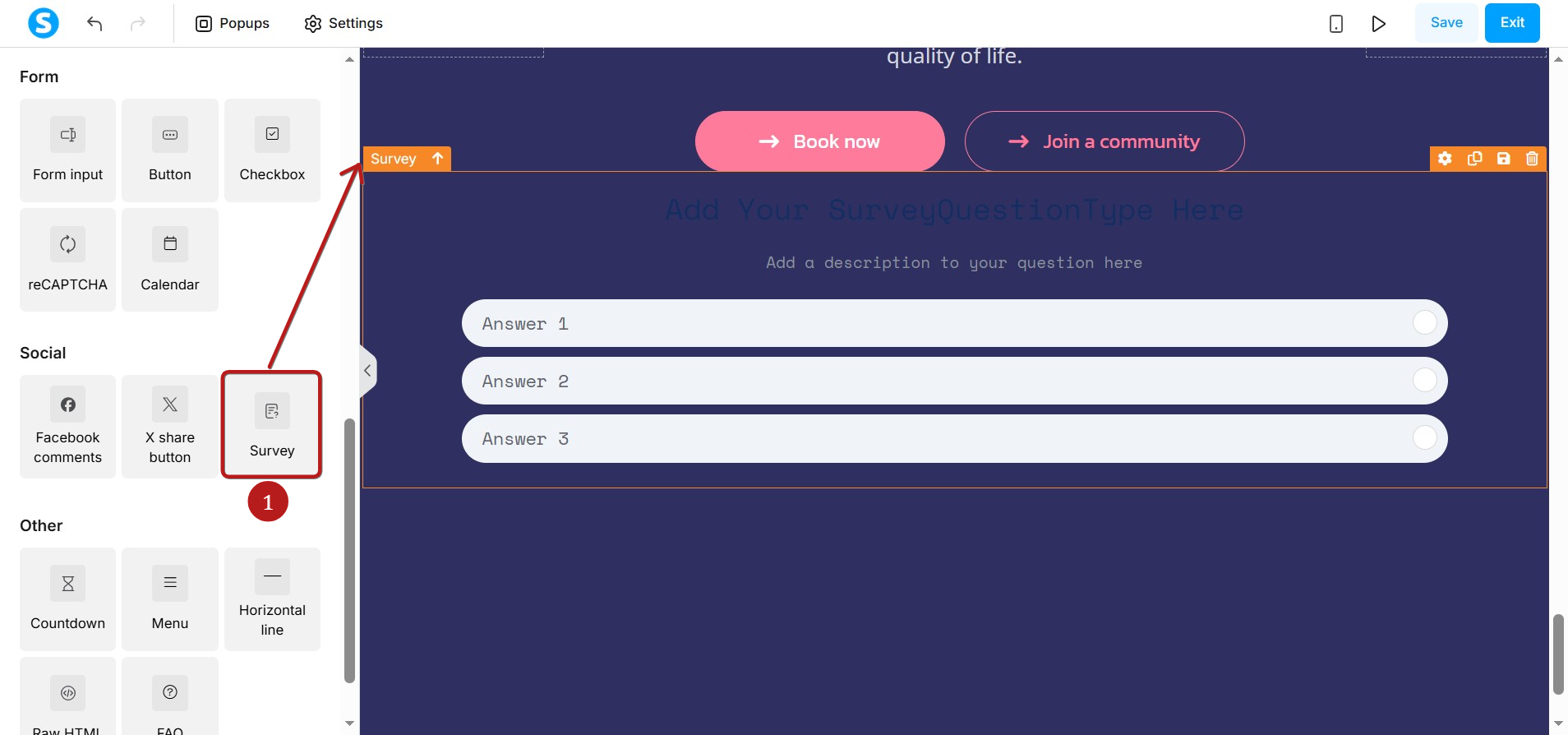
Nga redaktori i faqes, tërhiqni elementin Anketë (1) nga paneli i majtë dhe lëshojeni mbi faqen tuaj.
Redaktimi i pyetjeve të anketës
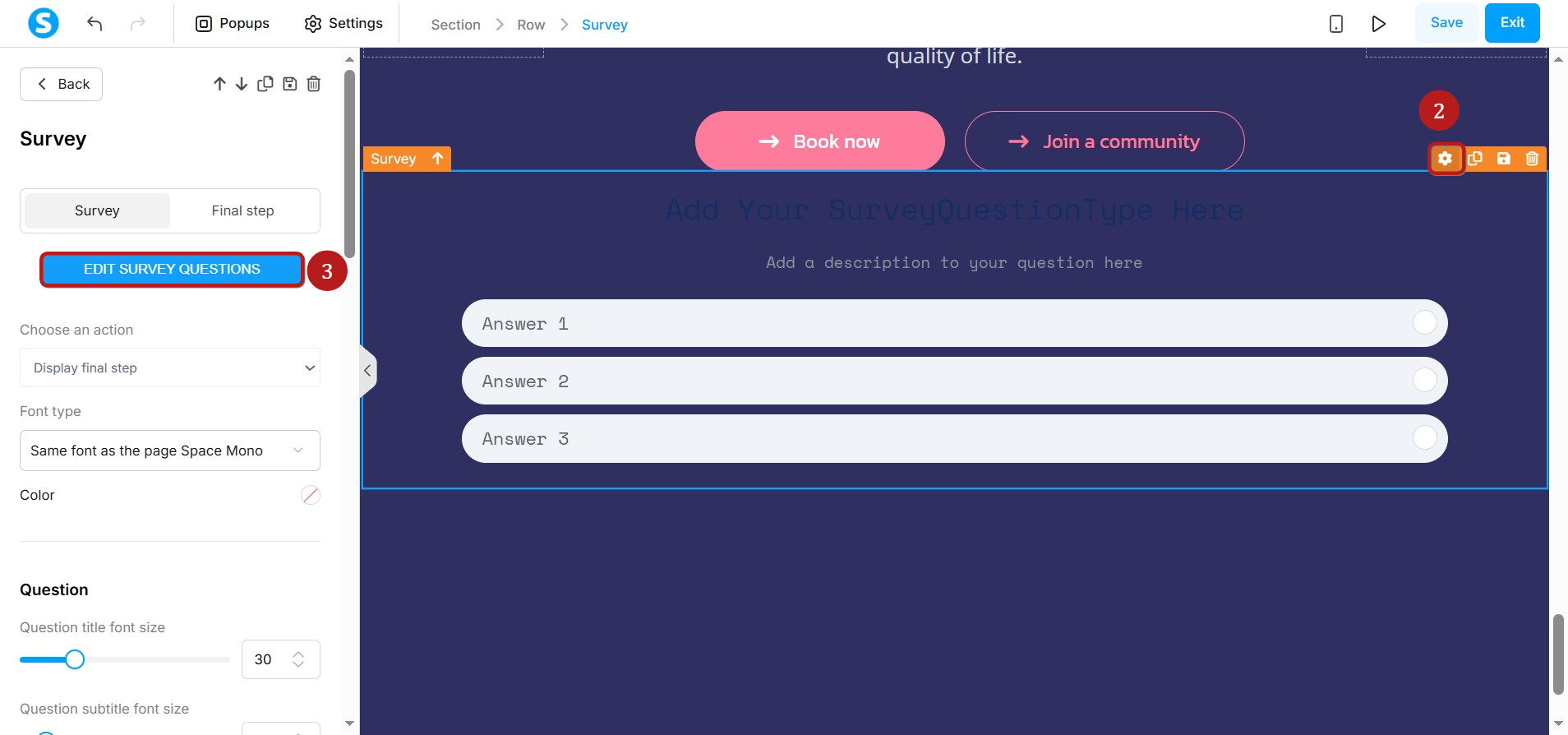
Për të redaktuar pyetjet e anketës, klikoni ikonën e cilësimeve (2), më pas klikoni Redakto pyetjet e anketës (3).
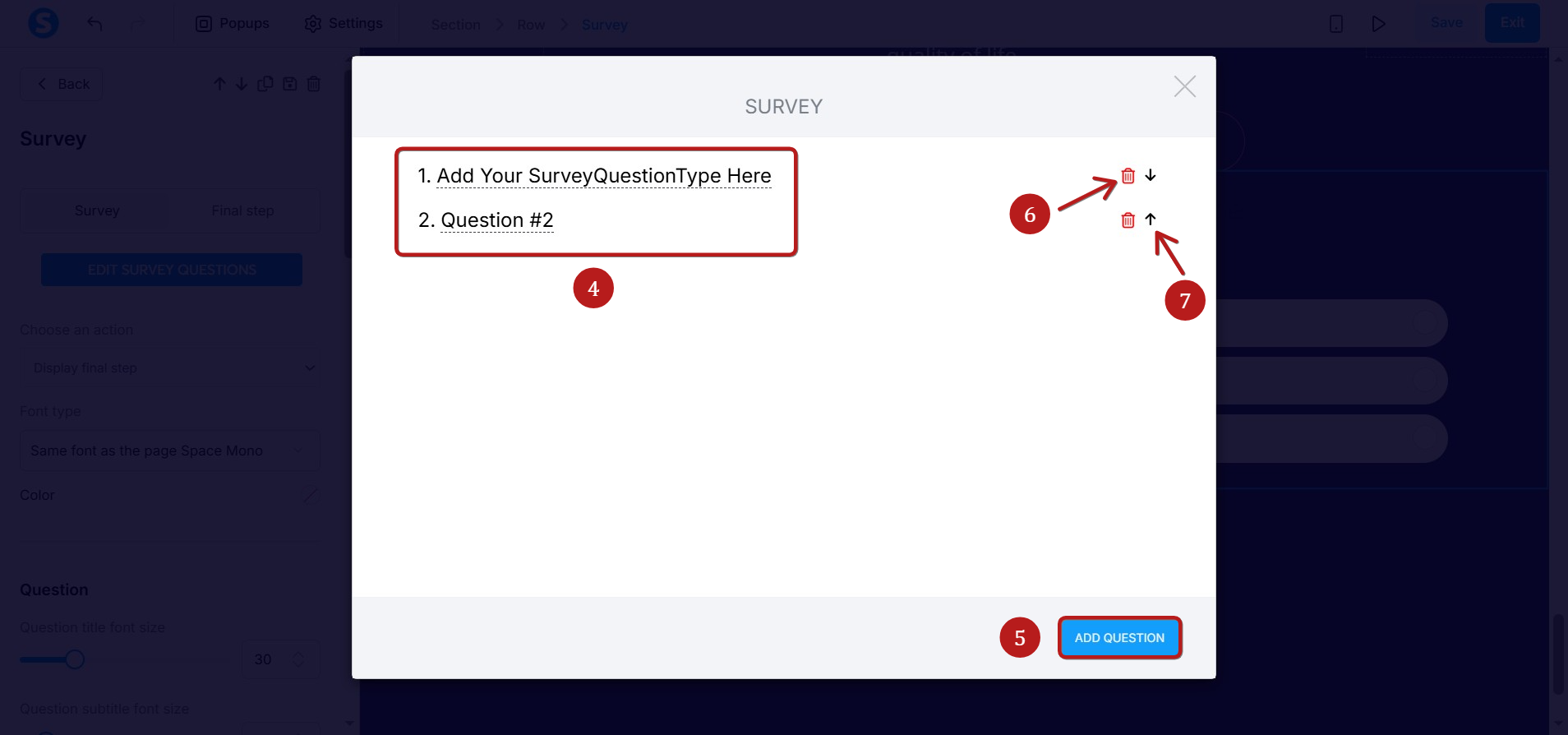
Do të shfaqet një dritare pop-up, e cila ju lejon të shtoni, modifikoni, fshini ose riorganizoni pyetjet e anketës:
- Për të modifikuar një pyetje, klikoni mbi të dhe bëni ndryshimet (4).
- Për të shtuar një pyetje të re, klikoni butonin Shto pyetje (5).
- Për të fshirë një pyetje, klikoni ikonën e koshit të mbeturinave (6).
- Për të riorganizuar një pyetje, klikoni ikonën e shigjetës (7).
Shënim: Mund të shtoni sa më shumë pyetje në anketën tuaj, sa të dëshironi.
Kur shtoni një pyetje të re ose modifikoni një ekzistuese, mund gjithashtu:
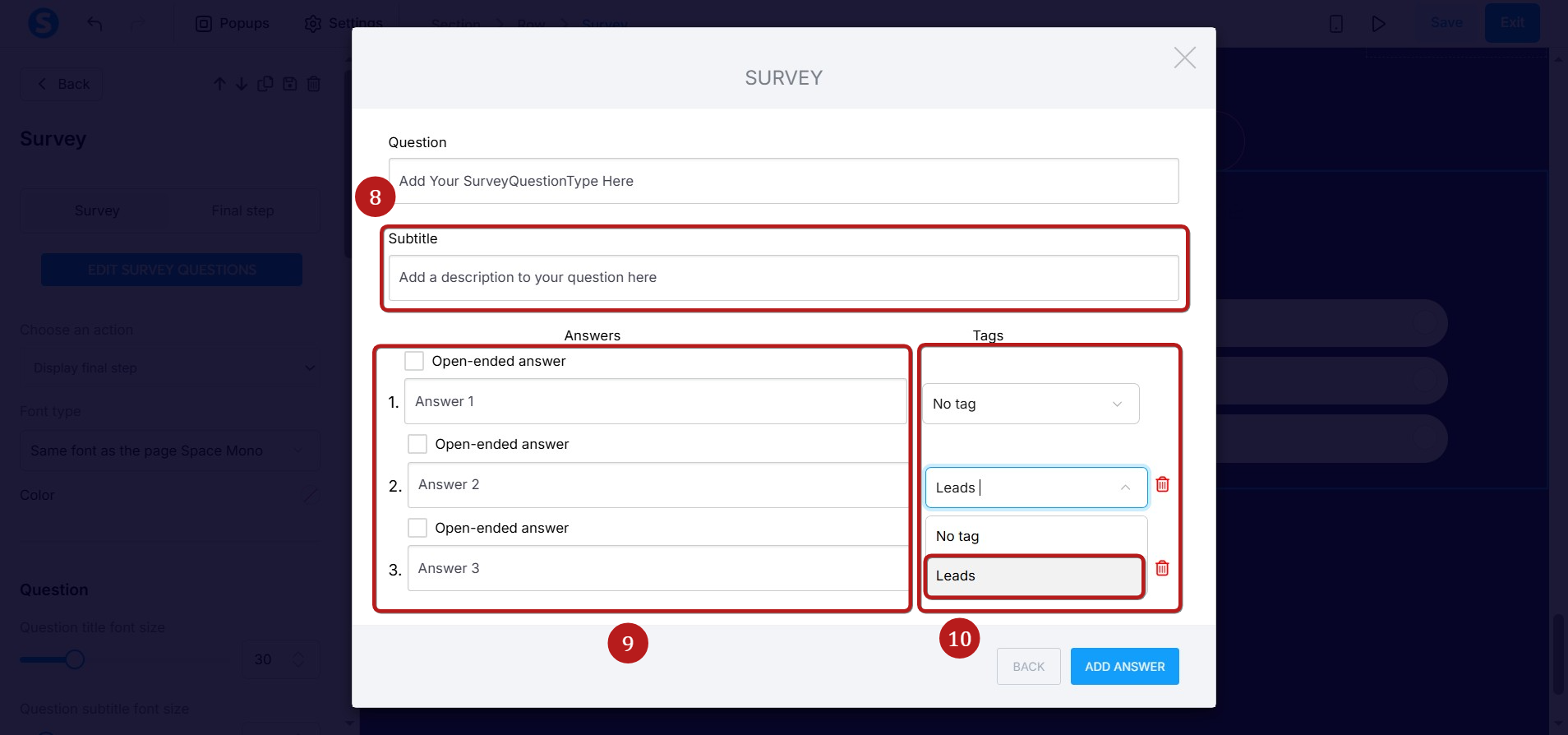
- Të shtoni një nëntitull për të përshkruar pyetjen tuaj (8).
- Të klikoni Shto përgjigje për të shtuar përgjigje të ndryshme për pyetjen tuaj (9).
- Të caktoni një etiketë specifike për secilën përgjigje, për të dalluar dhe identifikuar lehtësisht kontaktet që kanë zgjedhur këtë përgjigje. Nëse nuk dëshironi të shtoni një etiketë kur një kontakt zgjedh këtë përgjigje, mund ta lini këtë fushë bosh (10).
Gjithashtu mund t’u lejoni të anketuarve të dërgojnë një përgjigje të lirë duke shënuar kutinë Përgjigje e hapur (11).
Shënim: Nuk është e mundur të caktohet një etiketë për përgjigjet të hapura.
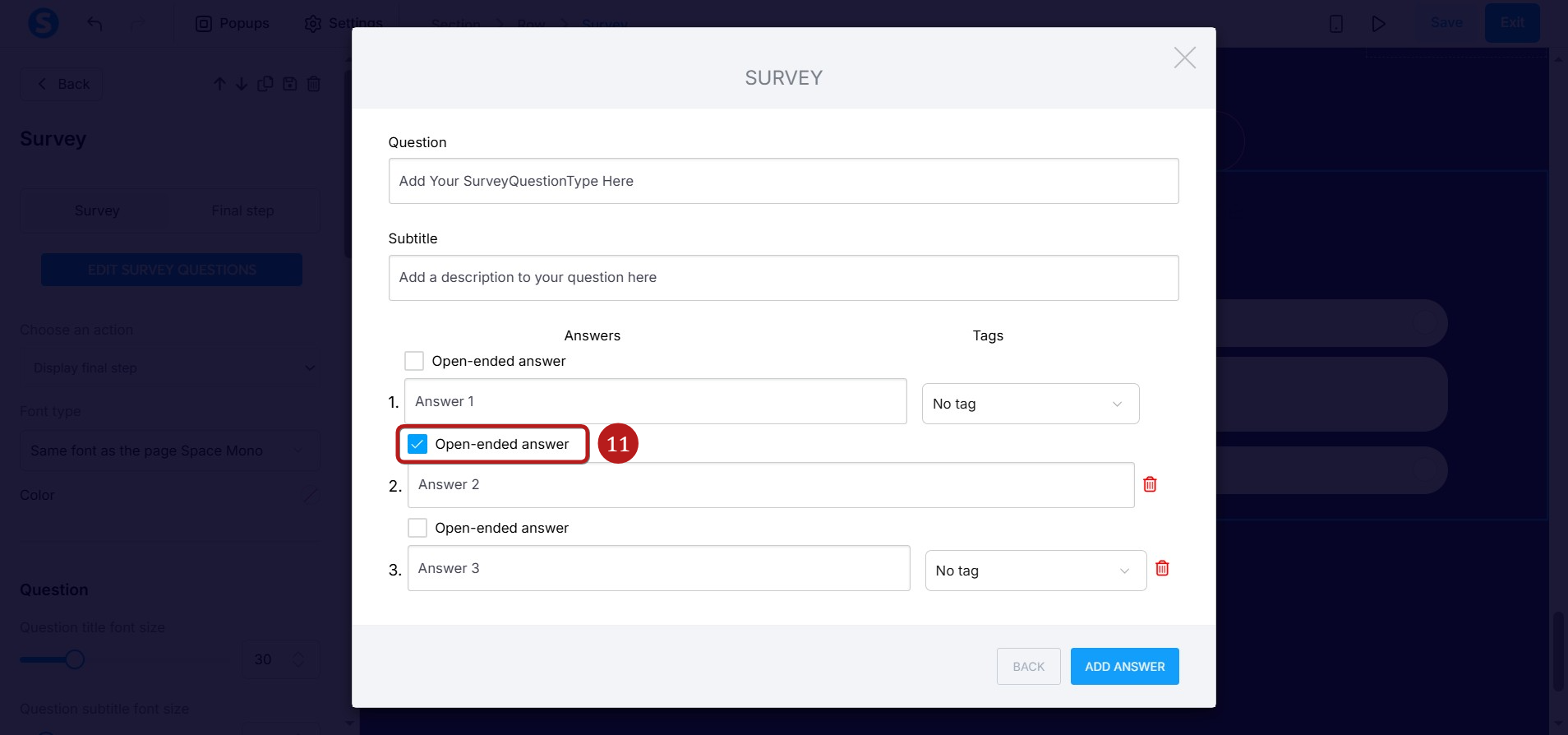
Pasi të keni përfunduar redaktimin e anketës, klikoni butonin KTHEHU.
Shënim: Mund të konfiguroni rregulla automatizimi bazuar në etiketën e lidhur me secilën përgjigje.
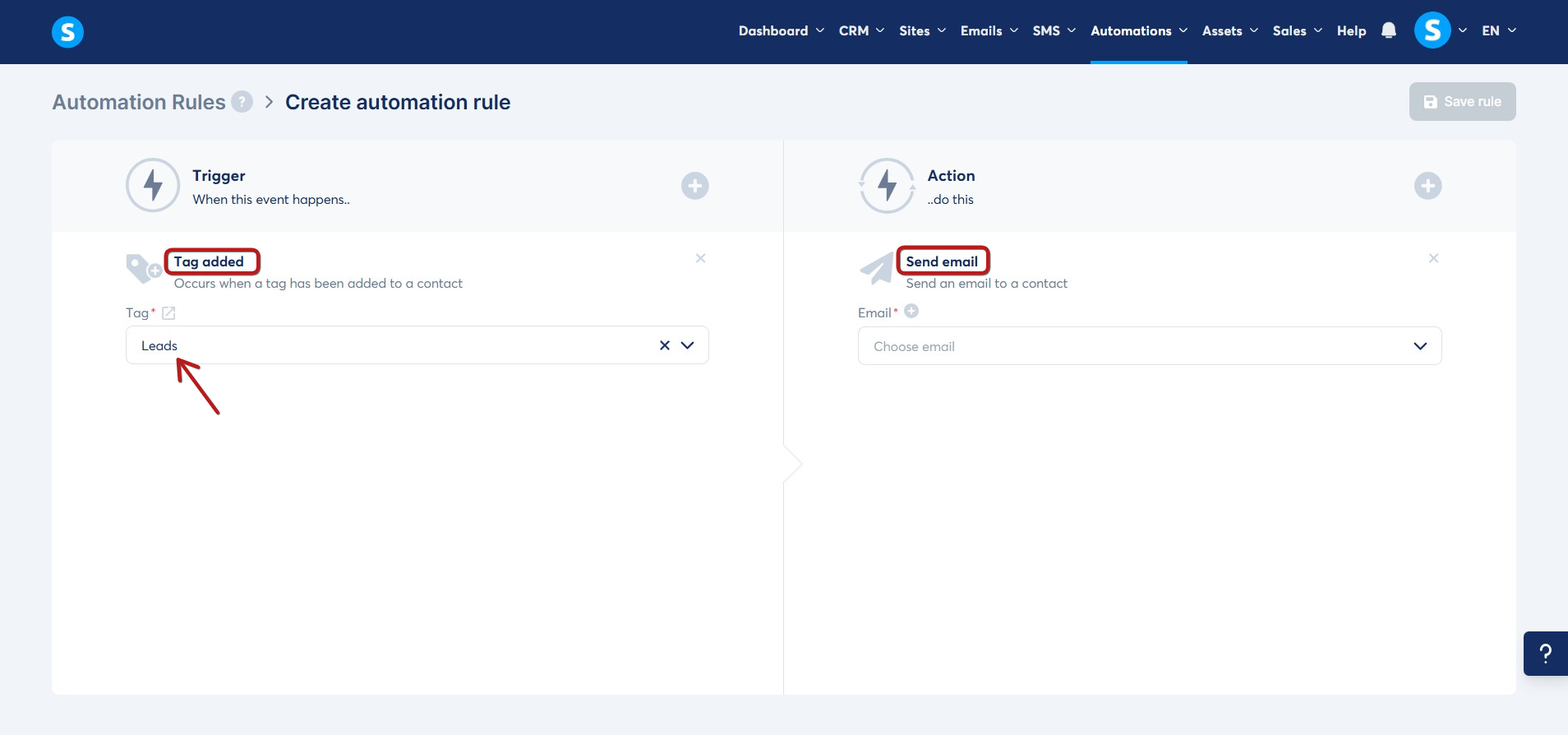
Shembull: Dëshironi t’u dërgoni email prospekteve që zgjodhën përgjigjen e parë dhe u shënuan me etiketën “Leads”.
Për ta bërë këtë, krijoni një rregull automatizimi me shkaktarin Etiketë e shtuar dhe zgjidhni veprimin Dërgo email.
Për të mësuar më shumë rreth rregullave të automatizimit, shikoni këtë artikull: Si funksionojnë rregullat e automatizimit.
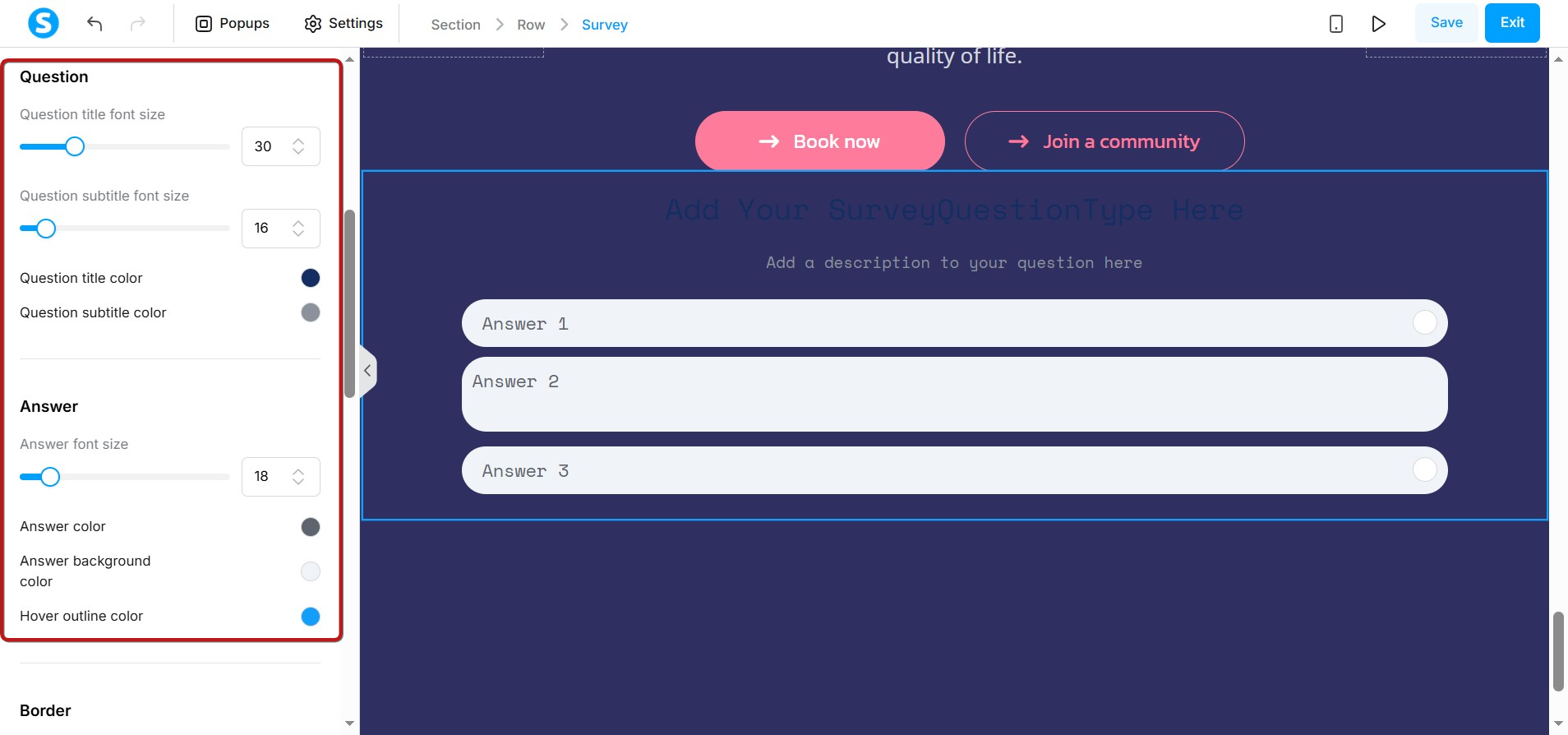
Përshtatja e pamjes së anketës
Mund të personalizoni pamjen e anketës tuaj duke përdorur cilësimet më poshtë:
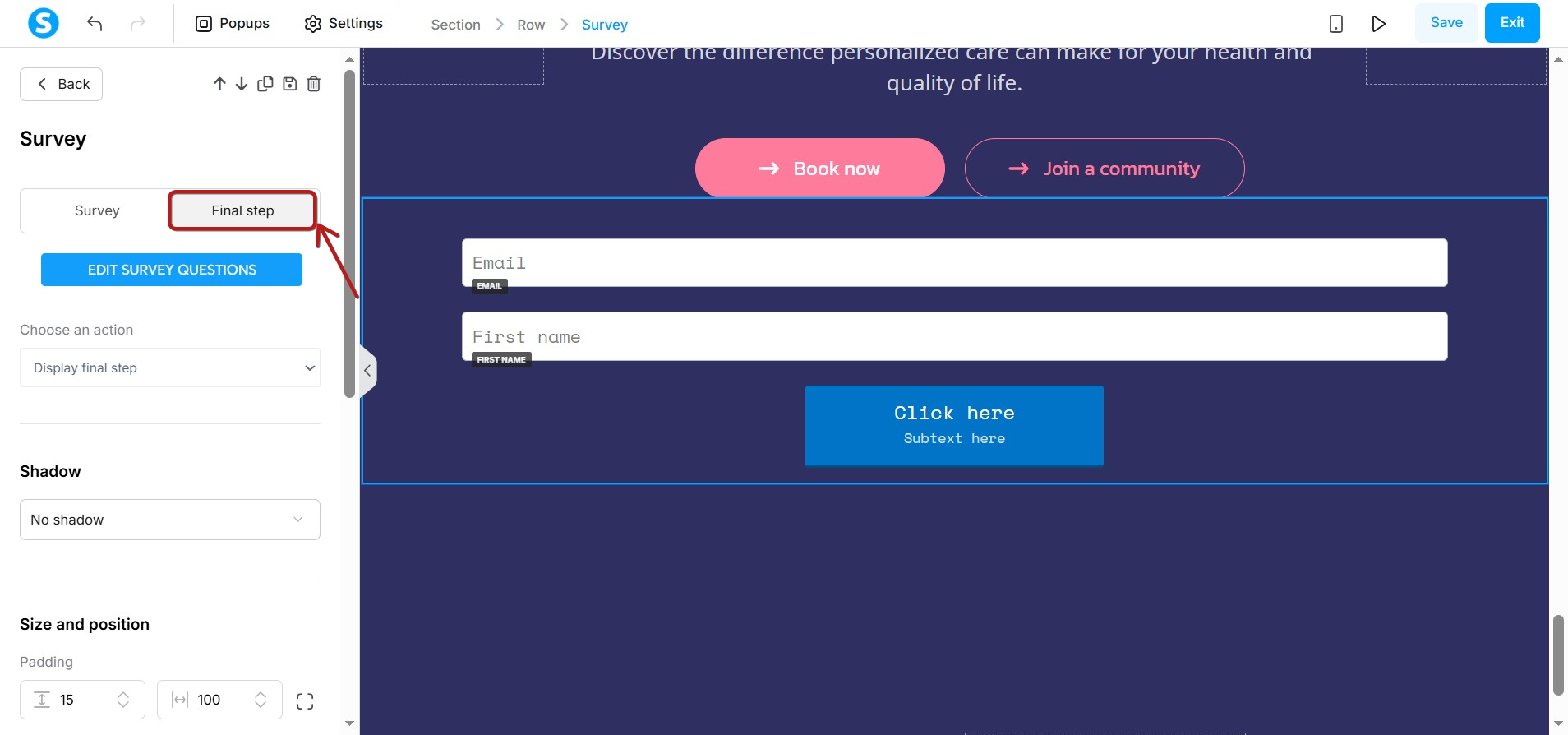
Konfigurimi i butonit dhe fushave të hyrjes
Së fundi, klikoni Hapi përfundimtar për të konfiguruar butonin dhe fushat e hyrjes:
Qasja në përgjigjet e anketës
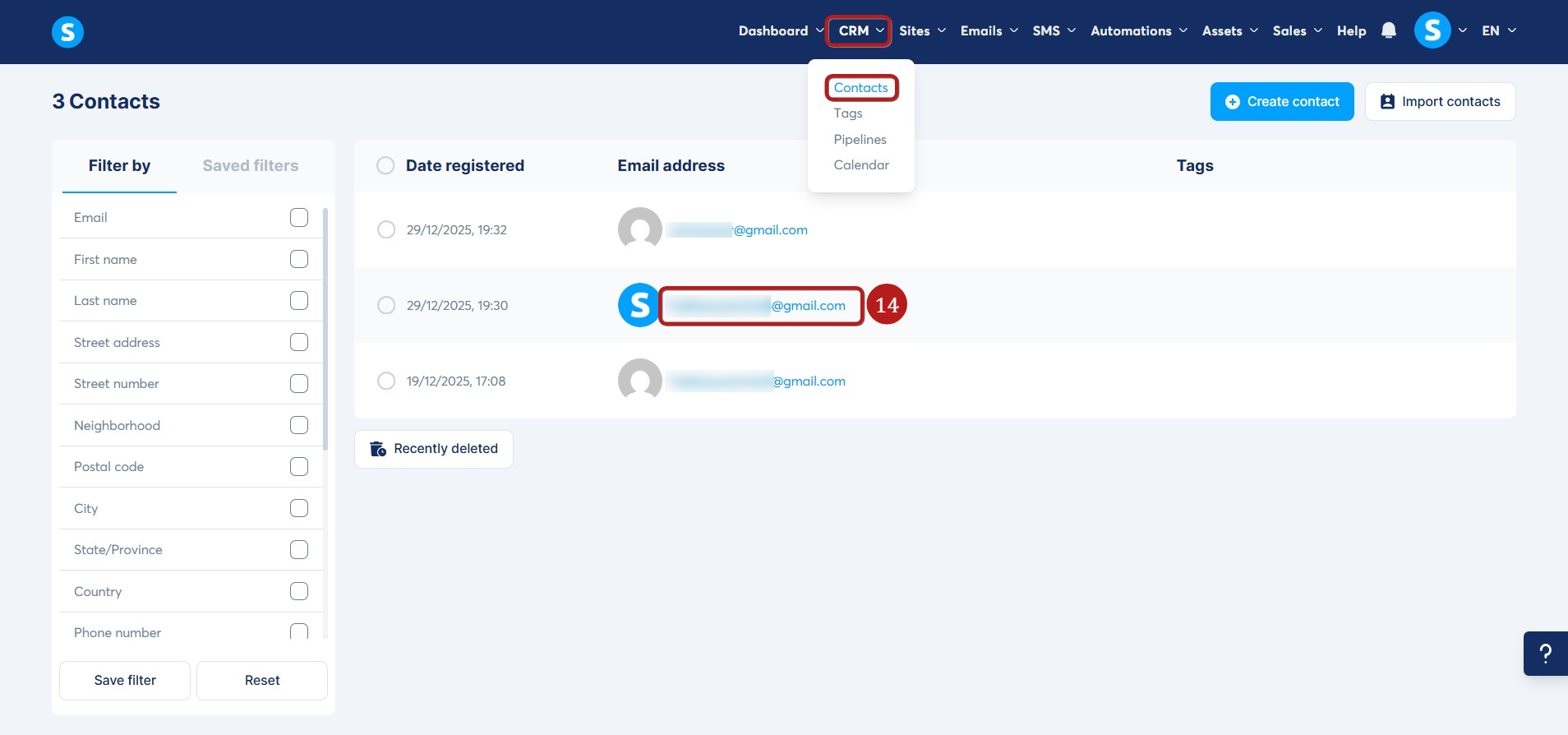
Për të hapur të dhënat e kontaktit, shkoni te CRM > Kontakte, më pas klikoni adresën e email-it të kontaktit (14).
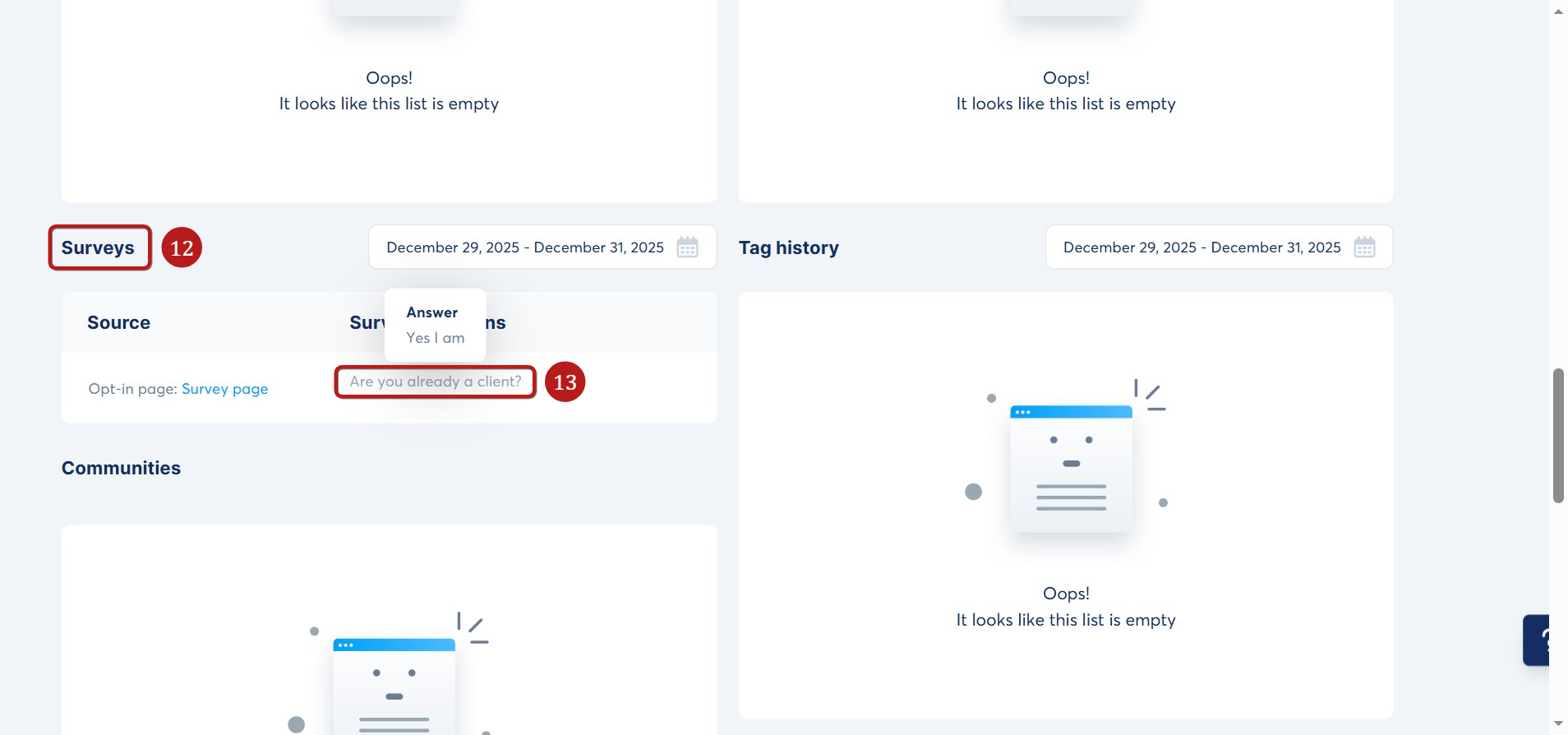
Përgjigjet e kontakteve mund të gjenden brenda të dhënave të kontaktit. Lëvizni poshtë te seksioni Anketa (12), më pas klikoni mbi pyetjen (13) për të parë përgjigjen.
Shënime:
- Kjo veçori është e disponueshme vetëm për funnels shitjesh ose blogje.
- Për kurset, krijoni anketën në një faqe funnel-i shitjesh. Më pas, vendosni një lidhje brenda kursit që ridrejton studentët drejt asaj faqeje.