Si të konfiguroni një buton
Në këtë artikull, do të mësoni si të konfiguroni një buton.
Do t’ju nevojitet:
- Një llogari systeme.io
- Një faqe në modalitet redaktimi
Shtimi i një butoni në faqe
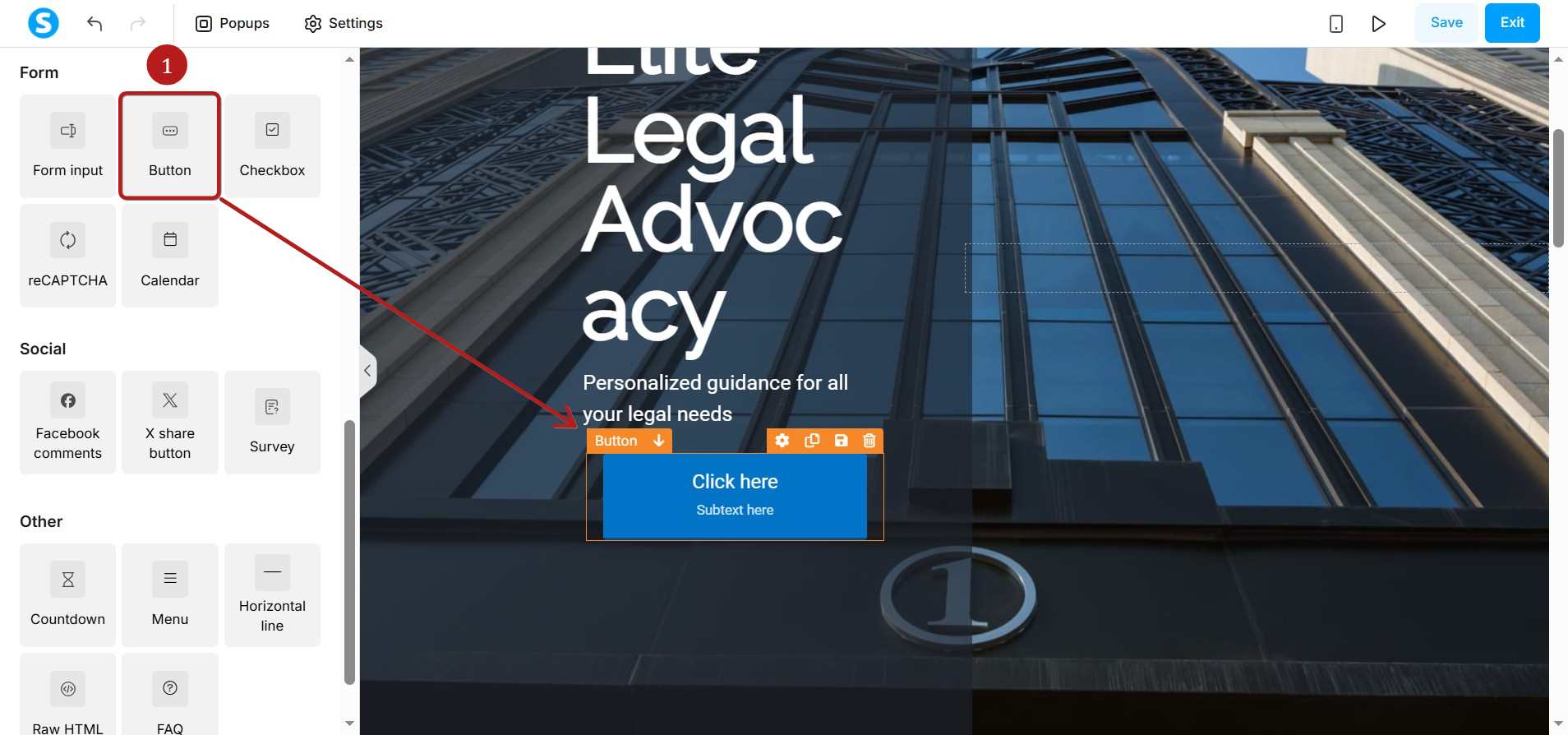
Tërhiqni dhe lëshoni elementin Buton (1) nga paneli në të majtë dhe vendoseni në faqe.
Klikoni mbi ikonën Cilësimet (2) për të shfaqur cilësimet e butonit në panelin në të majtë.
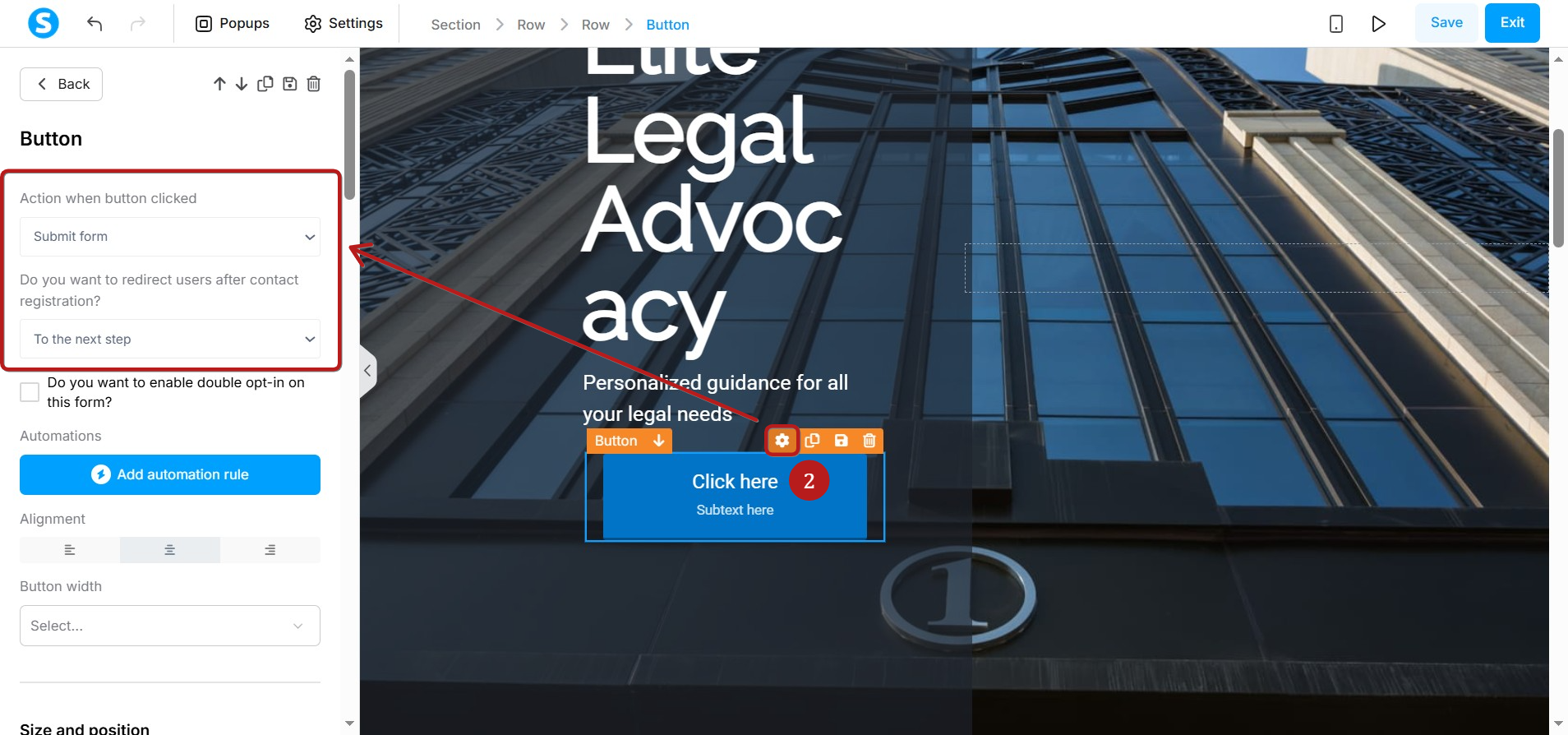
Gjatë konfigurimit të një butoni, duhet të zgjidhni se cili veprim do të kryhet kur butoni klikohet (3).
- Dërgo formularin
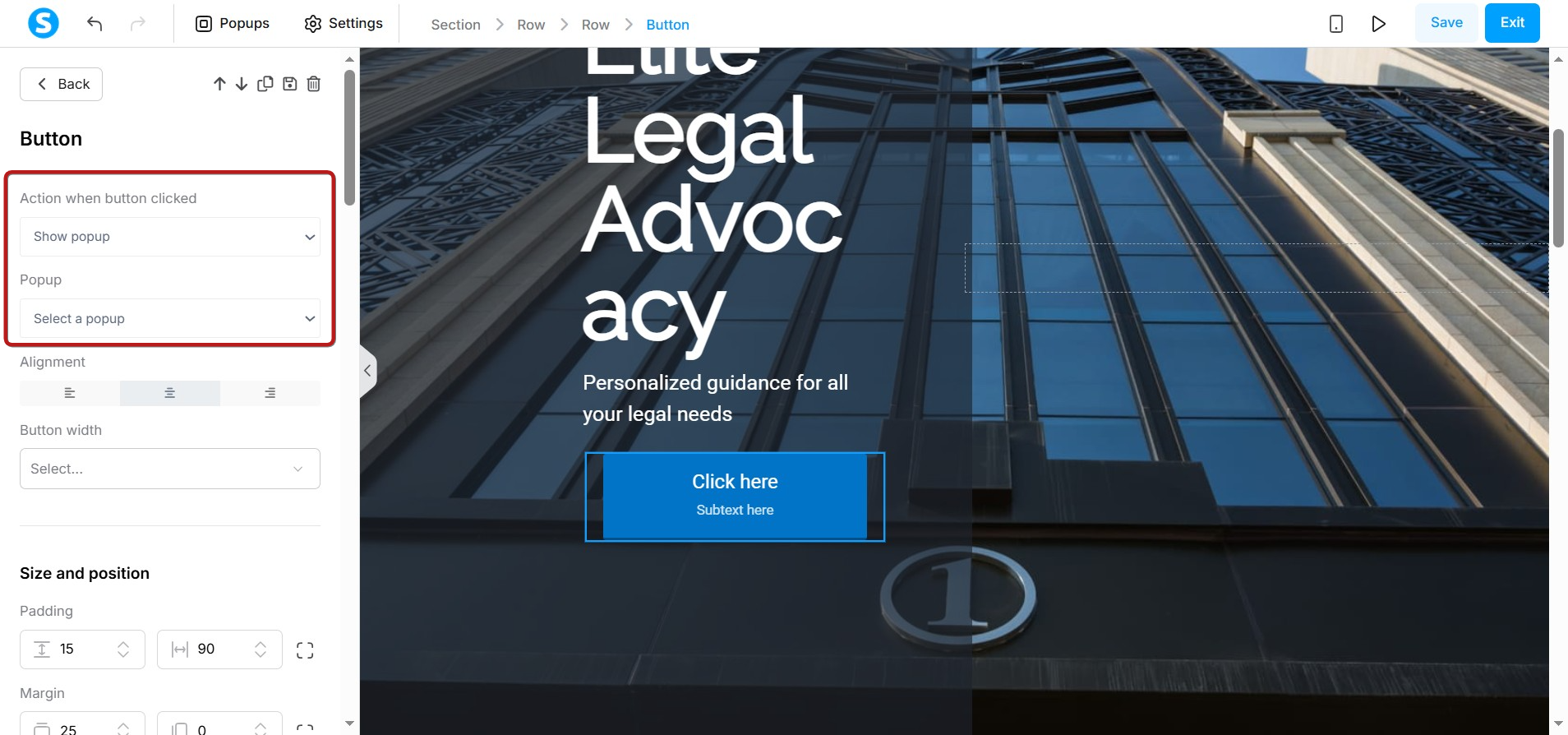
- Shfaq popup
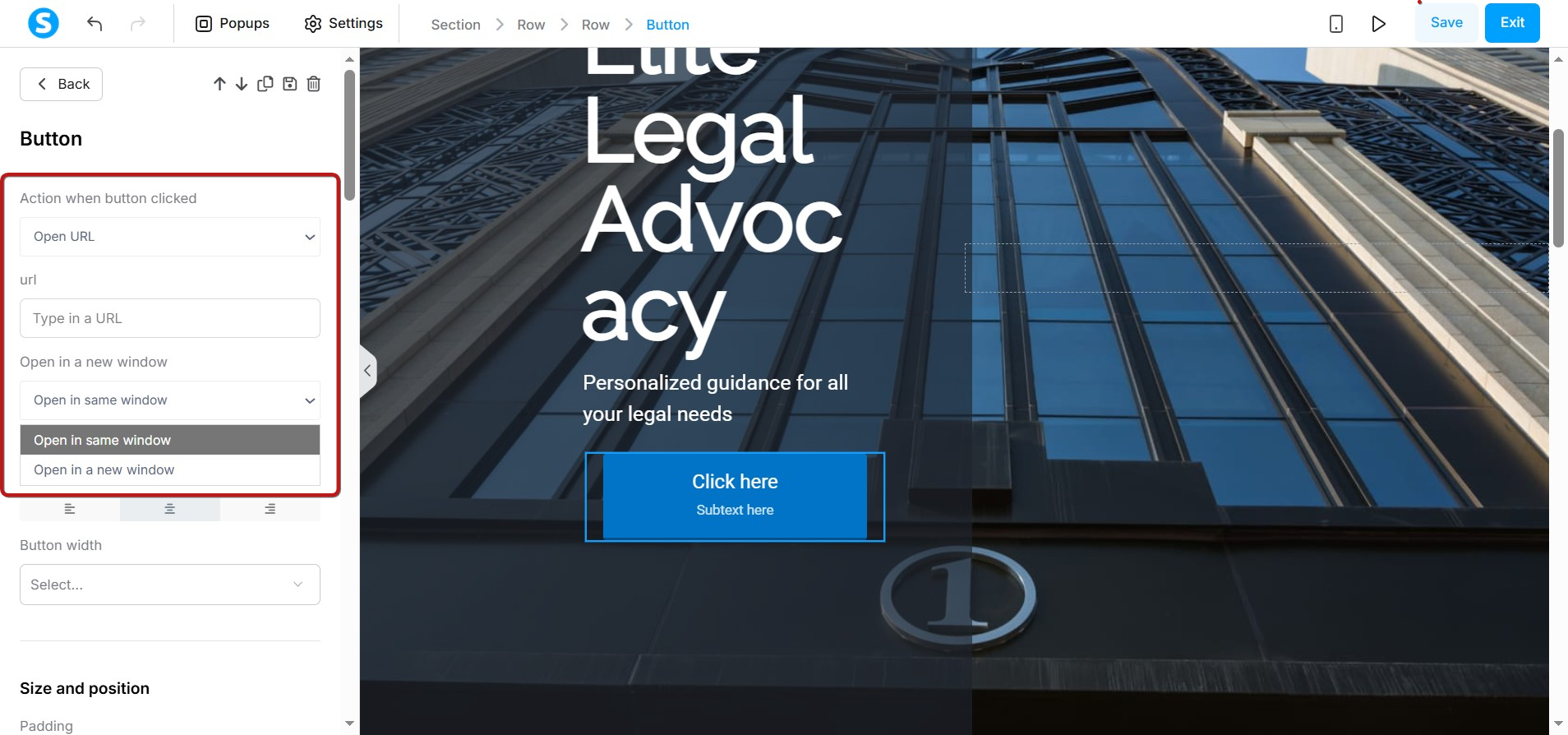
- Hap URL
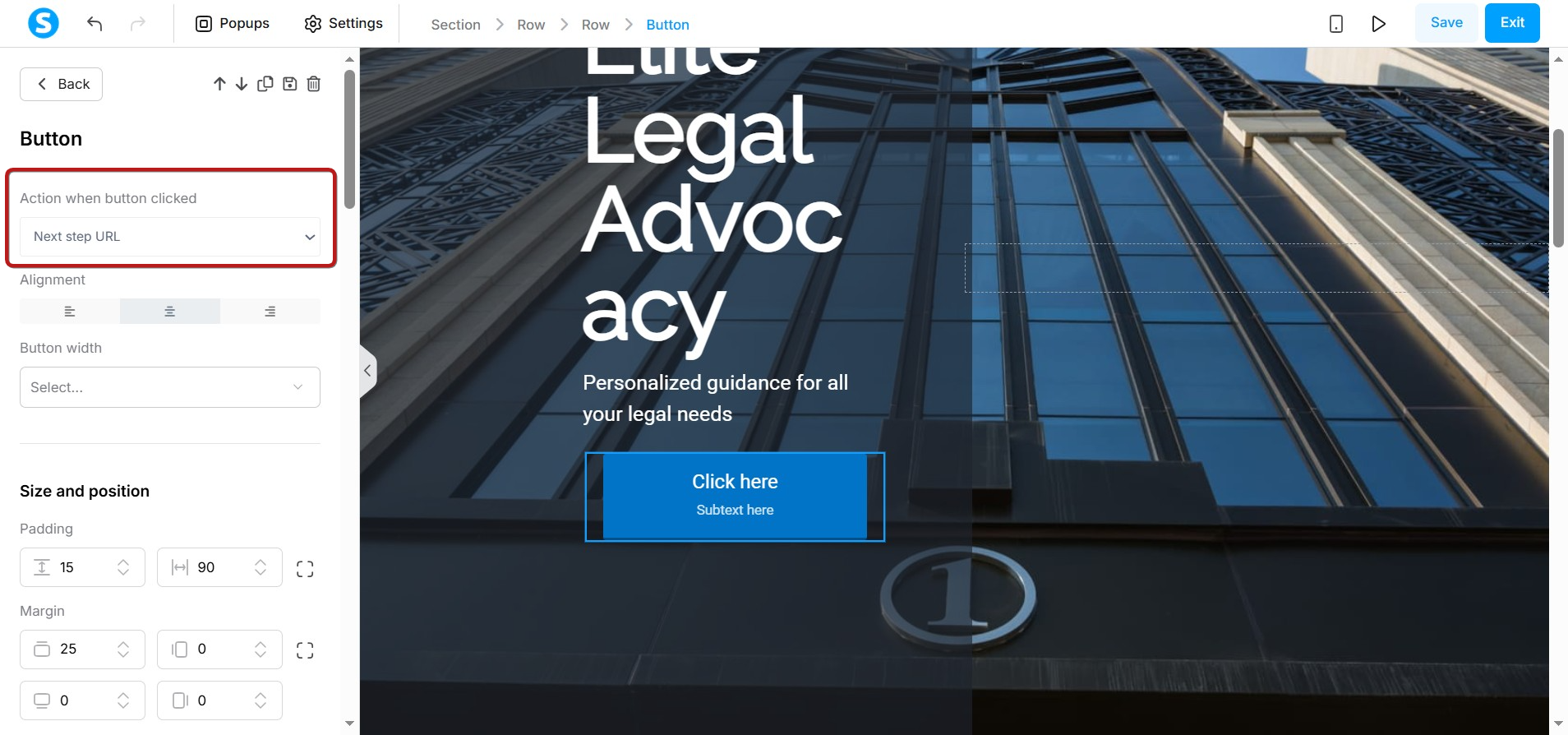
- URL e hapit tjetër
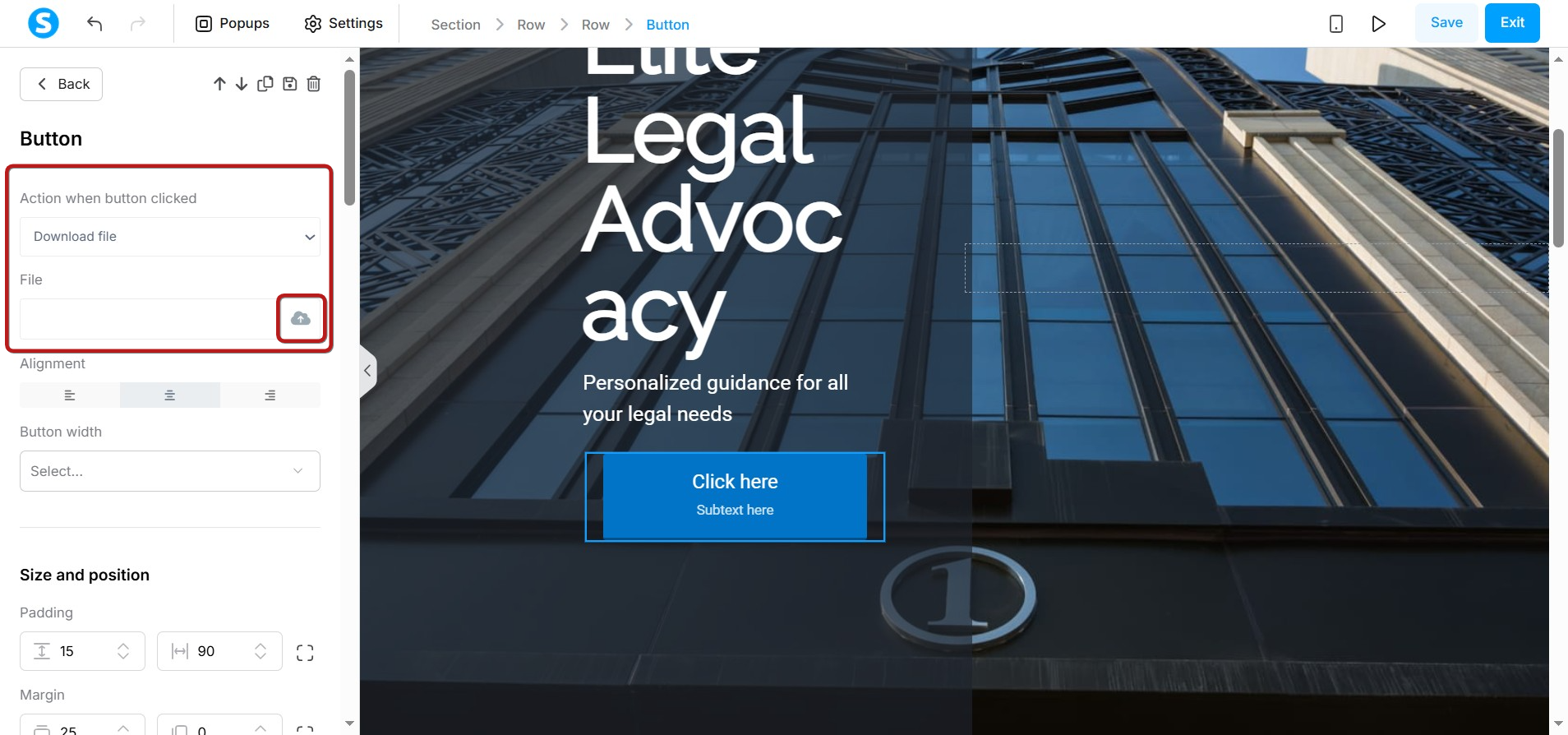
- Shkarko skedar

Veprimet e butonit:
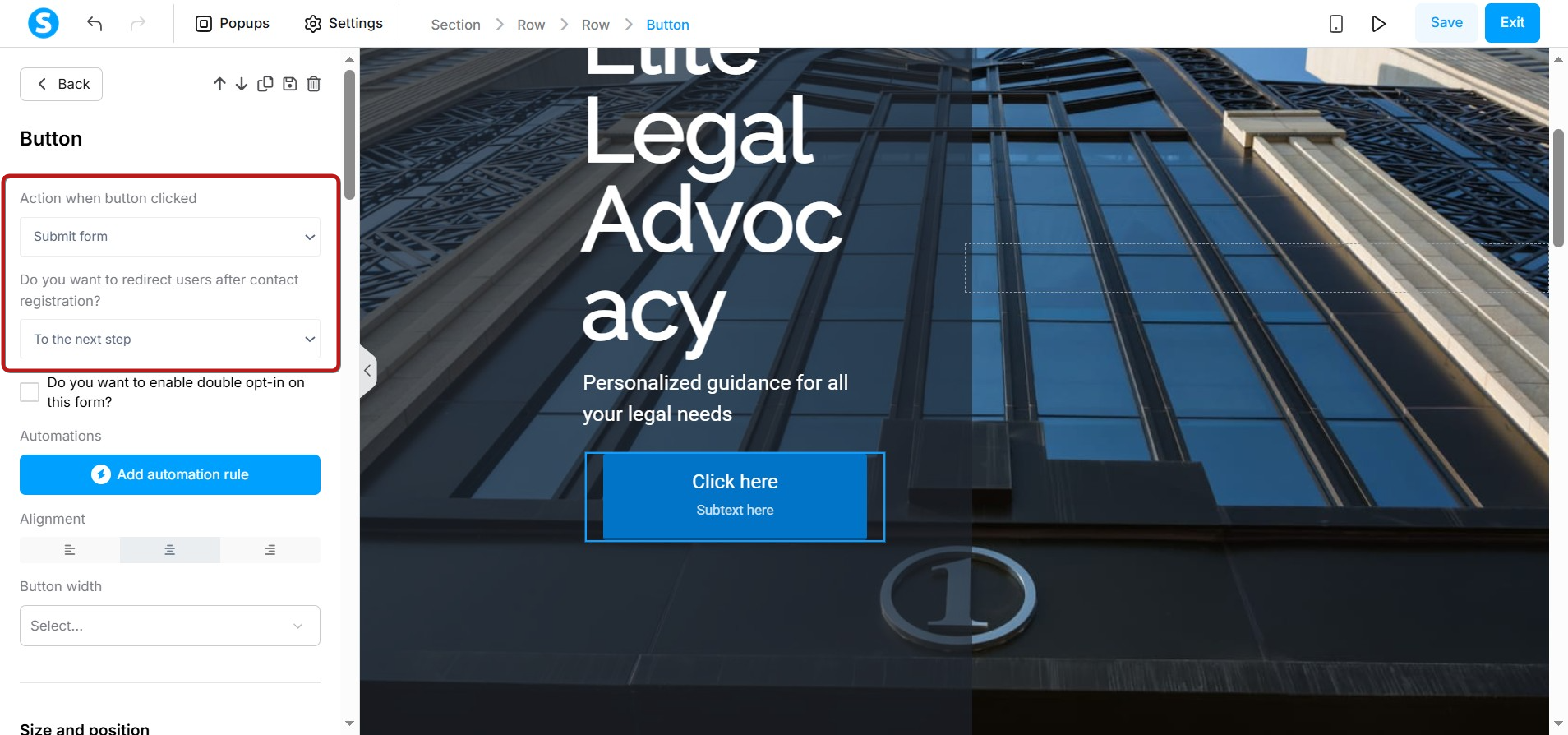
1) Dërgo formularin
Kur një lead dorëzon të dhënat e tij duke përdorur formularin, ky veprim i ruan ato si kontakt dhe e ridrejton drejt hapit tjetër të funnel-it tuaj.
Shënim: Mund të shtoni disa butona Dërgo formularin në faqe, por secili duhet të përmbajë të njëjtat fusha dhe do të aktivizojë të njëjtat rregulla automatizimi.
Ky veprim hap një popup të krijuar brenda editorit të faqes.
Ky veprim ju ridrejton në një faqe specifike duke futur URL-në e saj. Mund të zgjidhni ta hapni lidhjen në të njëjtën skedë ose në një të re.
Ky veprim e çon përdoruesin në hapin tjetër të funnel-it tuaj.
Ky veprim i lejon përdoruesit të shkarkojë një skedar. Për të zgjedhur një skedar, klikoni mbi ikonën Ngarko.