Si të përdorni redaktorin e emailit
Në këtë artikull, do të mësoni se si të përdorni redaktorin e emailit për të shkruar buletine, emaile fushatash dhe emaile rregullash automatizimi.
krijimi i një buletini:
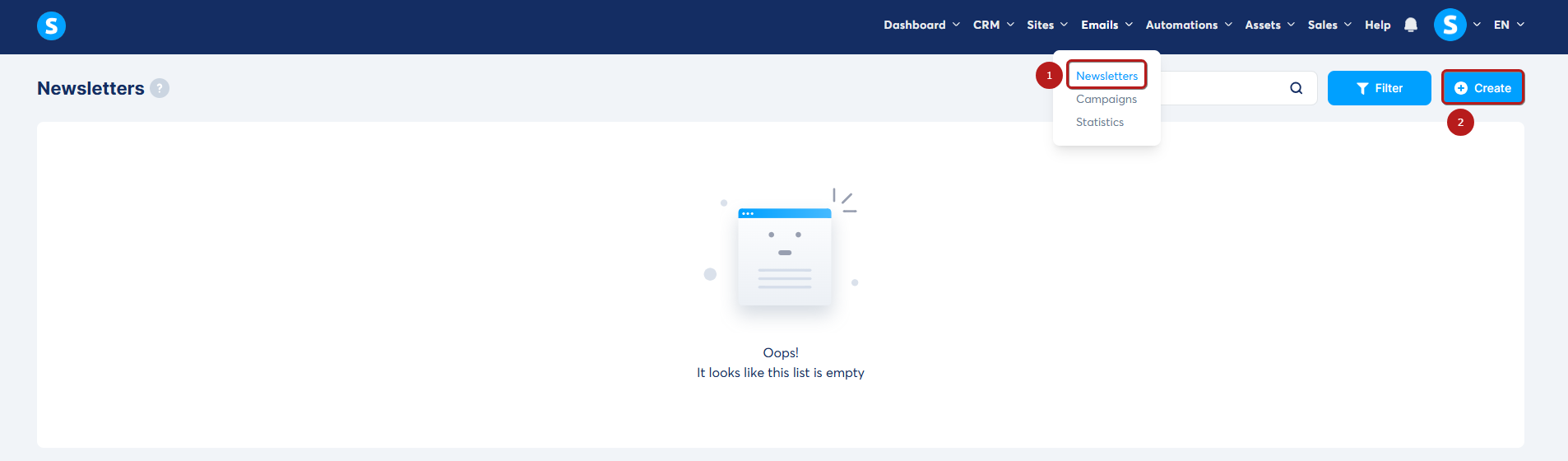
Navigoni te emaile, zgjidhni buletine (1), dhe më pas klikoni krijo (2).
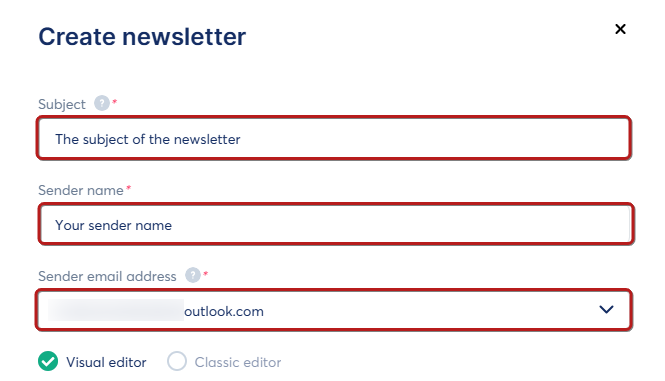
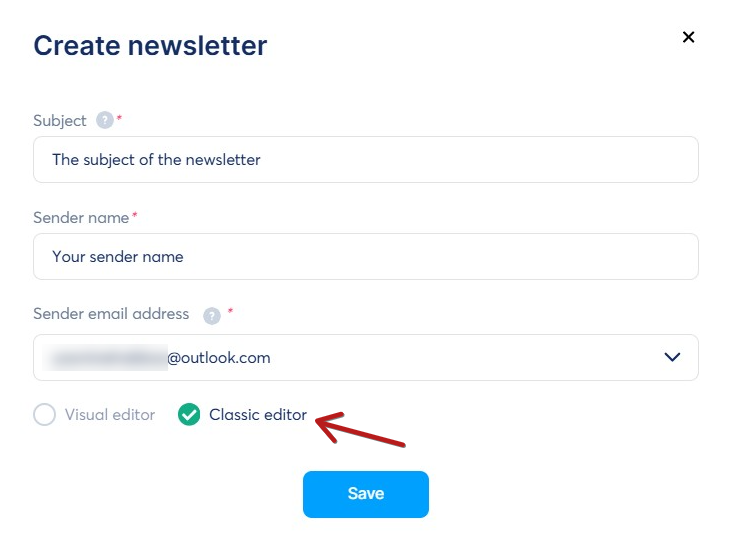
Në dritaren që shfaqet, plotësoni fushat e mëposhtme:
- subjekt
- emri i dërguesit
- adresa email e dërguesit
- zgjidhni një modalitet redaktori
A. si të përdorni redaktorin vizual:
Ju lutemi vini re se redaktori vizual është i disponueshëm vetëm për buletine dhe fushata.
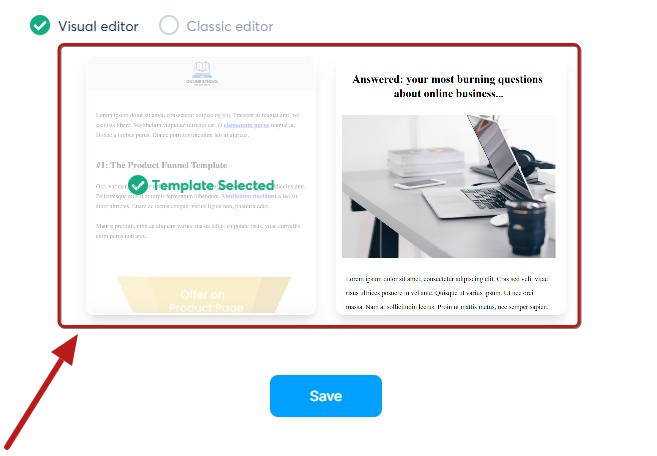
- zgjidhni redaktorin vizual dhe zgjidhni një shablon.
- klikoni ruaj.
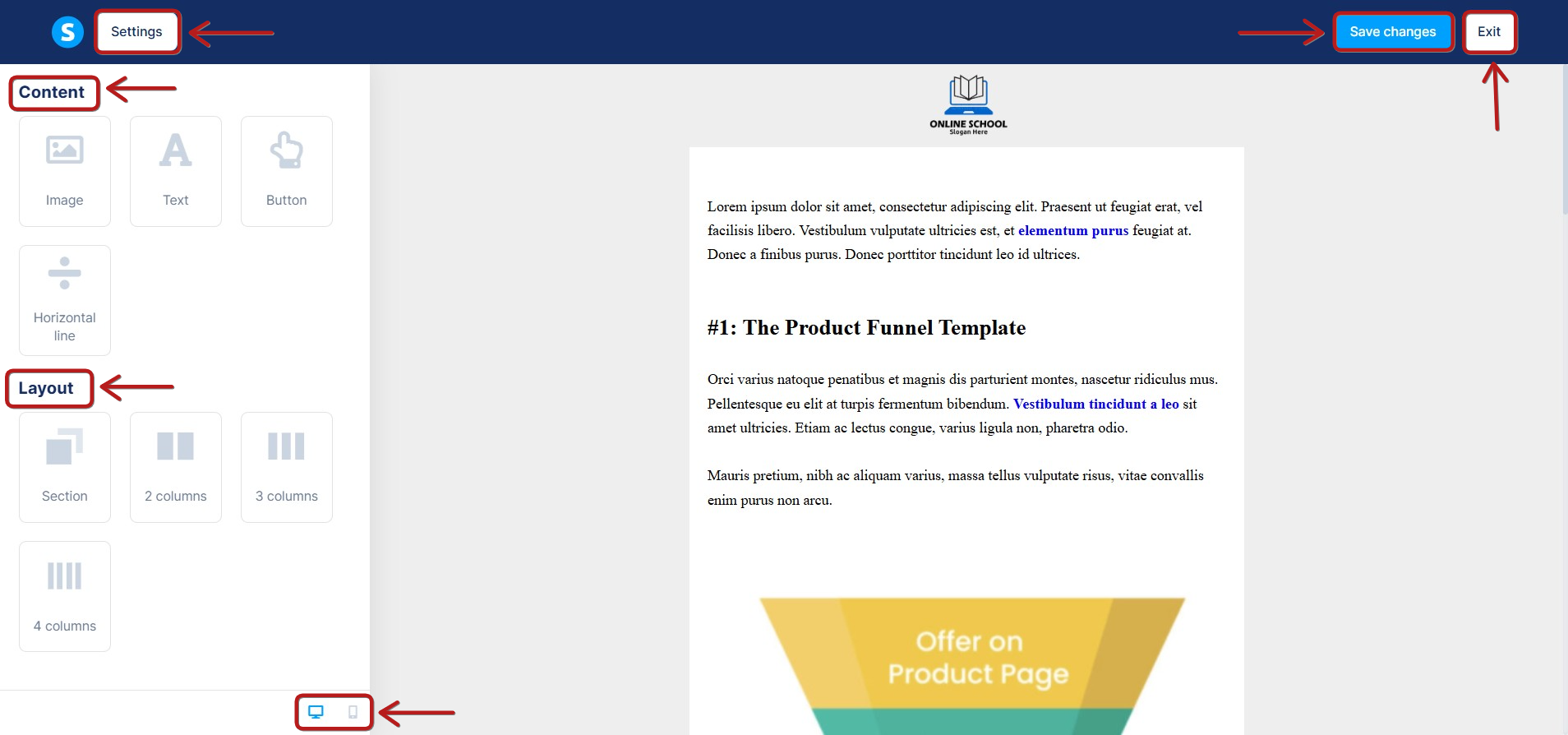
Në redaktorin vizual, mund të:
- hyni në cilësimet e redaktorit
- zvarrisni dhe lëshoni elementë përmbajtjeje
- shtoni elementë paraqitjeje
- ndërroni midis pamjeve desktop dhe celular
Pas redaktimit të emailit tuaj:
- klikoni ruaj ndryshimet.
- pastaj klikoni dil.
Do të dërgoheni në një faqe konfigurimi ku mund të:
- redaktoni subjektin e buletinit tuaj
- shtoni një rresht parashikimi (opsionale)
- redaktoni emrin tuaj të dërguesit
- redaktoni adresën tuaj email të dërguesit
- shtoni bashkëngjitje në buletin
- dërgoni buletinin te kontaktet që u regjistruan gjatë një periudhe të caktuar
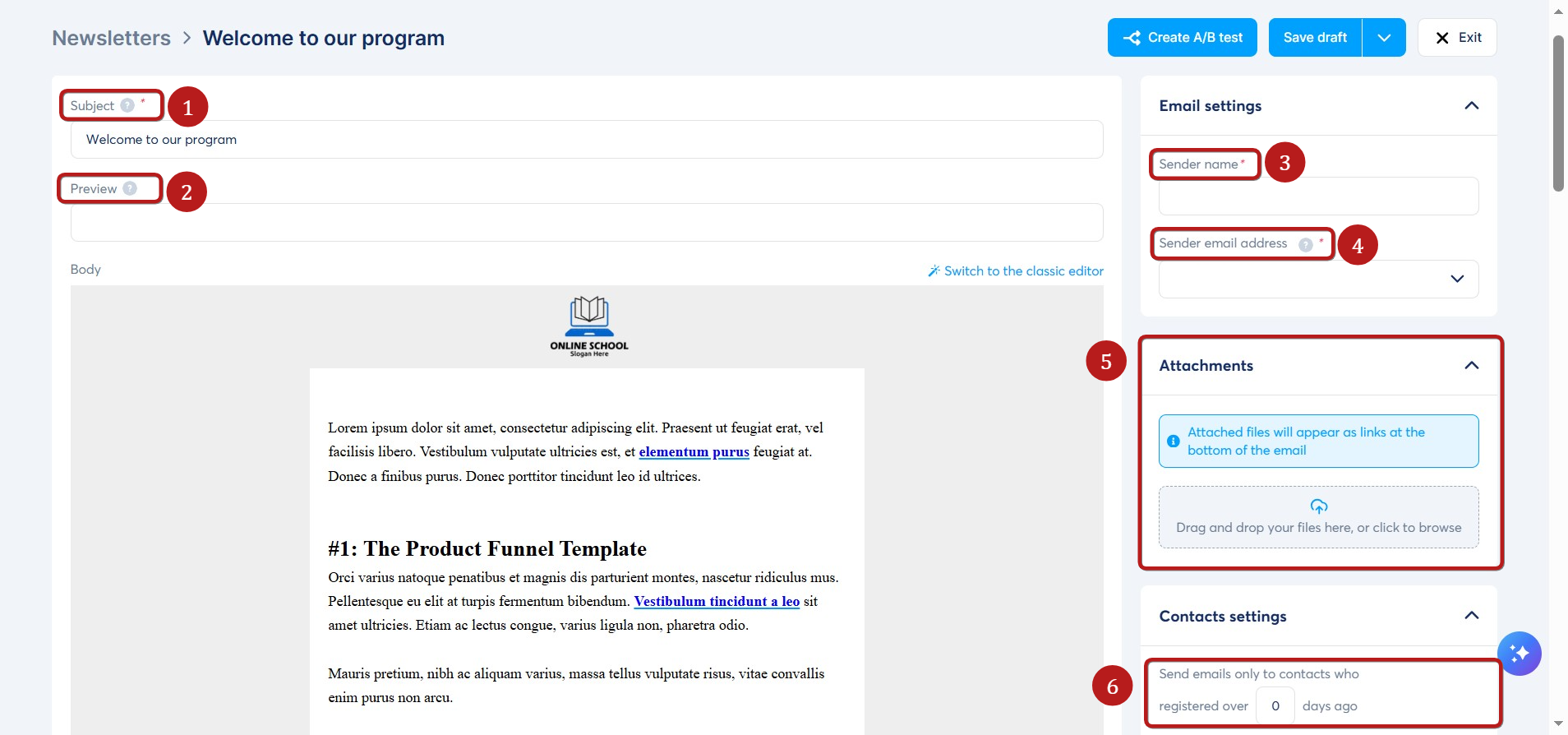
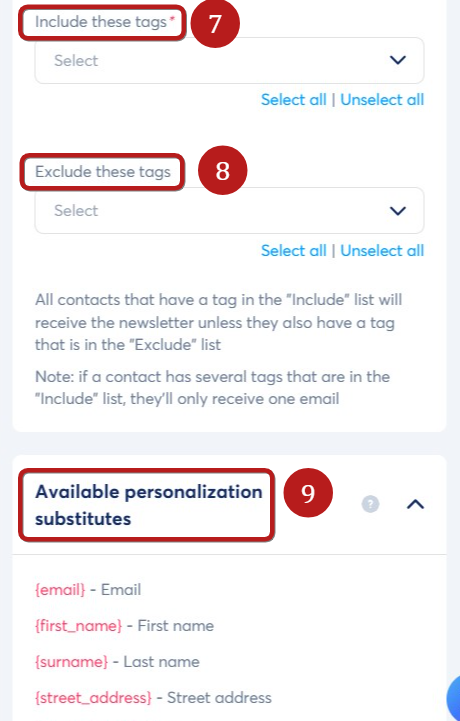
- dërgoni buletinin te kontaktet që u është caktuar një etiketë specifike
- përjashtoni kontaktet që u është caktuar një etiketë specifike.
- zgjidhni variablat e personalizimit të disponueshëm që dëshironi të shtoni në buletinin tuaj
Pasi buletini juaj të jetë gati, mund të:
- ruaj dhe testo - për të ruajtur buletinin tuaj dhe për të marrë një email testimi
- ruaj dhe dërgo - për të ruajtur dhe dërguar menjëherë buletinin tuaj
- ruaj dhe planifiko - për të ruajtur dhe planifikuar buletinin tuaj që të dërgohet në një datë specifike
Shënim:
- për të marrë emaile testimi, duhet të verifikoni së pari adresën tuaj email të dërguesit siç përshkruhet këtu.

- ruaj draft - për të ruajtur buletinin tuaj.
- krijo një test A/B - për të krijuar një test A/B për buletinin tuaj
- dil - për të dalë nga buletini juaj

Shënim: Redaktori vizual është gjithashtu i disponueshëm për fushatat me email. Megjithatë, për email-et e rregullave të automatizimit, është i disponueshëm vetëm redaktori klasik.
B. si të përdorni redaktorin klasik të emailit:
Për të përdorur redaktorin klasik:
- zgjidhni redaktorin klasik gjatë krijimit të buletinit.
- klikoni ruaj.
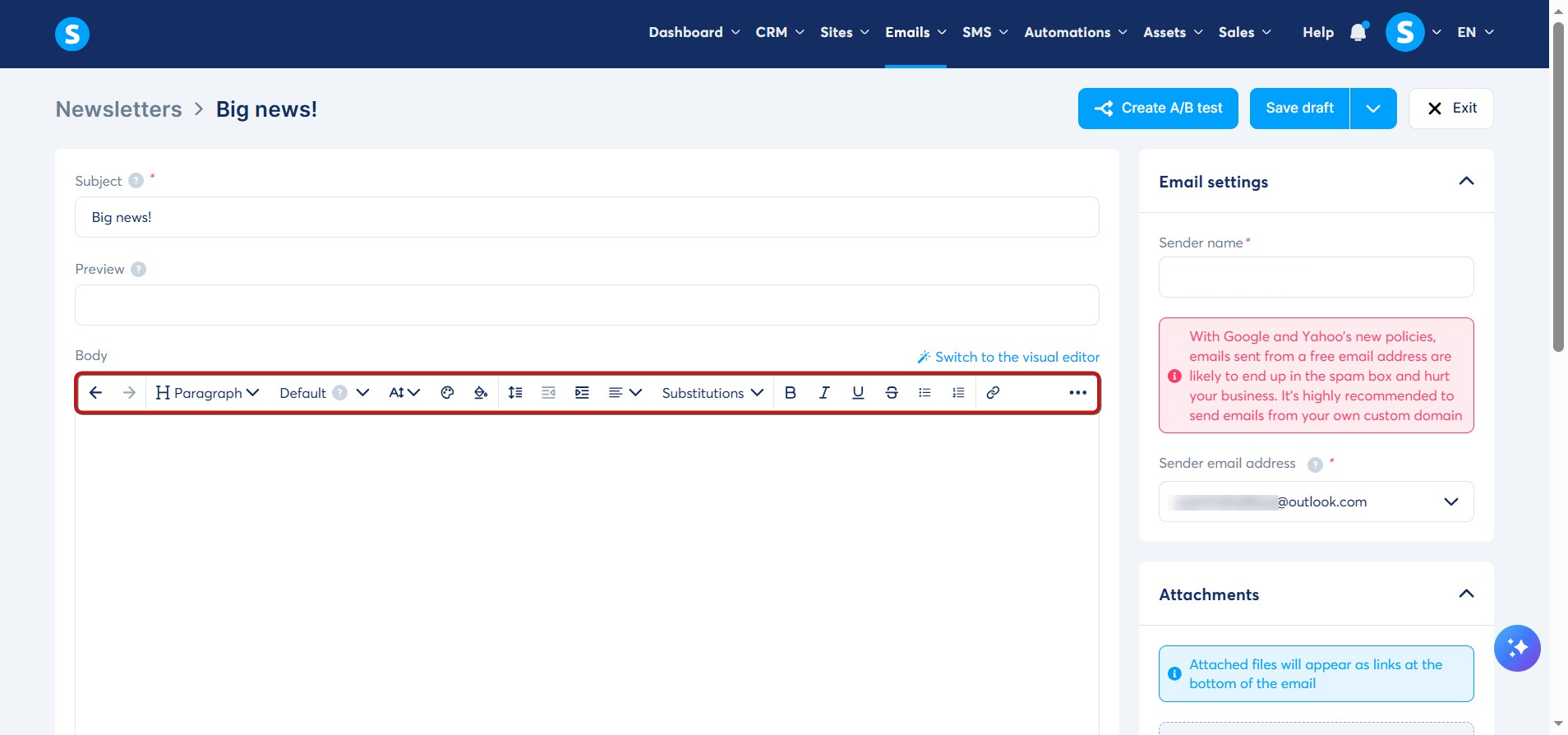
Brenda redaktorit klasik, do të gjeni mjete tradicionale redaktimi për të shkruar përmbajtjen tuaj të emailit.
Pas hartimit të mesazhit tuaj, do të jeni në gjendje të:
- redaktoni subjektin e buletinit tuaj
- shtoni një rresht parashikimi (opsionale)
- redaktoni emrin tuaj të dërguesit
- redaktoni adresën tuaj email të dërguesit
- shtoni bashkëngjitje në buletin
- dërgoni buletinin te kontaktet që u regjistruan gjatë një periudhe të caktuar
- dërgoni buletinin te kontaktet që u është caktuar një etiketë specifike
- përjashtoni kontaktet që u është caktuar një etiketë specifike.
- zgjidhni variablat e personalizimit të disponueshëm që dëshironi të shtoni në buletinin tuaj
Pasi buletini juaj të jetë gati, mund të:
- ruaj dhe testo - për të ruajtur buletinin tuaj dhe për të marrë një email testimi
- ruaj dhe dërgo - për të ruajtur dhe dërguar menjëherë buletinin tuaj
- ruaj dhe planifiko - për të ruajtur dhe planifikuar buletinin tuaj që të dërgohet në një datë specifike
Shënim:
- për të marrë emaile testimi, duhet të verifikoni së pari adresën tuaj email të dërguesit siç përshkruhet këtu.
- ruaj draft - për të ruajtur buletinin tuaj.
- krijo një test A/B - për të krijuar një test A/B për buletinin tuaj
- dil - për të dalë nga buletini juaj
Shënim mbi përputhshmërinë me modalitetin e errët:
Edhe pse email-et e systeme.io janë optimizuar për modalitetin e errët, disa aplikacione email (si Gmail dhe Outlook në disa pajisje) mund të ndryshojnë automatikisht ngjyrat e email-it tuaj për t'u përshtatur me temën e tyre të errët. Kjo mund të ndryshojë sfondet e hapura në të errëta dhe tekstin e errët në të hapur. Ky veprim kontrollohet nga aplikacioni i email-it të marrësit, jo nga systeme.io, dhe është një kufizim i njohur në të gjithë industrinë e marketingut me email.