Si të krijoni një dyqan për krijues
Në këtë artikull, do të mësoni si të krijoni një dyqan krijuesi në systeme.io.
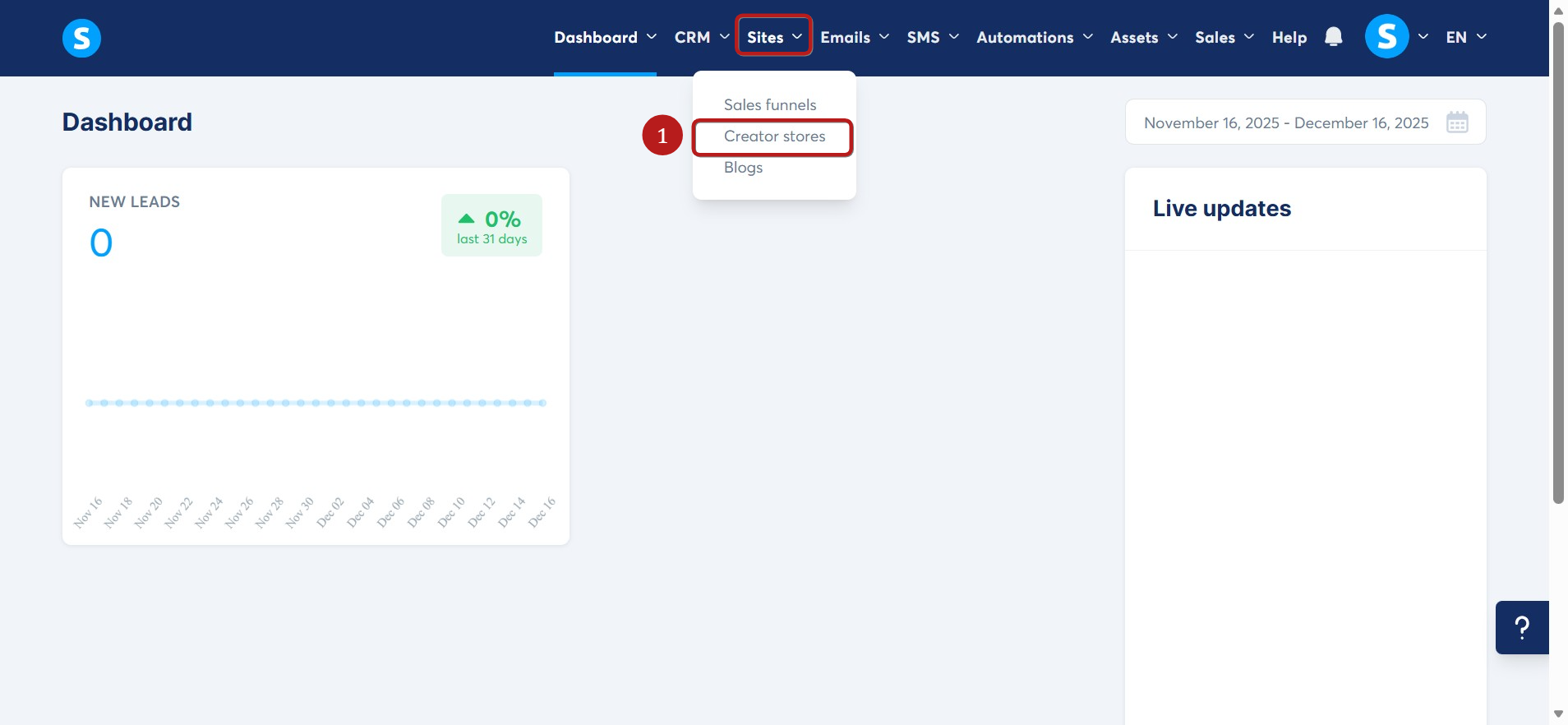
Shkoni te skeda Faqet, më pas klikoni Dyqanet e krijuesve (1).
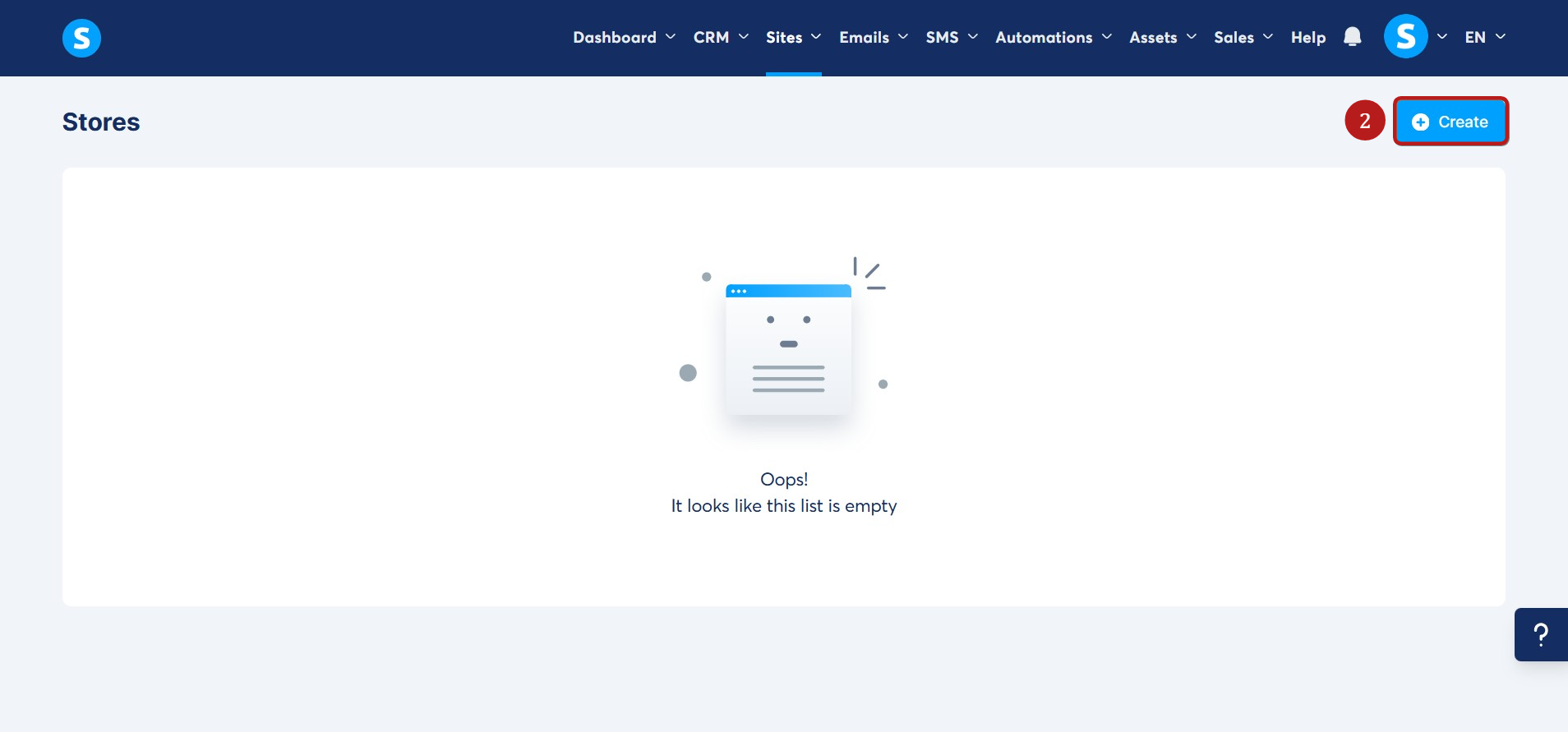
Klikoni Krijo (2) për të krijuar dyqanin tuaj të krijuesit.
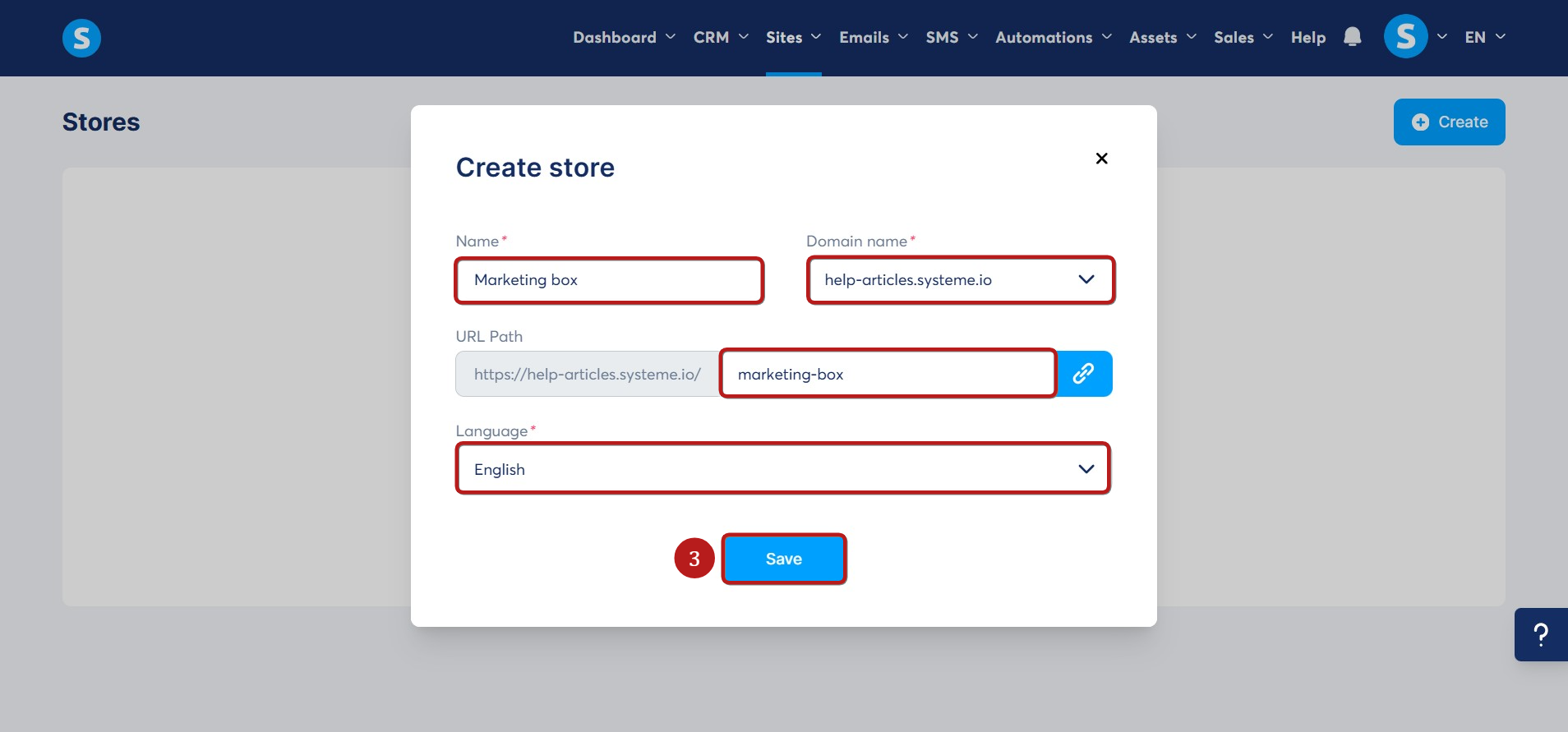
Do të shfaqet një dritare ku duhet të vendosni emrin, domenin, shtegun e adresës URL dhe të zgjidhni gjuhën, më pas klikoni Ruaj (3) për të përfunduar krijimin e dyqanit të ri të krijuesit.
Më pas, do të shihni pamjen e përgjithshme të dyqanit tuaj, së bashku me cilësimet që mund t’i ndryshoni për të personalizuar përmbajtjen.
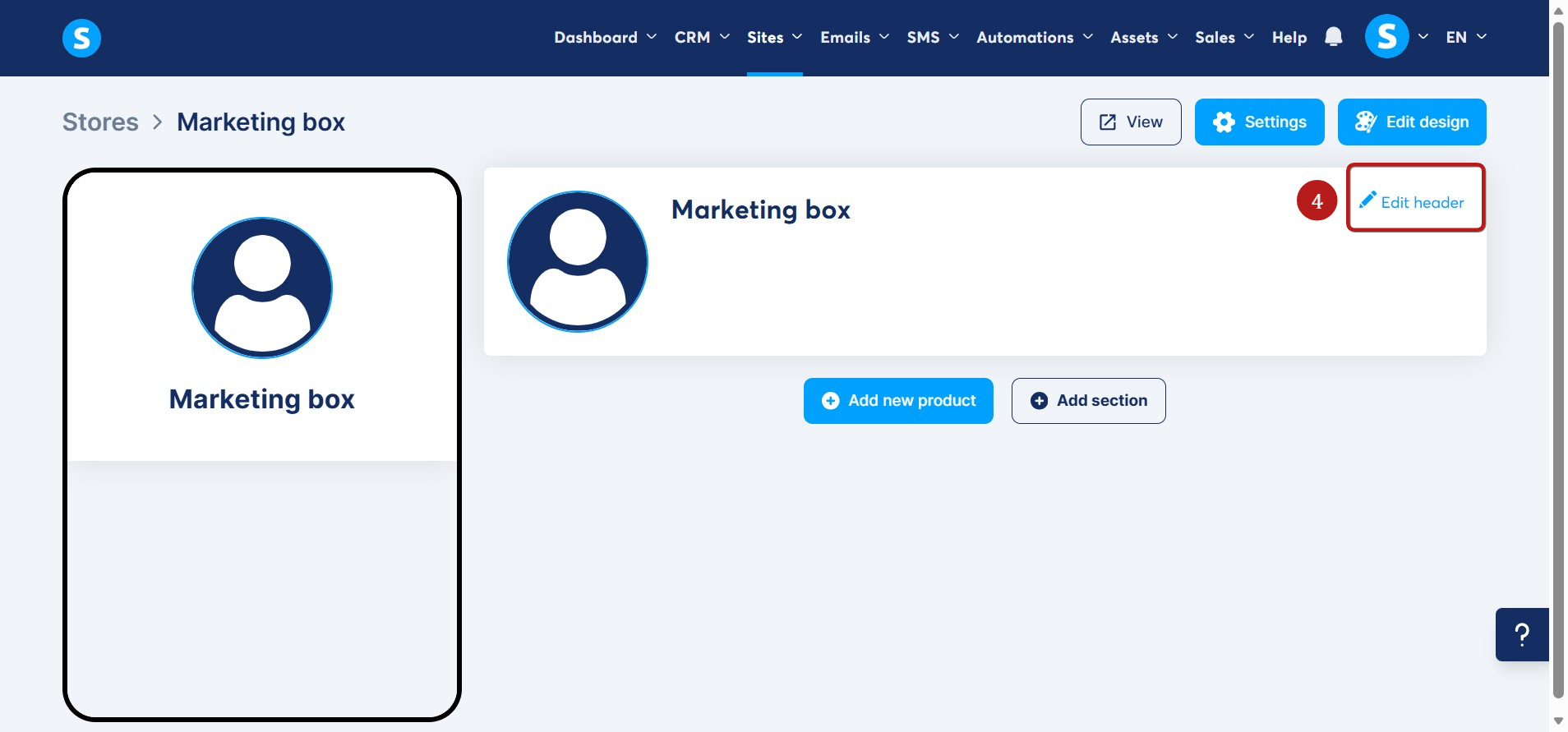
Mund të klikoni Redakto kokën (4) për të ndryshuar pjesën e sipërme të dyqanit tuaj online.
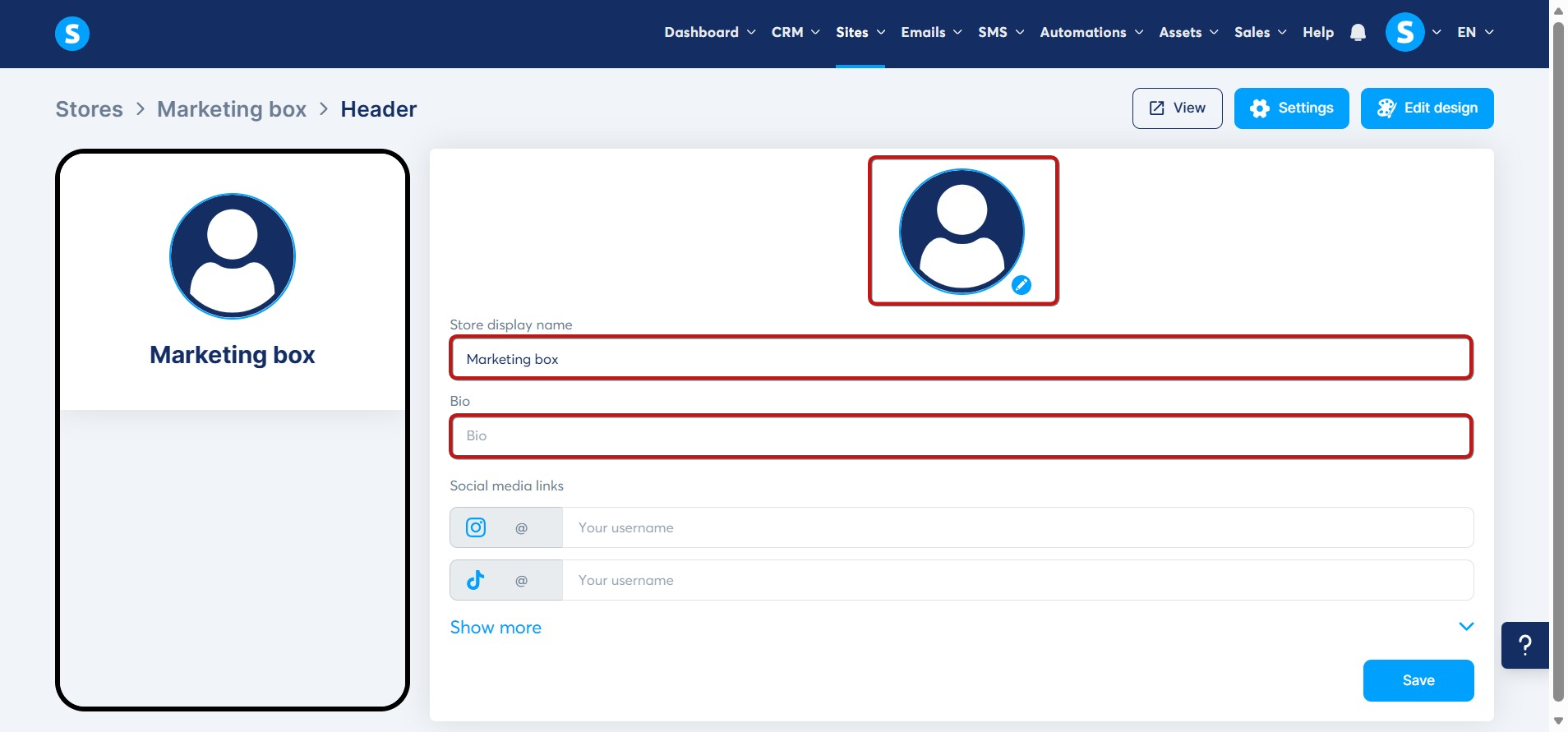
Në kokë, mund të ndryshoni imazhin e dyqanit, emrin dhe biografinë.
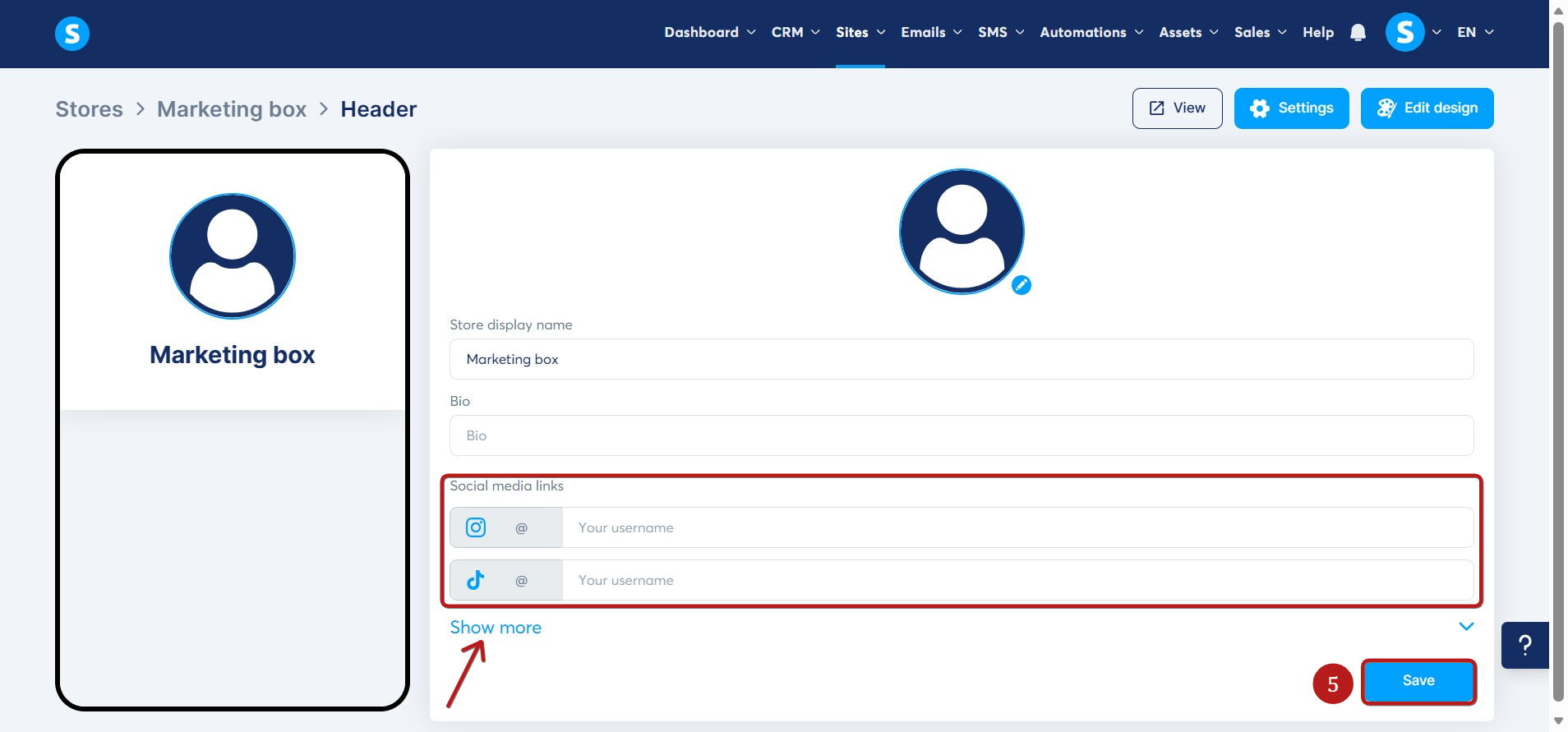
Gjithashtu, mund të shtoni lidhje drejt llogarive tuaja në rrjetet sociale, si Instagram dhe TikTok. Klikoni Shfaq më shumë për të parë të gjitha opsionet e disponueshme, më pas vendosni emrin tuaj të përdoruesit dhe klikoni Ruaj (5).
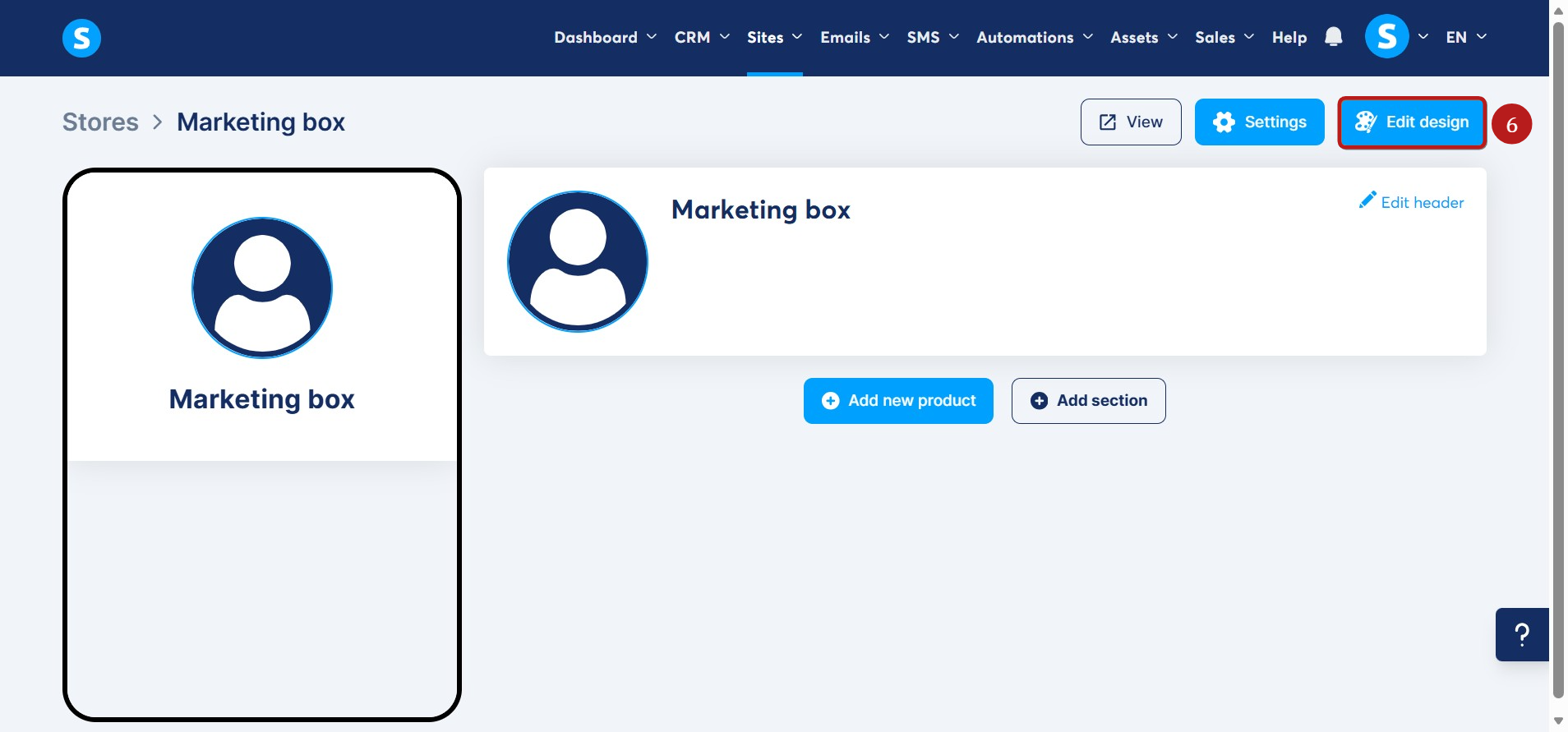
Mund të ndryshoni dizajnin e dyqanit duke klikuar Redakto dizajnin (6).
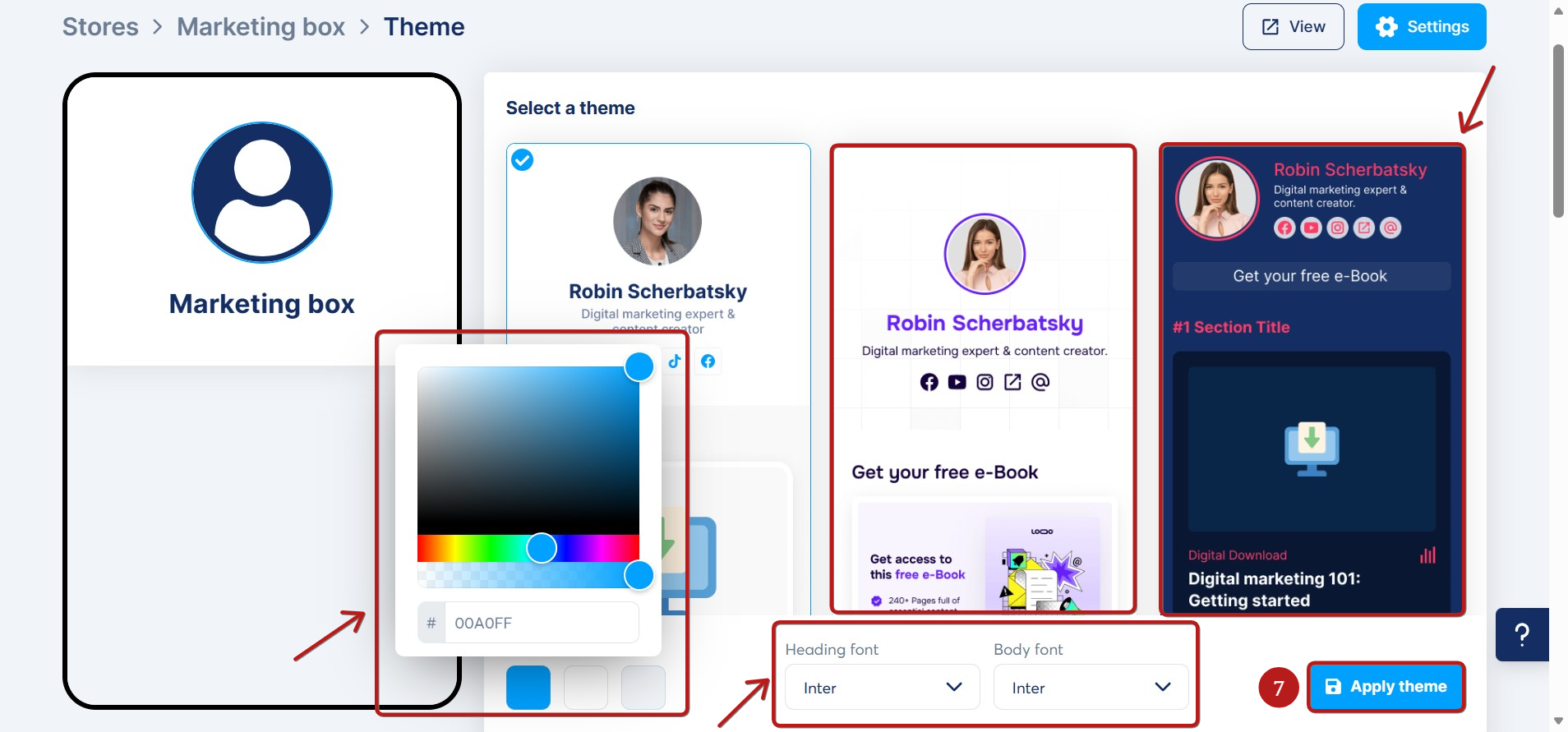
Do të shfaqen disa shabllone temash. Zgjidhni atë që ju pëlqen më shumë, personalizoni ngjyrat, fontin e titujve dhe fontin e tekstit, më pas klikoni Zbato temën (7) për të ruajtur dizajnin.
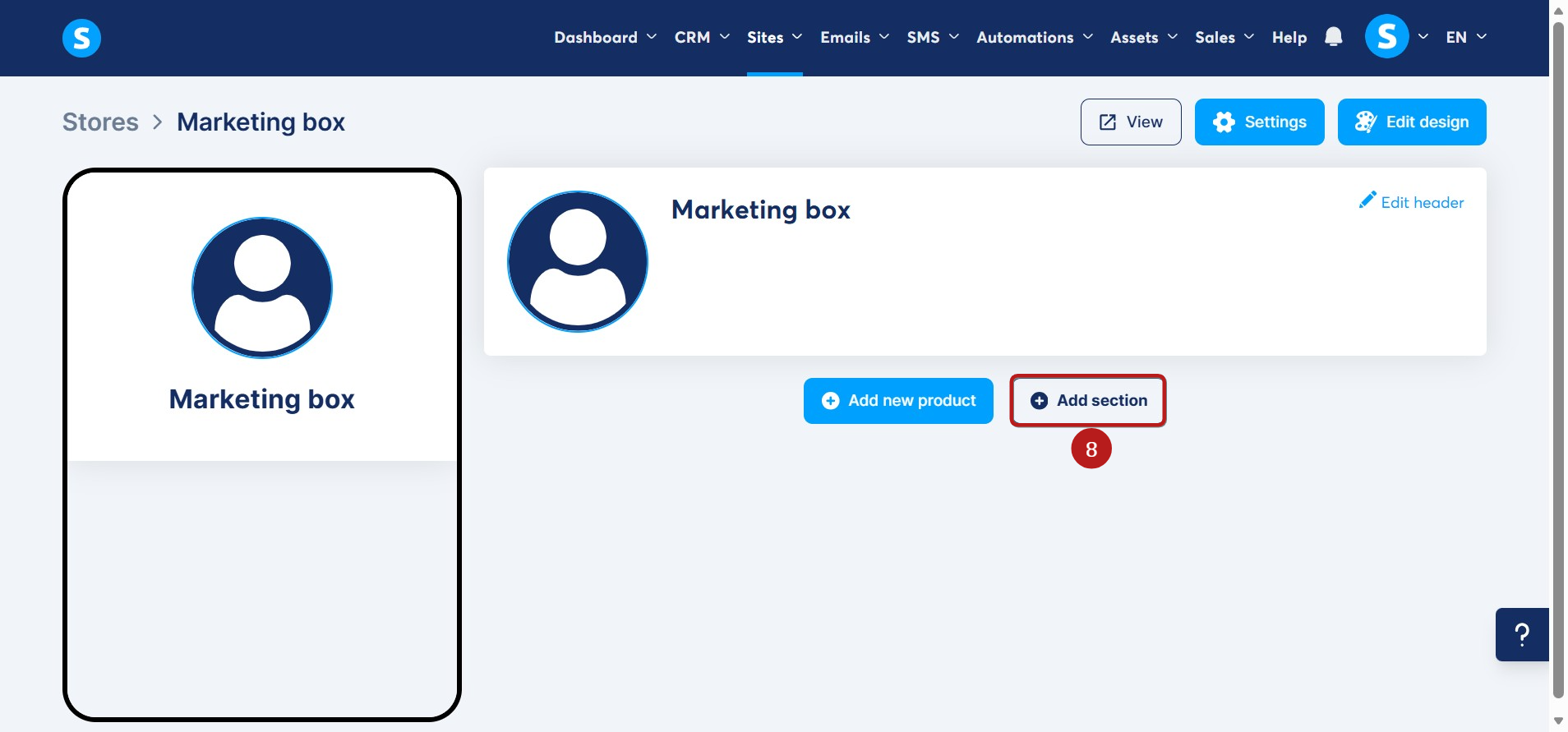
Mund të shtoni një seksion në dyqanin tuaj duke klikuar Shto seksion (8).
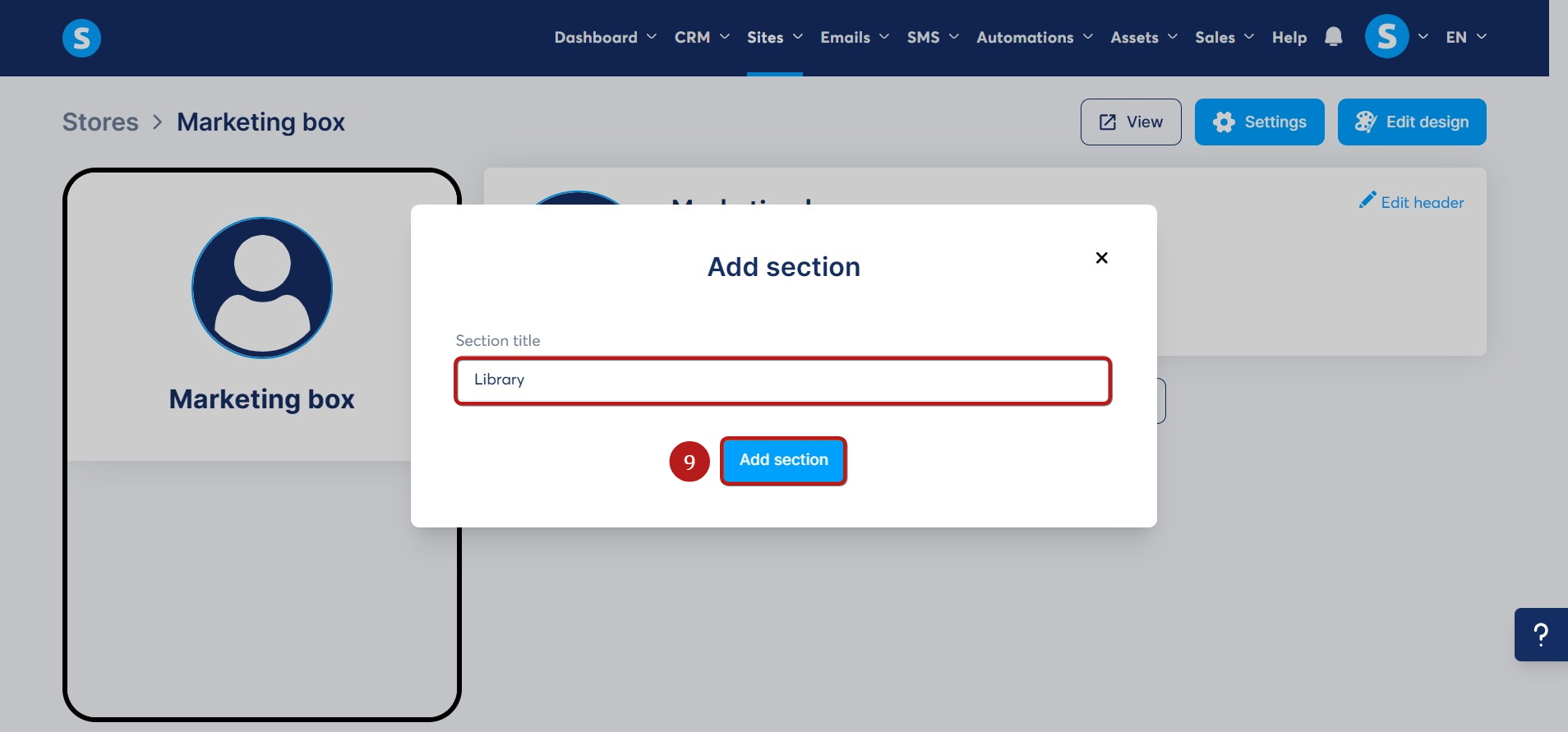
Do të shfaqet një dritare ku duhet të vendosni një titull për seksionin. Më pas, klikoni Shto seksion (9) për ta ruajtur.
Krijimi i produkteve
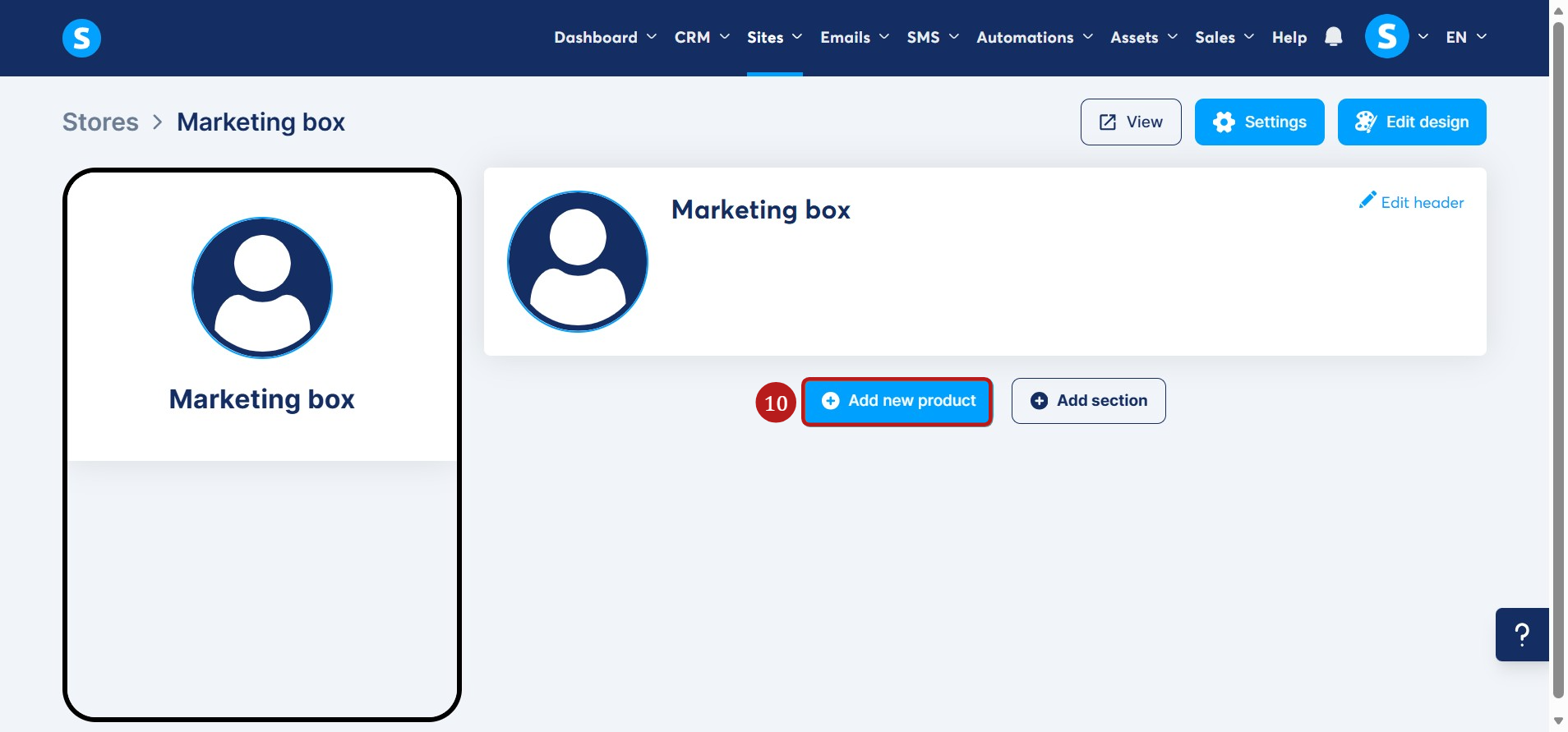
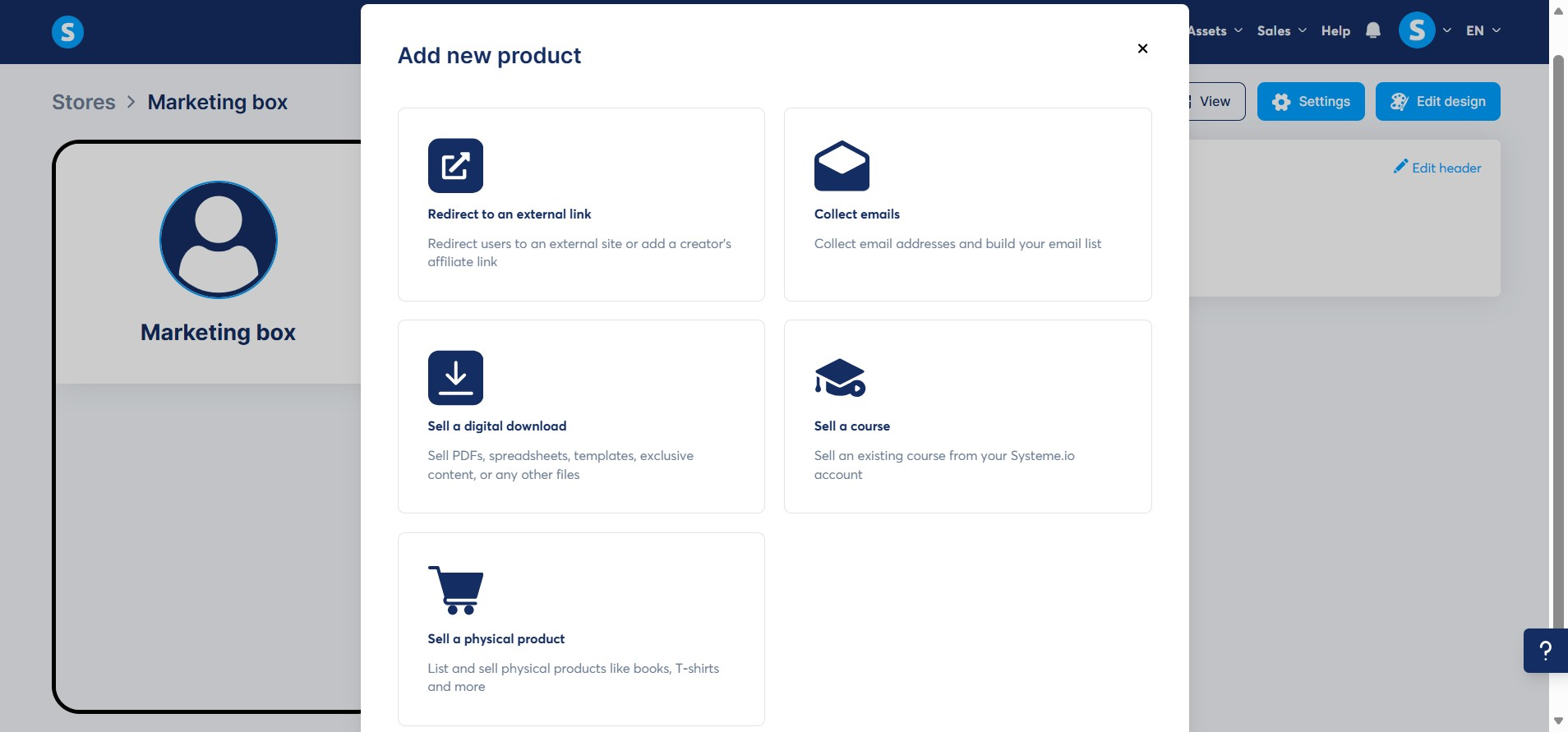
Për të krijuar një produkt, klikoni Shto produkt të ri (10).
Keni mundësinë të krijoni lloje të ndryshme produktesh:
- Ridrejtim drejt një lidhjeje të jashtme
- Mbledhje adresash emaili
- Shitje e një shkarkimi dixhital
- Shitje e një kursi
- Shitje e një produkti fizik
Ridrejtim drejt një lidhjeje të jashtme
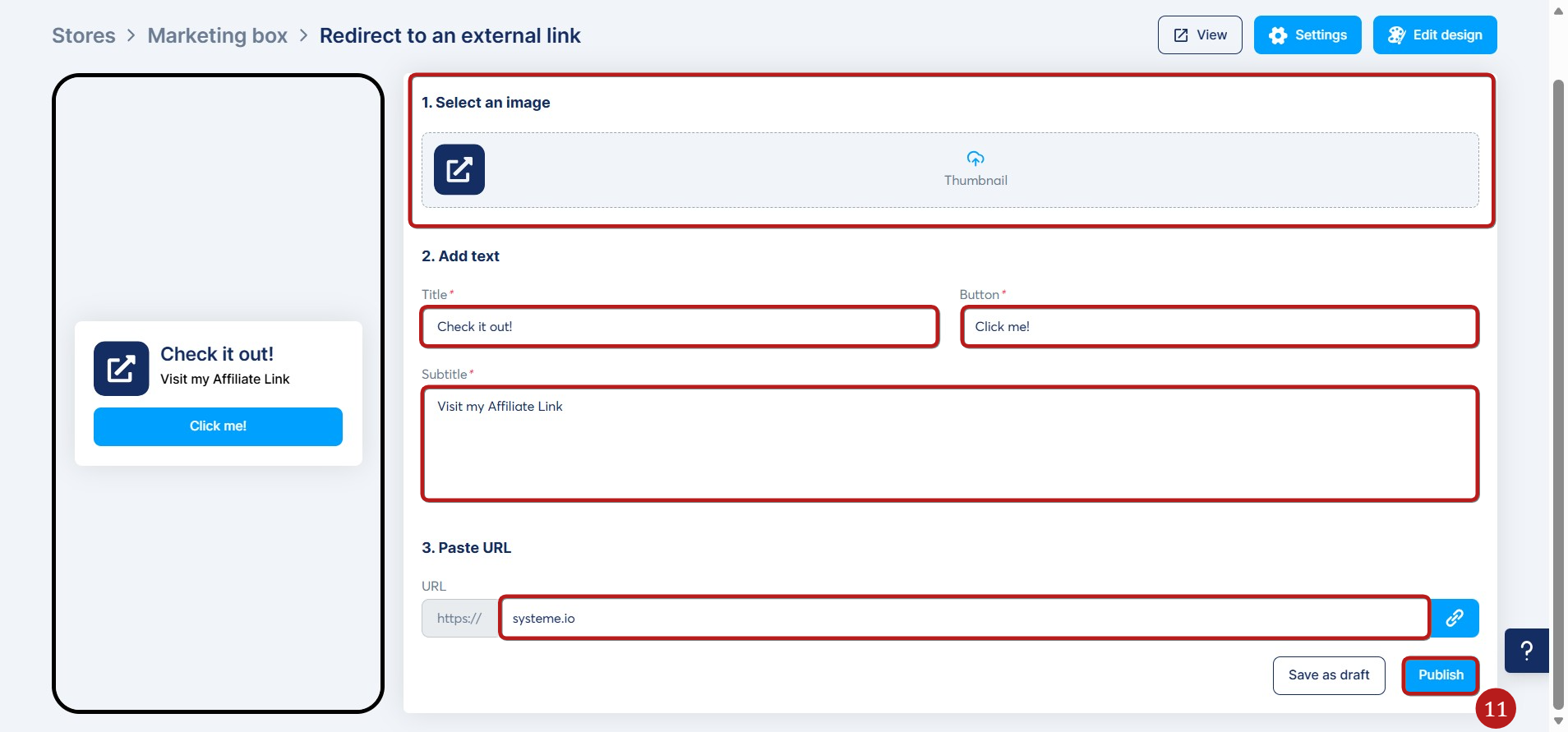
Përdoreni këtë opsion kur dëshironi të dërgoni klientët tuaj drejt një faqeje tjetër interneti, një faqeje prezantuese ose një produkti jashtë dyqanit tuaj.
Duhet të shtoni një imazh miniaturë, titullin, tekstin e butonit, nën-titullin dhe të vendosni lidhjen e ridrejtimit për butonin. Në fund, klikoni Publiko (11) që produkti të shfaqet në dyqan.
Mund ta ruani gjithashtu si draft duke klikuar Ruaj si draft.
Mbledhja e adresave emaili
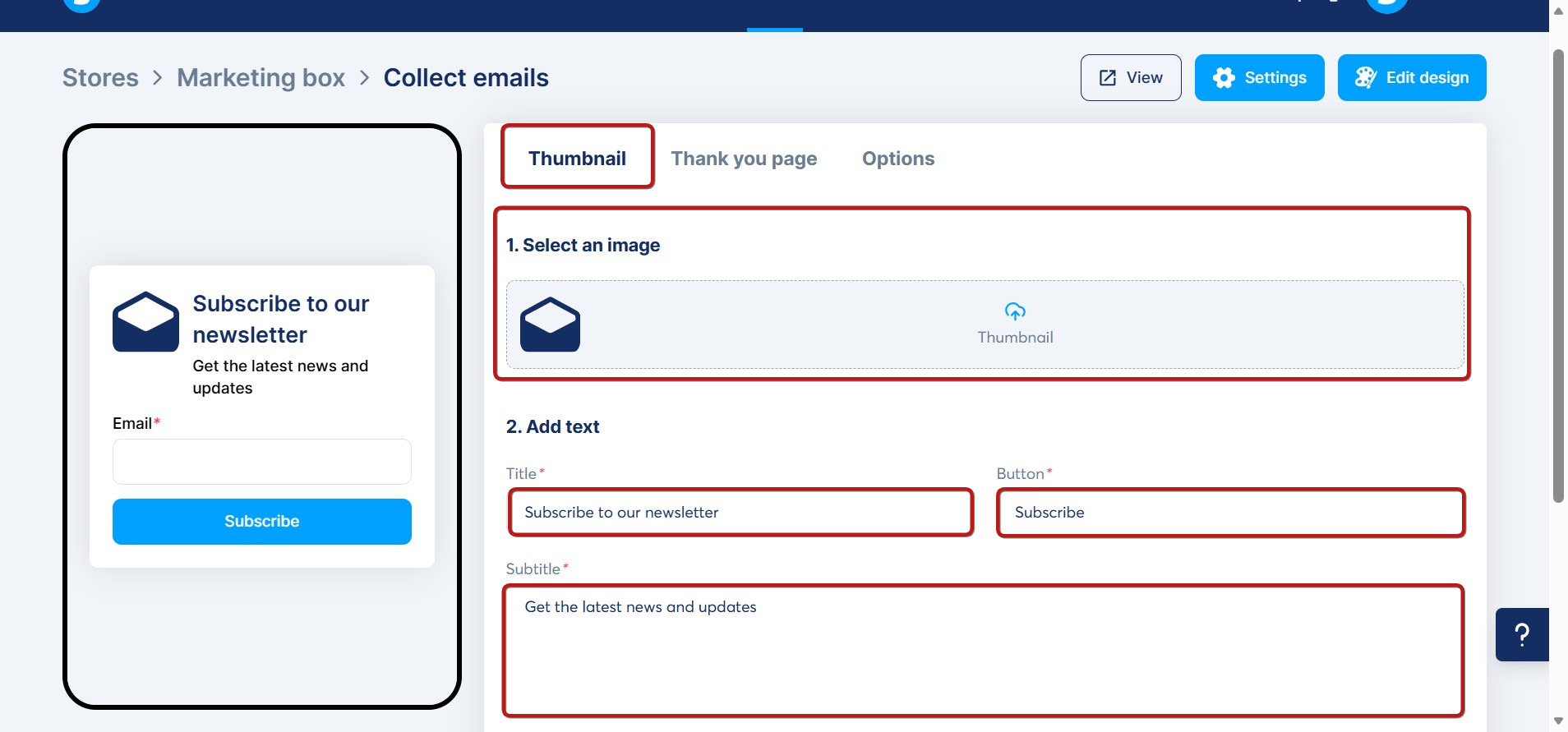
Përdoreni këtë opsion kur dëshironi të mbledhni adresa emaili. Duhet të konfiguroni tre skeda:
1. Miniatura
Zgjidhni imazhin miniaturë dhe ndryshoni titullin, tekstin e butonit dhe nën-titullin.
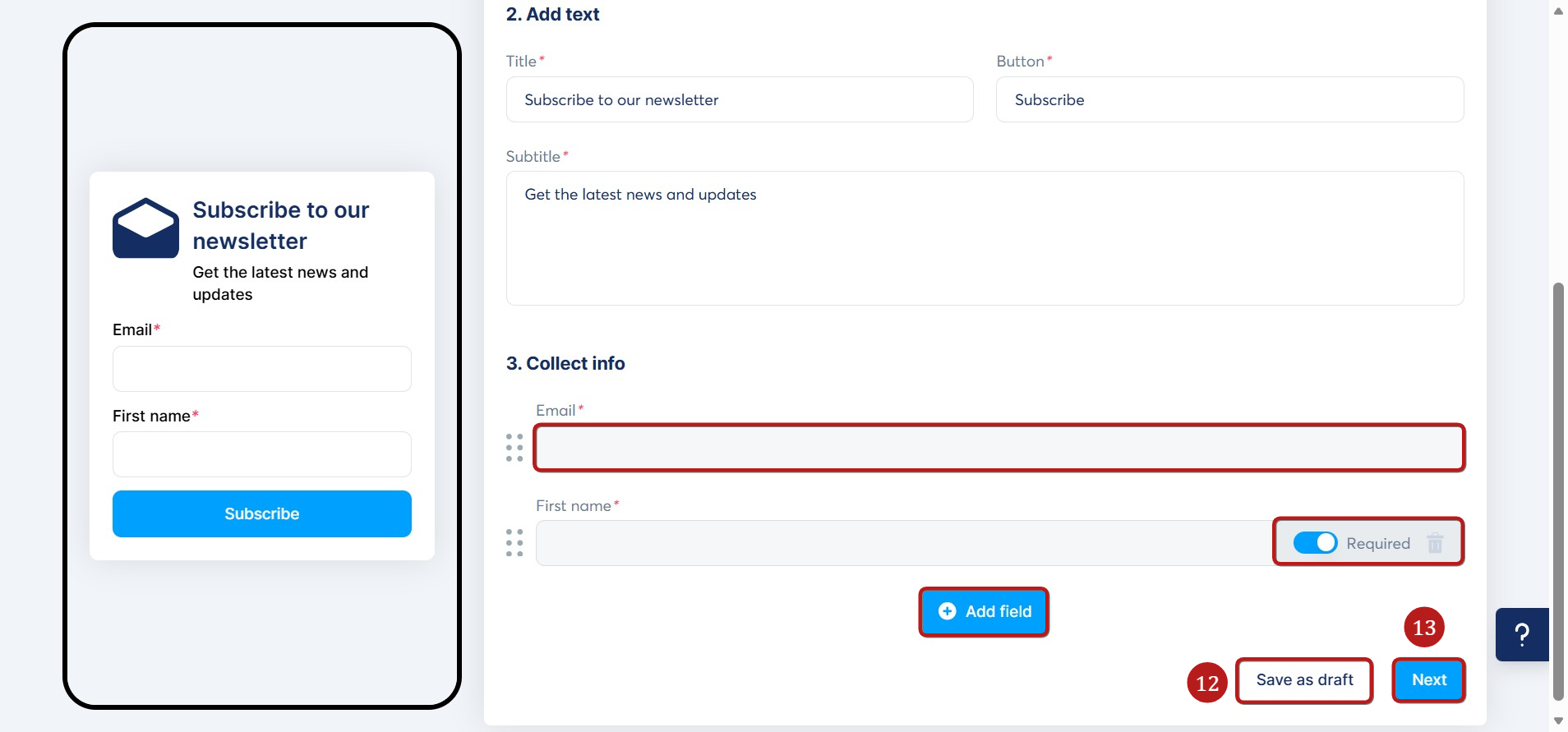
Shtoni fushat nga të cilat dëshironi të mblidhni informacion. Si parazgjedhje, fusha e disponueshme është Email. Mund të shtoni fusha të tjera duke klikuar Shto fushë dhe duke zgjedhur, për shembull, Emri. Mund ta bëni një fushë të detyrueshme duke aktivizuar butonin E detyrueshme.
Pasi të përfundoni, klikoni Ruaj si draft (12) ose Tjetër për të ruajtur dhe për të kaluar te skeda e dytë (13).
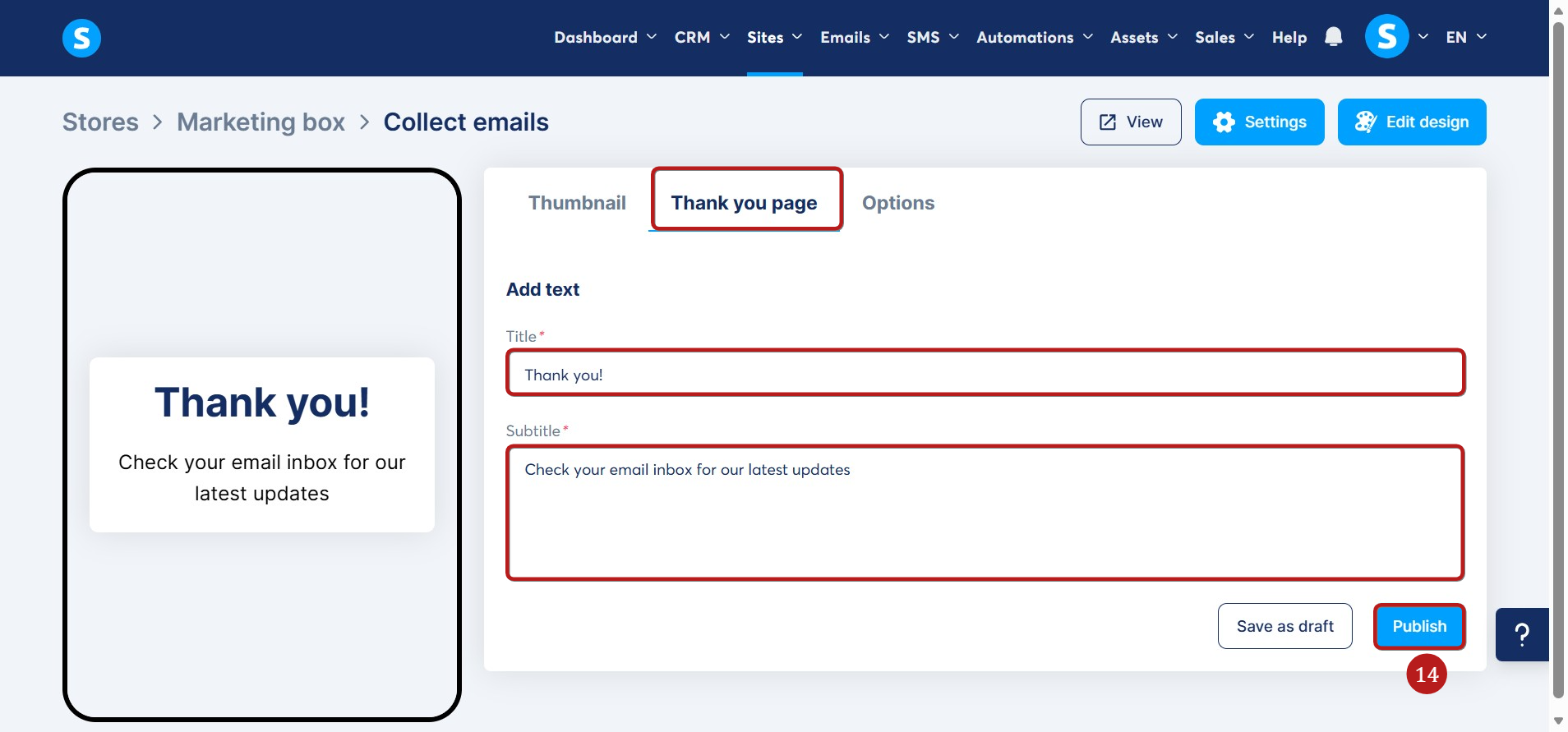
2. Faqja e falënderimit: Kjo faqe shfaqet pasi vizitori dorëzon formularin. Duhet të shtoni një titull dhe një nën-titull që do t’u shfaqet.
Klikoni Publiko (14) për ta bërë produktin e mbledhjes së email-eve të dukshëm në dyqan.
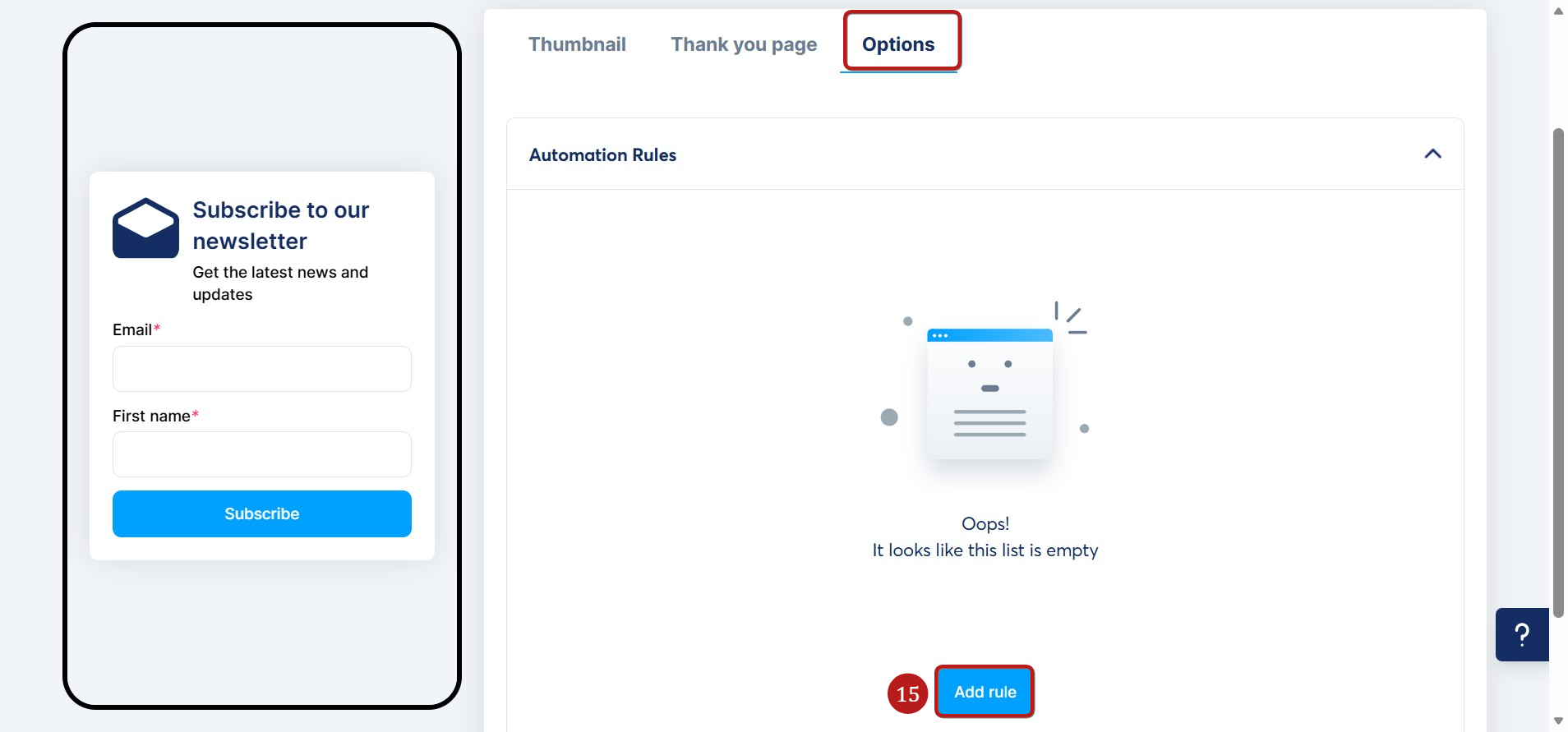
3. Opsionet: Mund të shtoni një rregull automatizimi pasi produkti të jetë ruajtur ose publikuar.
Klikoni Shto rregull (15).
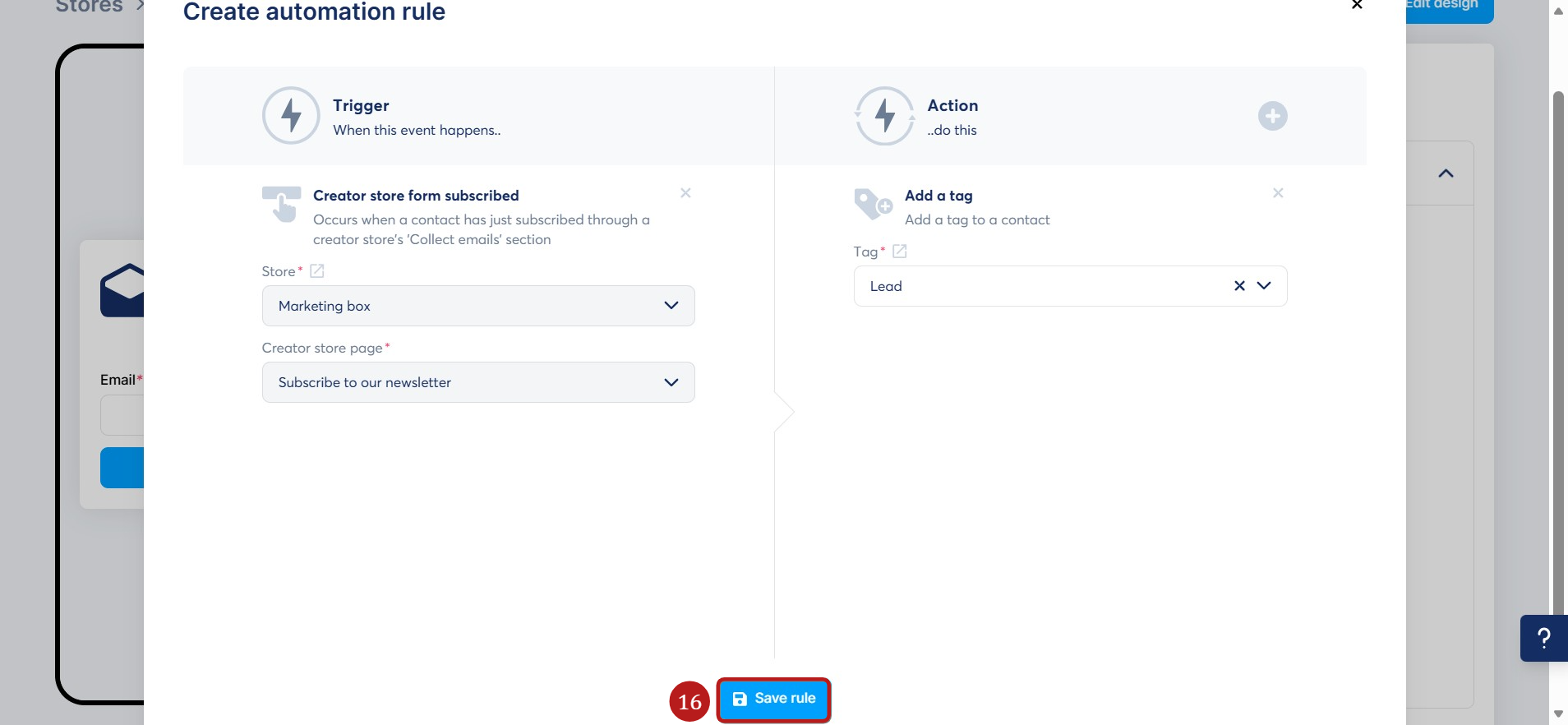
Në dritaren që shfaqet, zgjidhni Formulari i dyqanit të krijuesit u regjistrua si shkaktar, më pas zgjidhni veprimin që dëshironi të ndodhë pasi një kontakt të regjistrohet përmes seksionit “Mblidh email-e” të dyqanit tuaj dixhital (në këtë shembull, zgjodhëm shtimin e një etikete). Në fund, klikoni Ruaj rregullin (16).
Shitja e një shkarkimi dixhital
Për të konfiguruar produktin tuaj dixhital, duhet të plotësohen katër skeda:
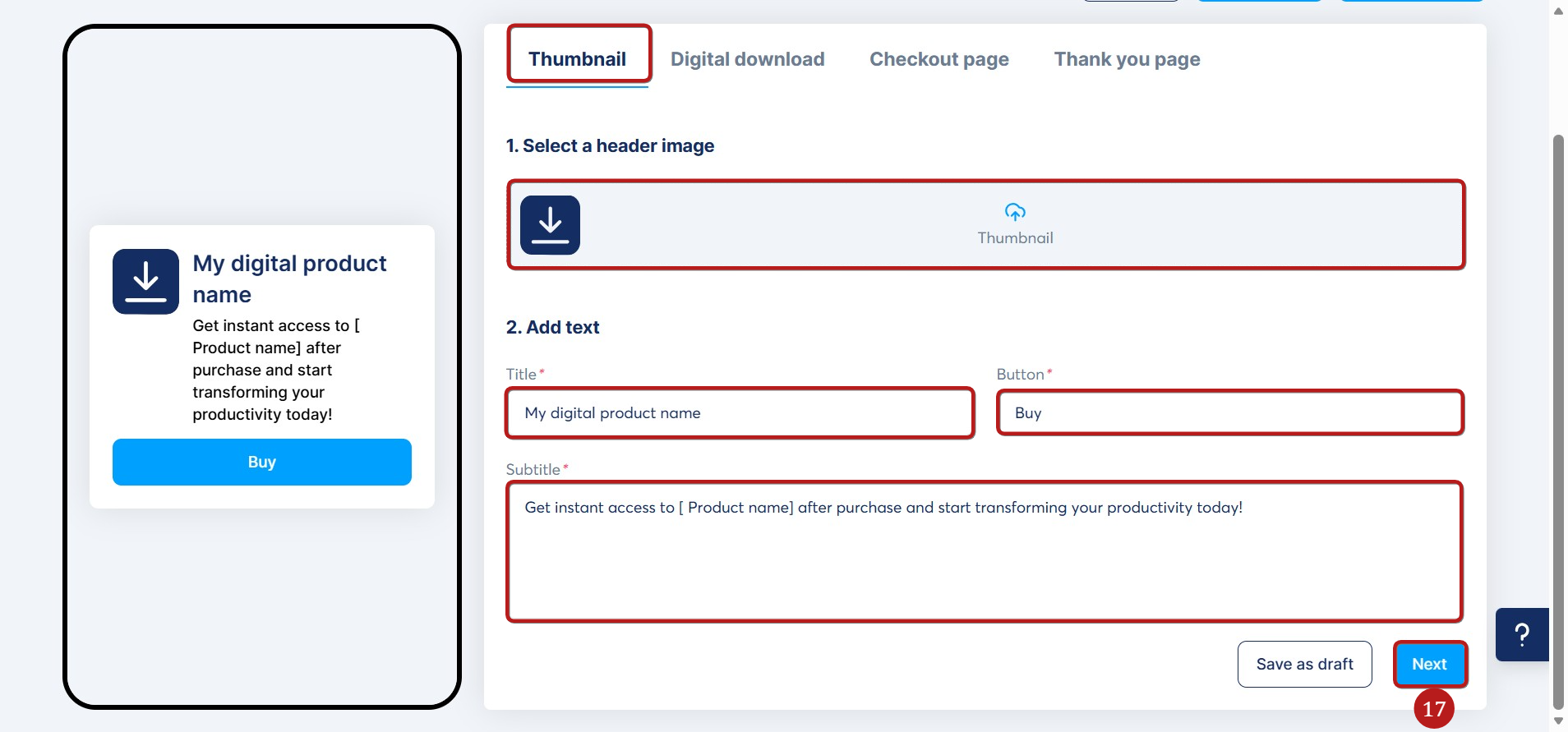
1. Miniatura: Duhet të zgjidhni imazhin miniaturë që dëshironi të keni, si dhe të ndryshoni titullin, butonin dhe nën-titullin.
Më pas, klikoni Tjetër (17) për të ruajtur dhe vazhduar te skeda e dytë.
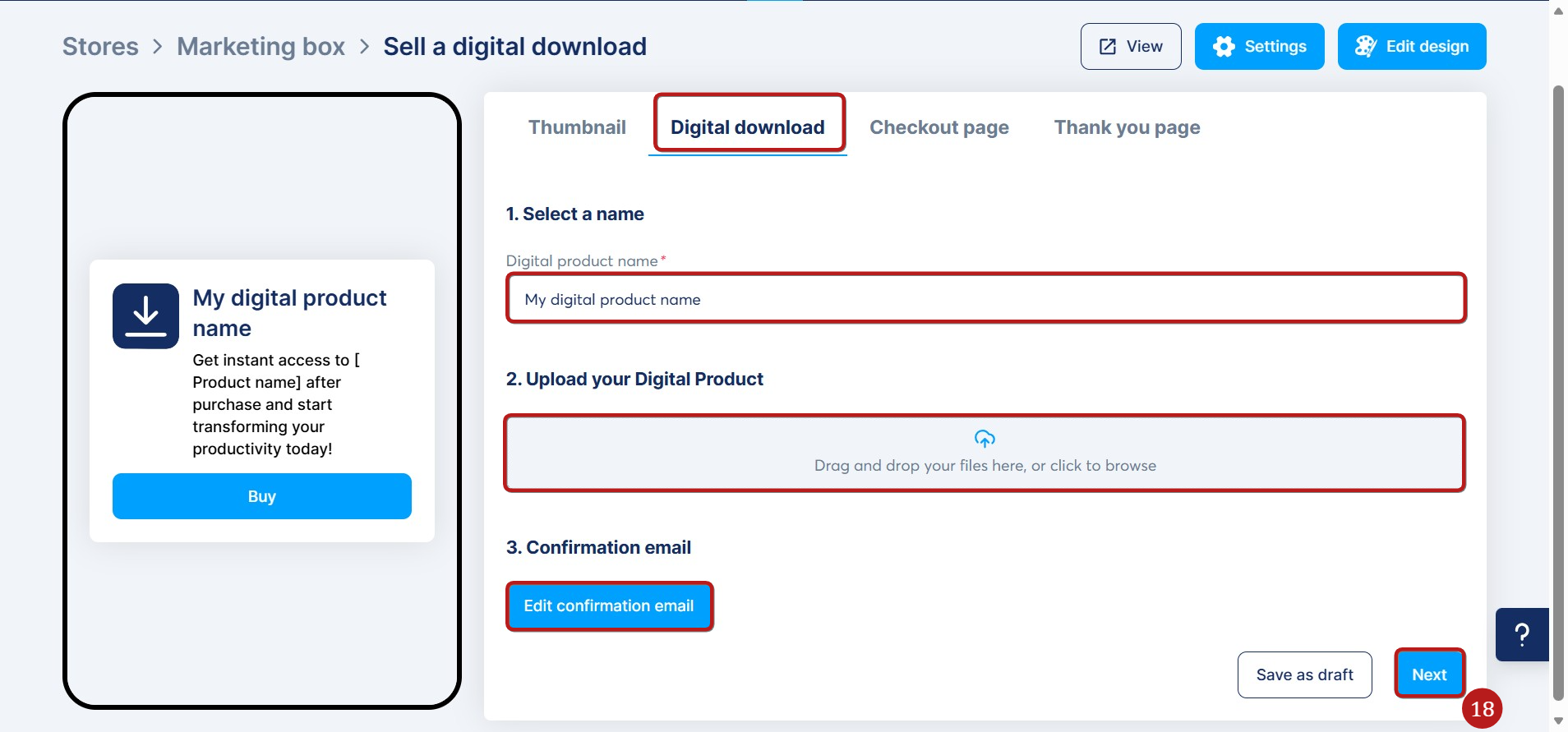
2. Shkarkimi dixhital: Vendosni një titull për produktin tuaj dixhital, ngarkojeni atë dhe redaktoni email-in e konfirmimit që do t’u dërgohet automatikisht klientëve tuaj pas pagesës.
Duhet të klikoni Tjetër (18) për të ruajtur dhe vazhduar te skeda e tretë.
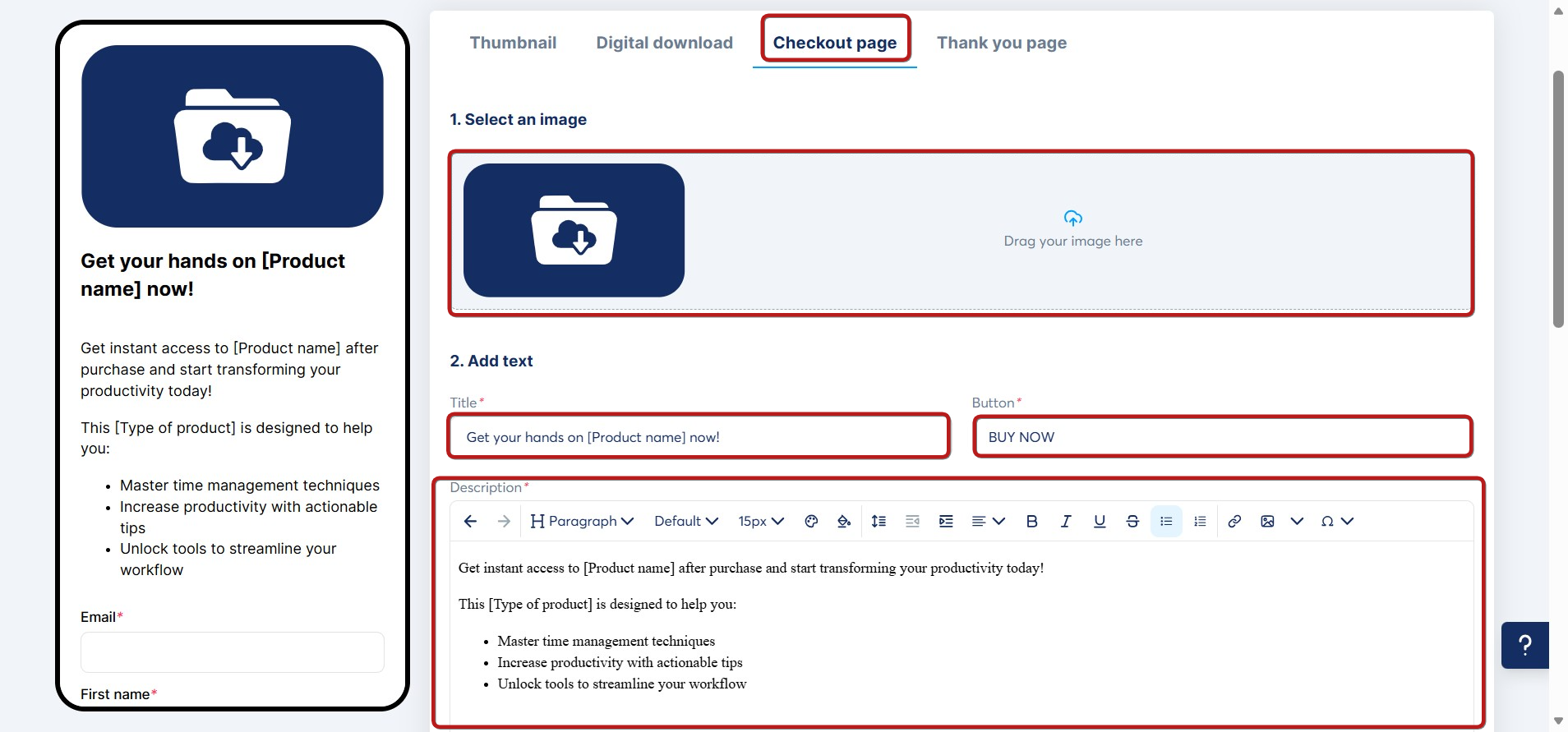
3. Faqja e pagesës: Shtoni një imazh për produktin tuaj, si dhe tekst që përfshin titullin, butonin dhe përshkrimin.
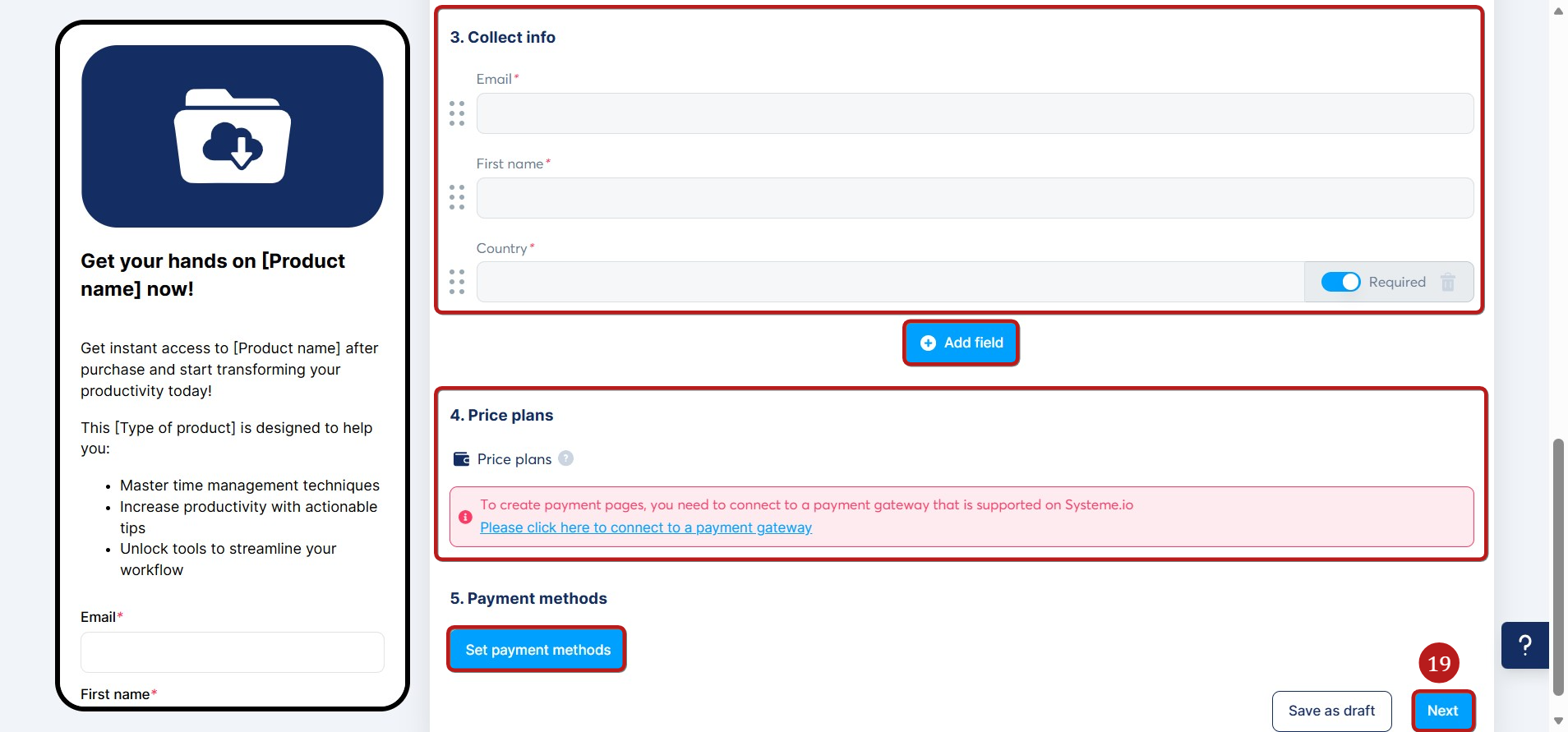
Kur të lëvizni poshtë, do të shihni cilësimet e formularit të pagesës. Shtoni fushat e formularit që ju nevojiten për të mbledhur informacionin e dëshiruar; email-i, emri dhe shteti janë të përfshira si parazgjedhje, por mund të shtoni më shumë duke klikuar Shto fushë.
Më pas, krijoni një plan çmimi për ofertën tuaj duke klikuar ikonën +, dhe shtoni portat tuaja të pagesës duke klikuar Vendos metodat e pagesës.
Në fund, klikoni Tjetër (19) për të ruajtur dhe kaluar te skeda e katërt.
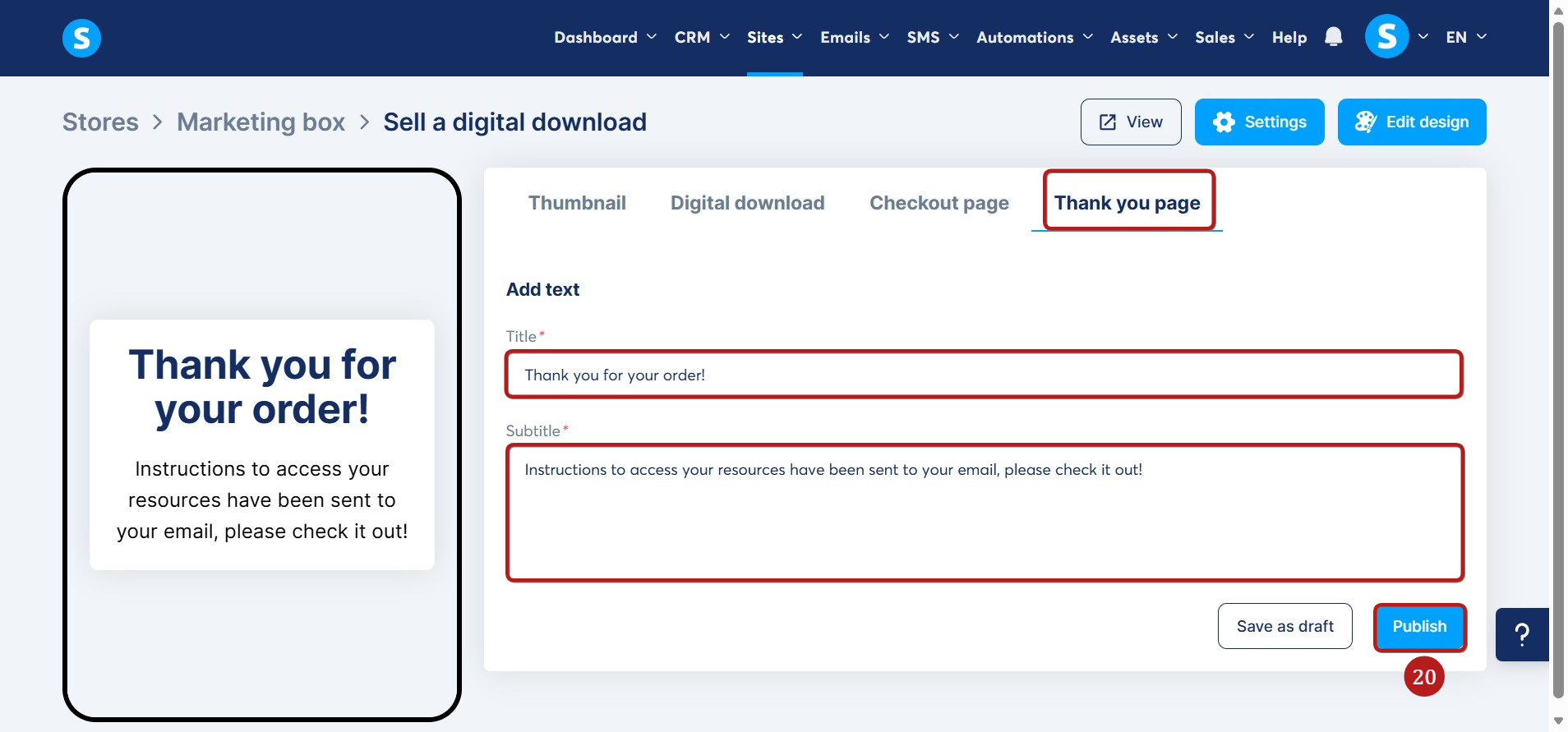
4. Faqja e falënderimit: Duhet të shtoni një titull dhe një nën-titull që do të shfaqen pasi klienti të konfirmojë blerjen.
Në fund, duhet të klikoni Publiko (20) që produkti juaj për shitje të jetë i dukshëm në dyqanin tuaj.
Shitja e një kursi:
Për të konfiguruar kursin tuaj në dyqan, ka pesë skeda që duhet të plotësohen:
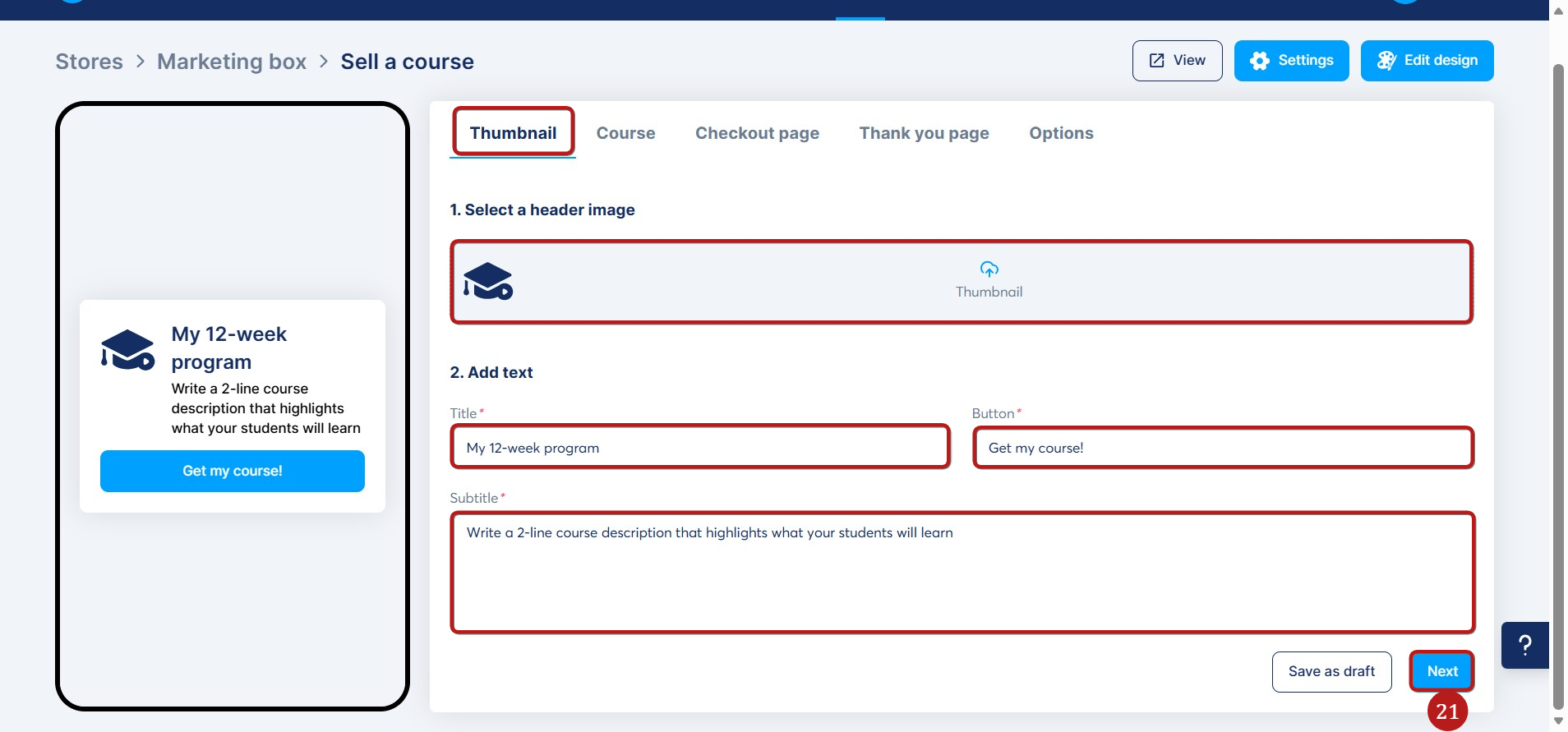
1. Miniatura: Duhet të zgjidhni imazhin miniaturë që dëshironi të përdorni, si dhe të redaktoni titullin, butonin dhe nën-titullin.
Më pas, klikoni Tjetër (21) për të ruajtur ndryshimet dhe për të vazhduar te skeda e dytë.
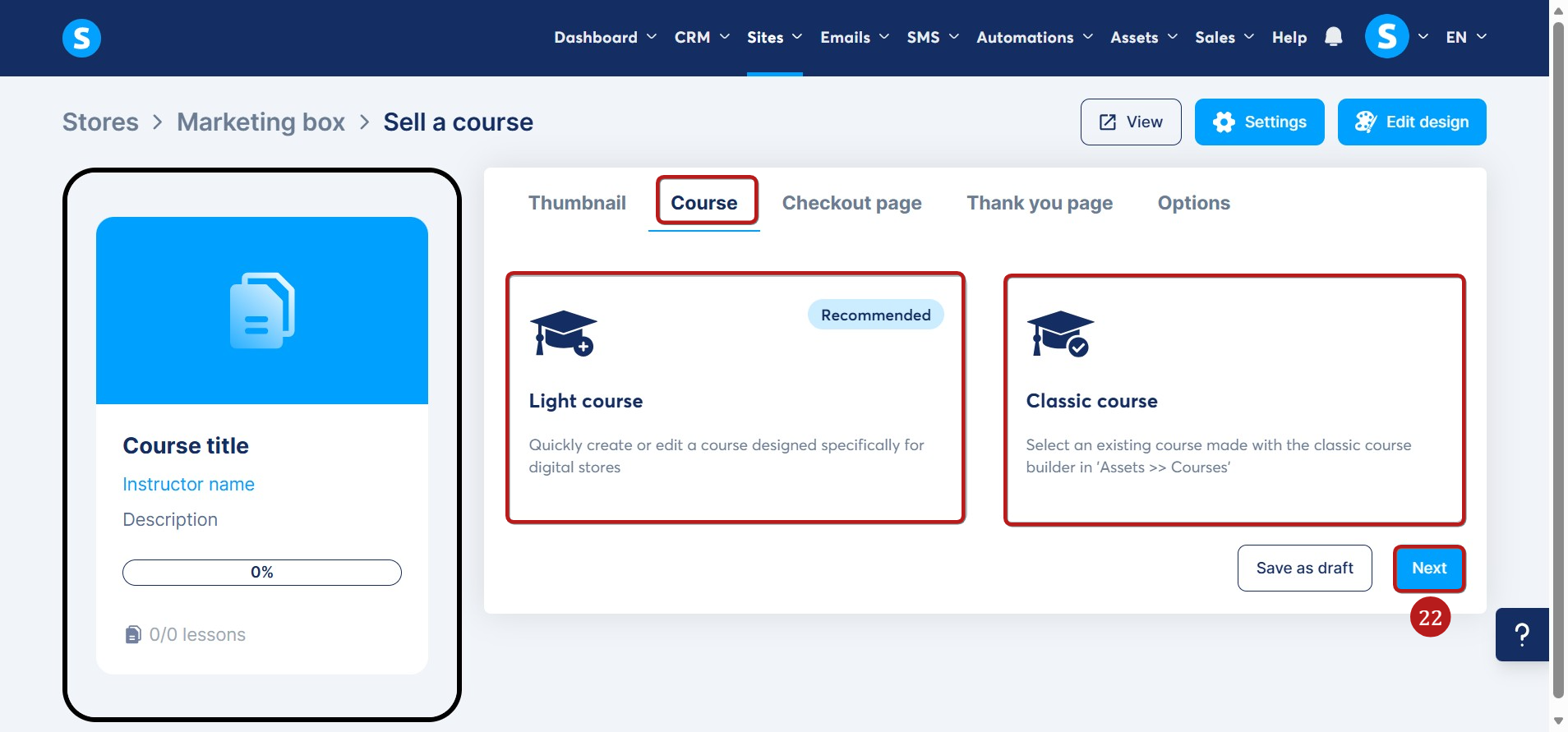
2. Kursi: Më pas, mund të zgjidhni midis një kursi të thjeshtuar ose një kursi klasik, në varësi të nevojave tuaja.
Klikoni Tjetër (22) për të ruajtur ndryshimet dhe për të vazhduar te skeda e tretë.
3. Faqja e pagesës (Faqja e pagesës): Shtoni një imazh për produktin tuaj, si dhe tekst që përfshin titullin, butonin dhe përshkrimin.
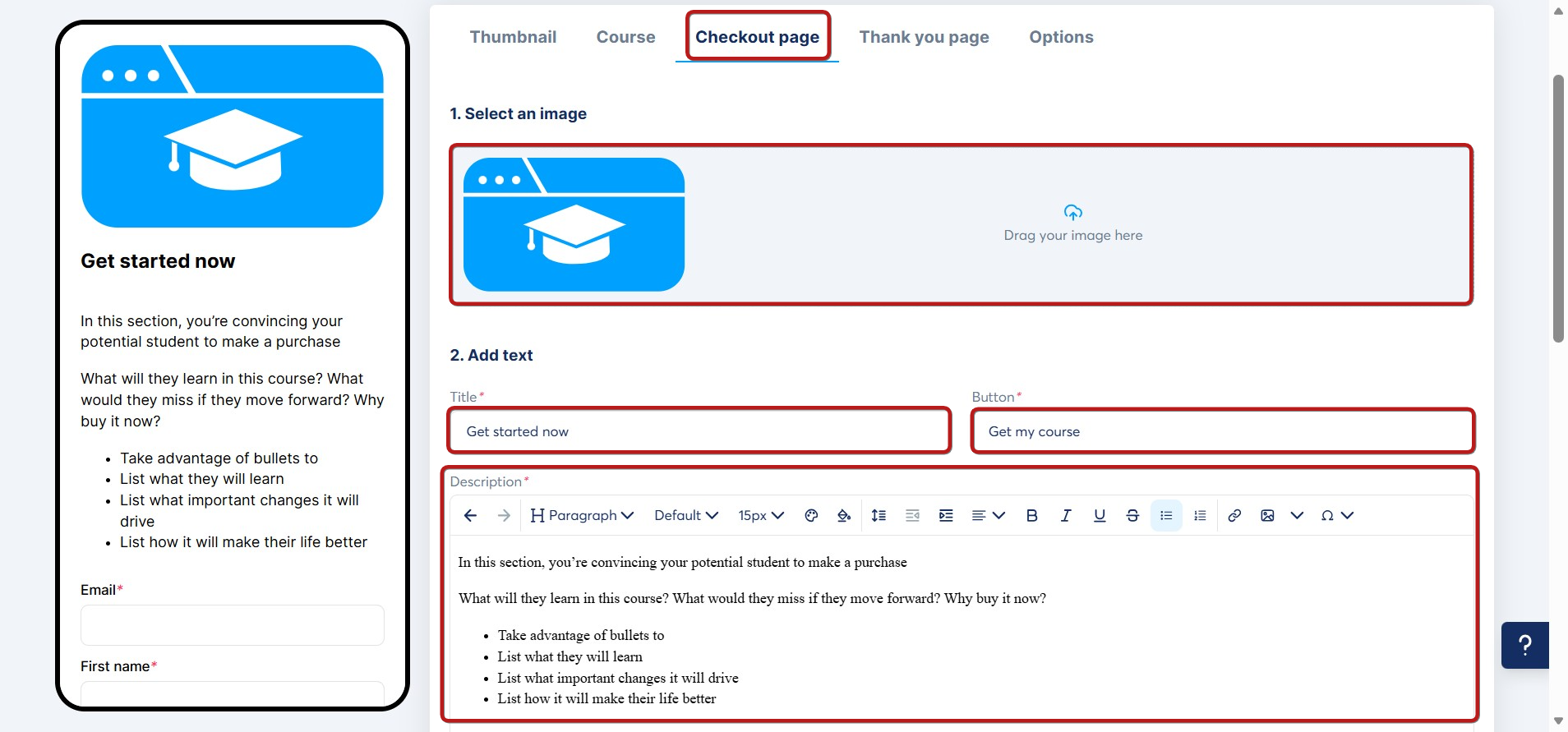
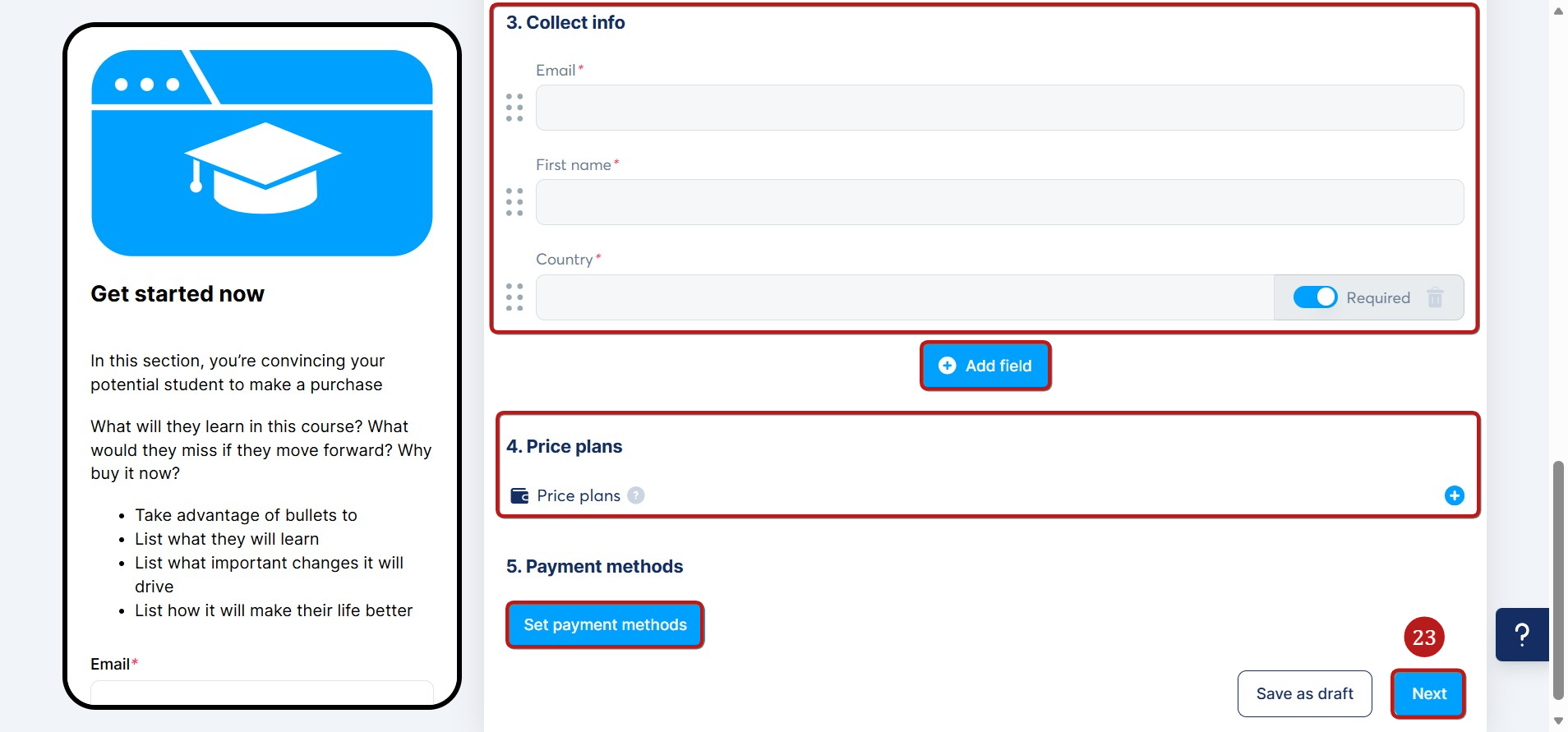
Kur të lëvizni poshtë, do të shihni cilësimet e formularit të pagesës. Shtoni fushat e formularit që ju nevojiten për të mbledhur informacionin e dëshiruar; email-i, emri dhe shteti janë të përfshira si parazgjedhje, por mund të shtoni më shumë duke klikuar Shto fushë.
Më pas, krijoni një plan çmimi për ofertën tuaj duke klikuar ikonën +, dhe shtoni portat tuaja të pagesës duke klikuar Vendos metodat e pagesës.
Në fund, klikoni Tjetër (23) për të ruajtur dhe për të kaluar te skeda e katërt.
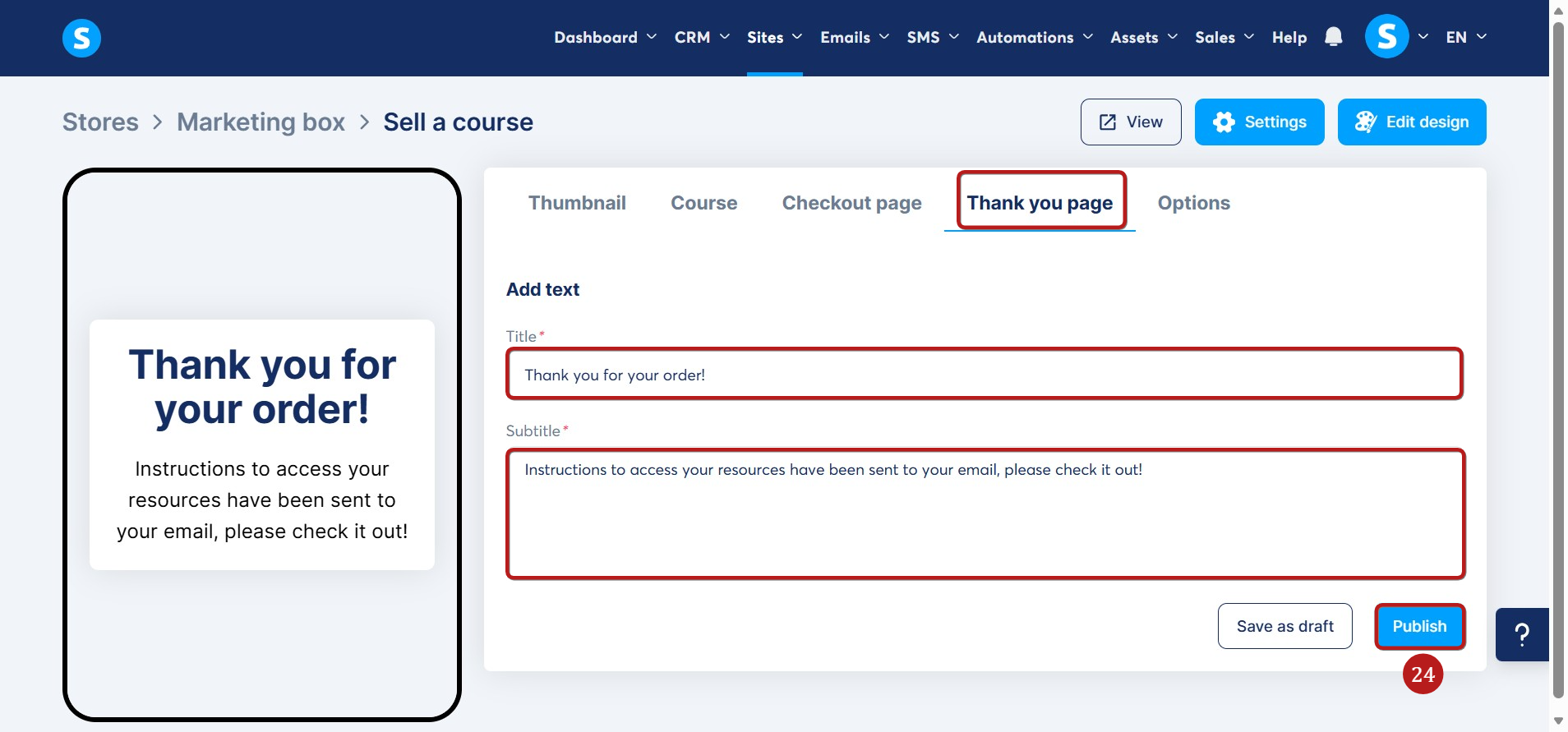
4. Faqja e falënderimit: Duhet të shtoni një titull dhe një nën-titull që do të shfaqen pasi klienti të përfundojë blerjen.
Në fund, klikoni Publiko (24) për ta bërë produktin tuaj të dukshëm në dyqanin tuaj.
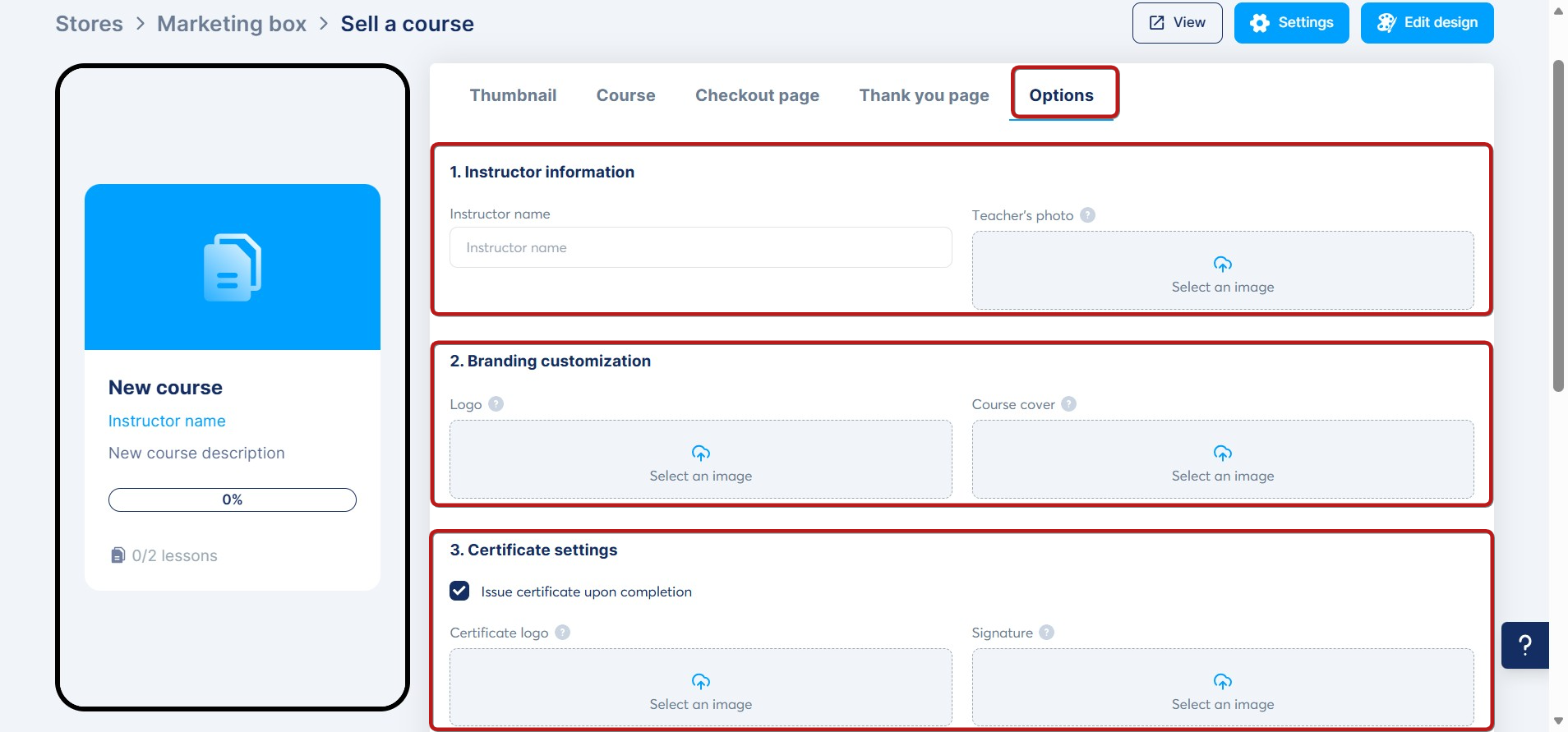
5. Opsionet: Pasi oferta juaj të jetë publikuar, mund të hyni në këtë seksion për të menaxhuar cilësimet e kursit të zgjedhur/krijuar.
Shtoni informacionin e instruktorit (emri dhe fotografia), personalizoni markën duke ngarkuar logon tuaj dhe kopertinën e kursit, dhe konfiguroni cilësimet e certifikatës, si shtimi i logos së certifikatës dhe nënshkrimit, ose aktivizimi i opsionit për të lëshuar një certifikatë pas përfundimit.
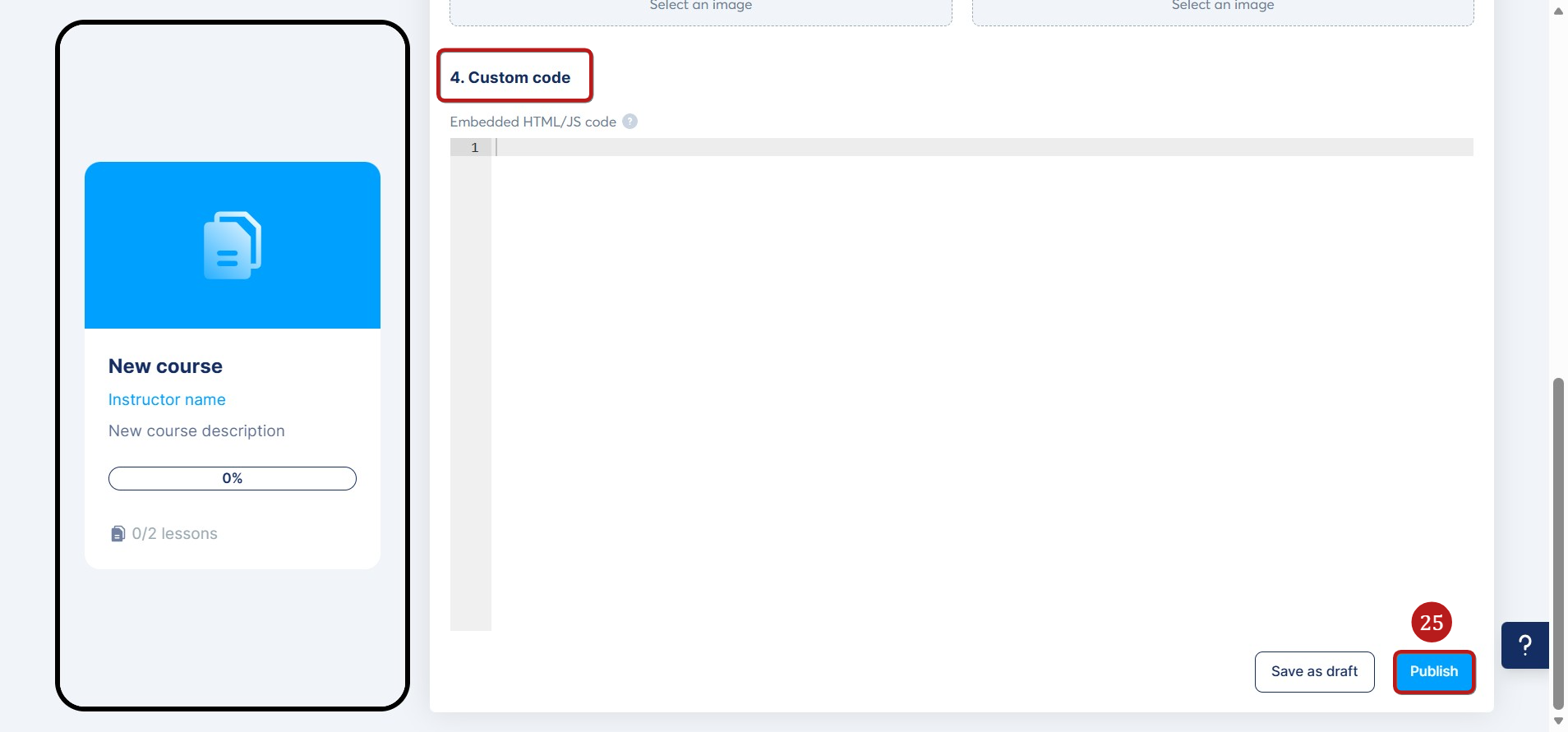
Kur të lëvizni poshtë, do të gjeni gjithashtu seksionin Kodi i personalizuar. Këtu mund të shtoni kodin tuaj HTML ose JavaScript nëse dëshironi të personalizoni më tej faqen e kursit tuaj.
Pasi të keni përfunduar, klikoni Publiko (25) për të ruajtur dhe për ta bërë kursin tuaj të disponueshëm në dyqanin tuaj.
Shitja e një produkti fizik
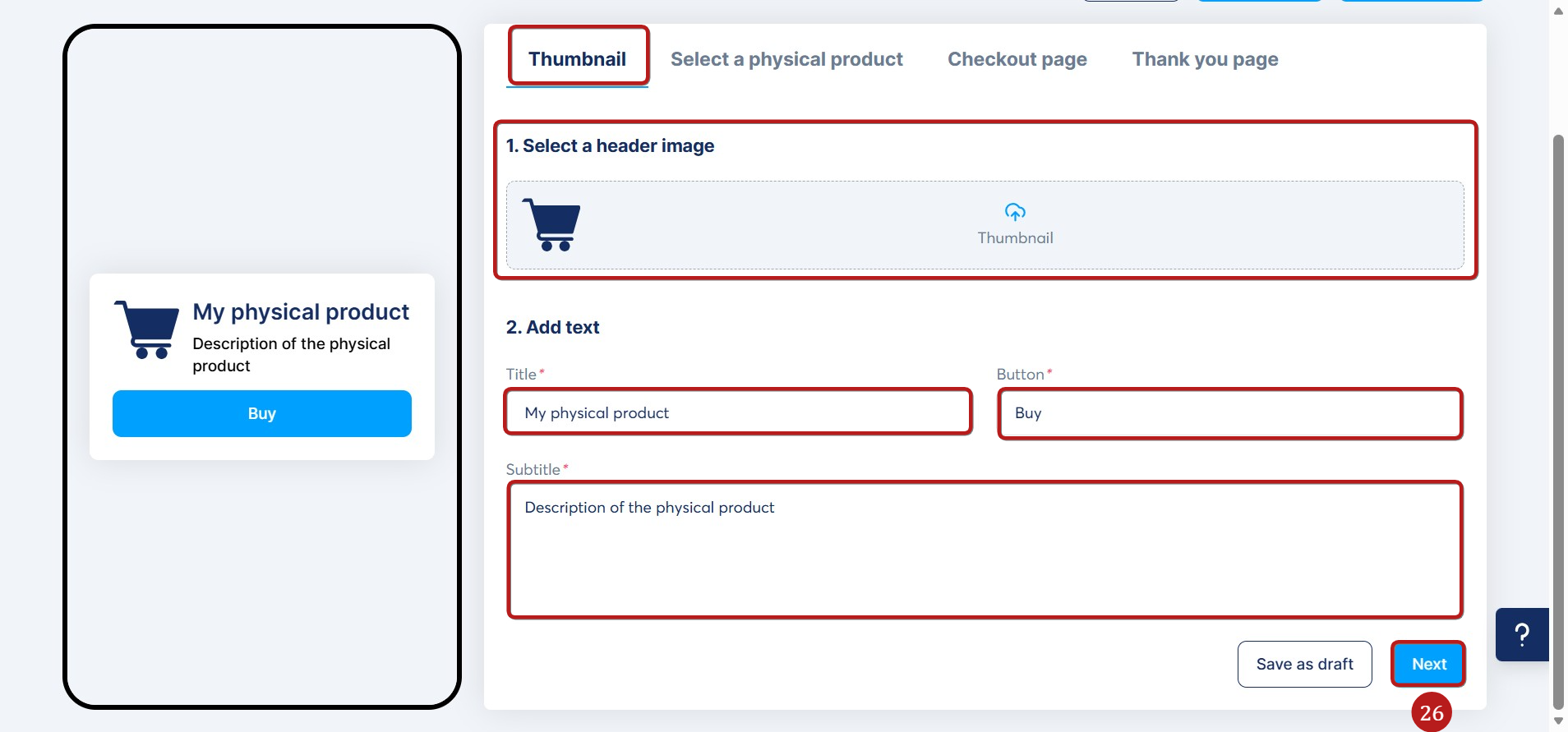
Për të konfiguruar produktin tuaj fizik, duhet të plotësohen katër skeda:
1. Miniatura: Duhet të zgjidhni imazhin miniaturë që dëshironi të përdorni, si dhe të redaktoni titullin, butonin dhe nën-titullin.
Më pas, klikoni Tjetër (26) për të ruajtur ndryshimet dhe për të vazhduar te skeda e dytë.
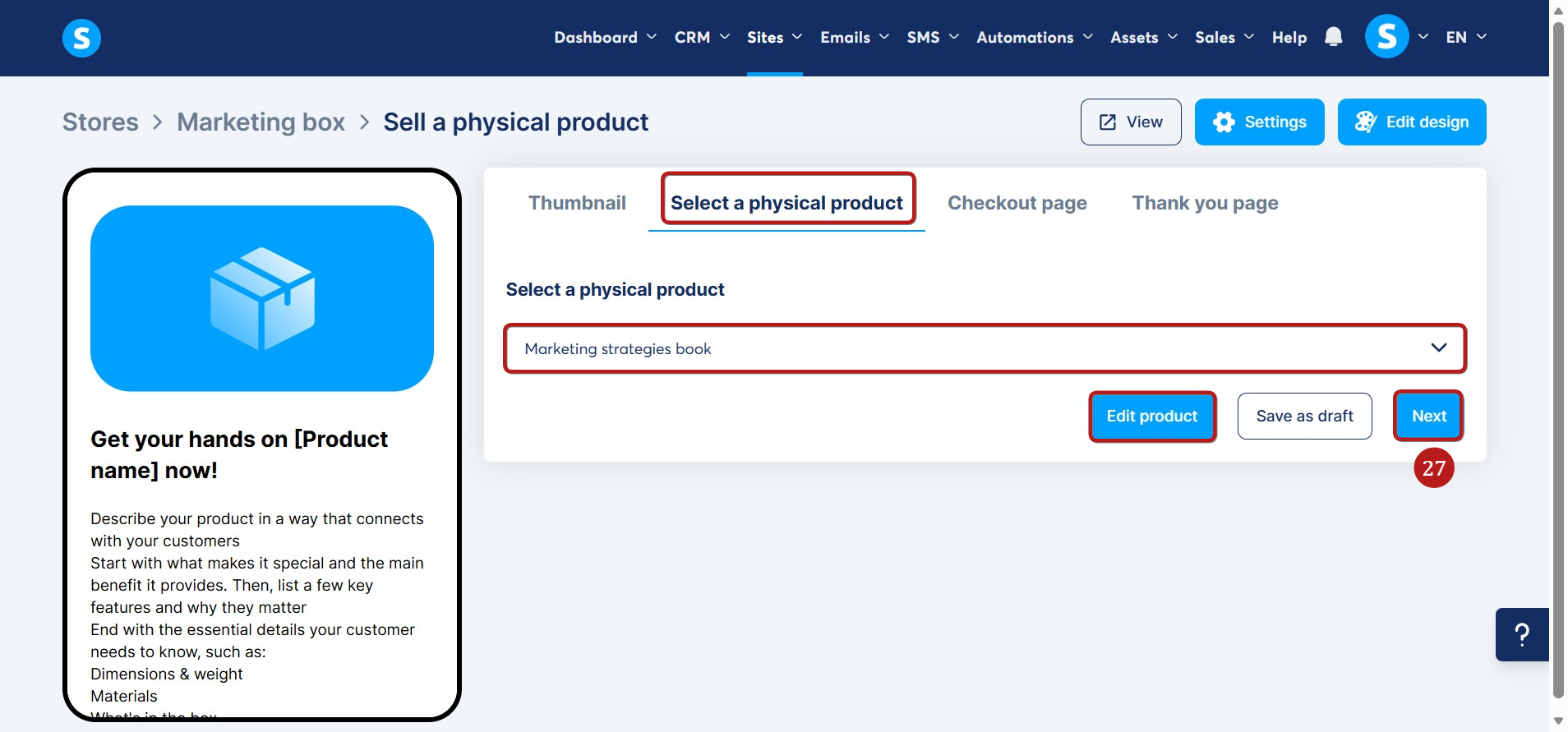
2. Zgjidhni një produkt fizik: Zgjidhni një produkt fizik që është tashmë i krijuar në llogarinë tuaj systeme.io. Pasi ta zgjidhni, mund ta redaktoni duke klikuar Redakto produktin, më pas klikoni Tjetër (27) për ta ruajtur dhe për të vazhduar te skeda tjetër.
3. Faqja e pagesës (Faqja e pagesës): Shtoni një imazh për produktin tuaj, si dhe tekst që përfshin titullin, butonin dhe përshkrimin.
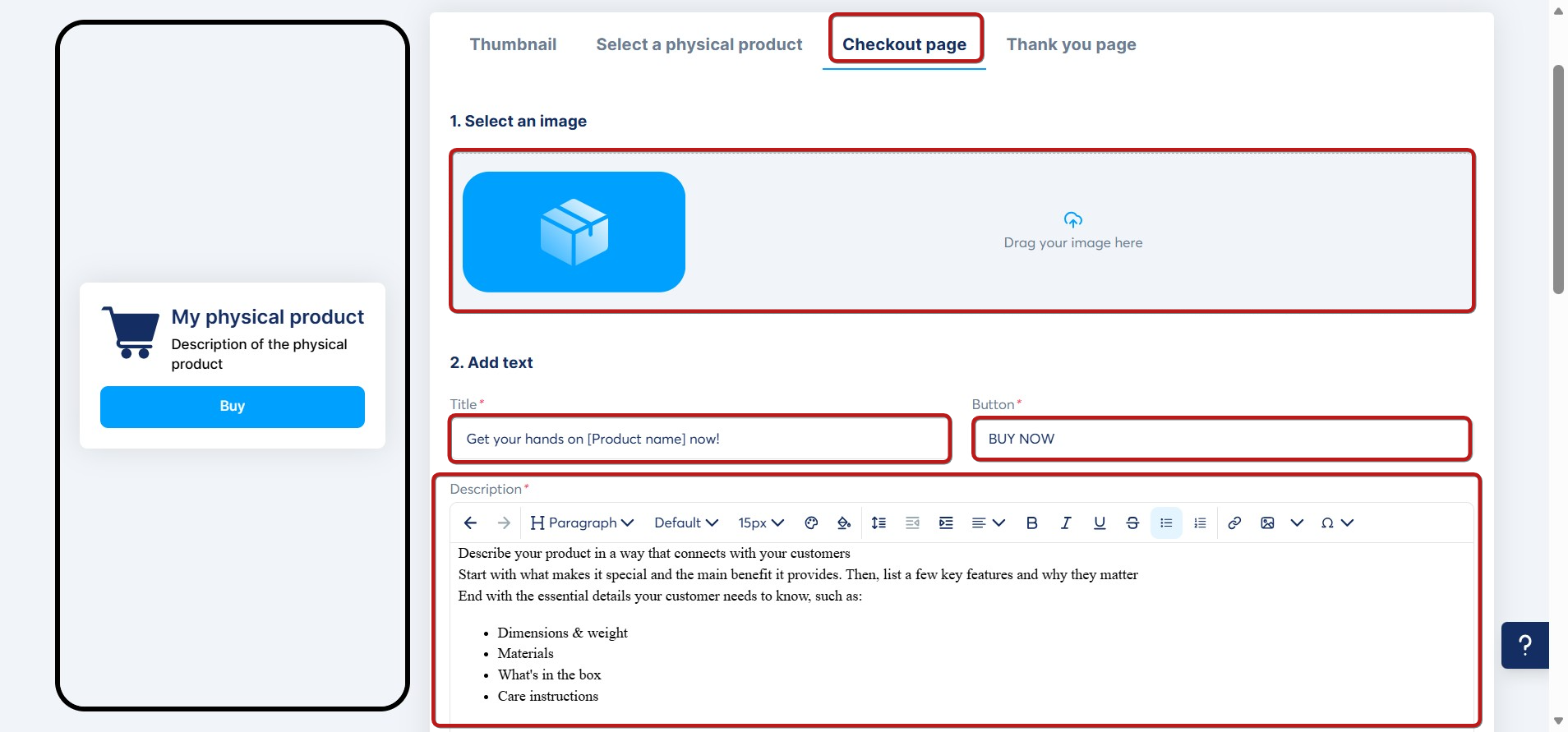
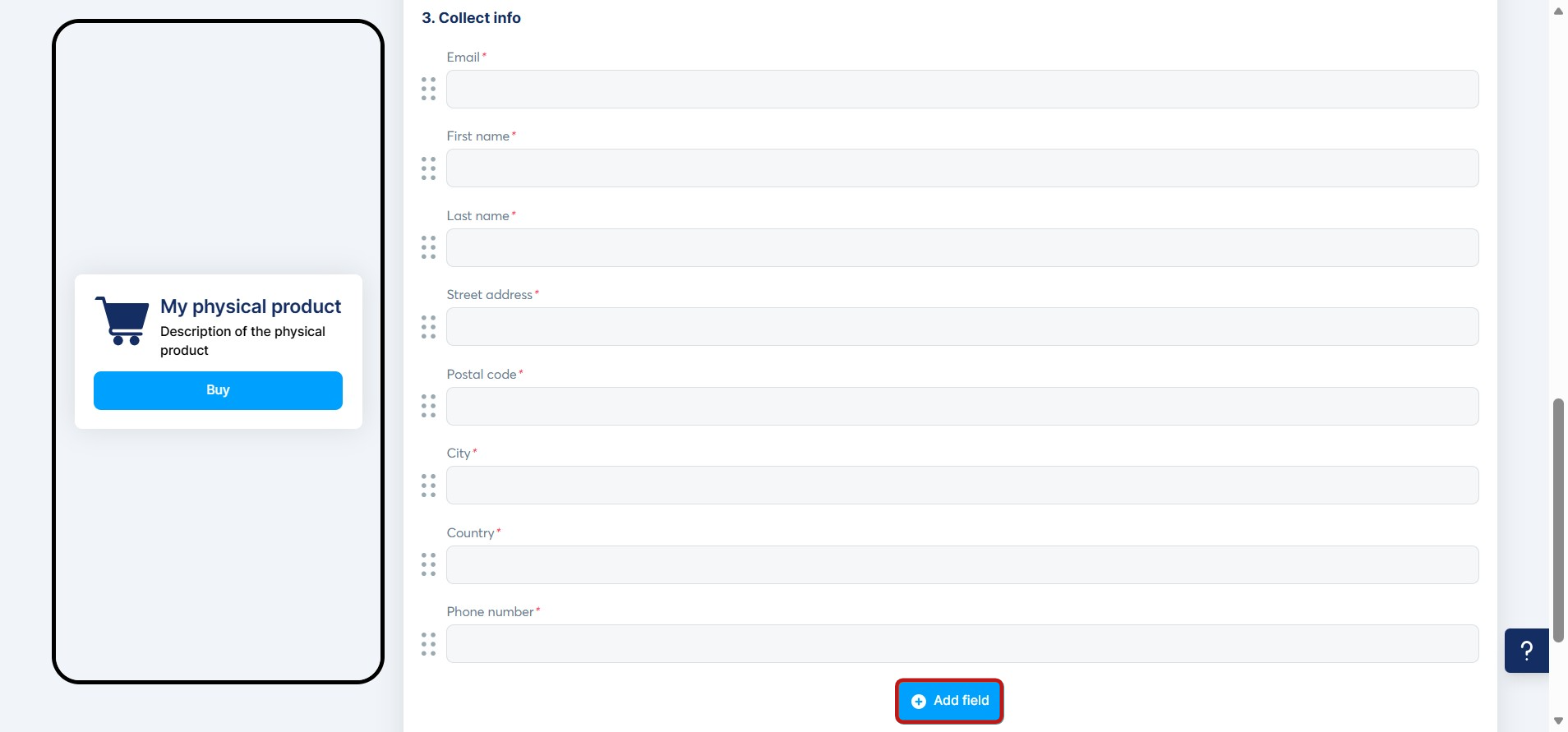
Kur të lëvizni poshtë, do të shihni cilësimet e formularit të pagesës. Shtoni fushat e formularit që ju nevojiten për të mbledhur informacionin e dëshiruar; për produktet fizike, shumë fusha janë të përfshira si parazgjedhje, si email-i, emri, mbiemri, adresa e rrugës, kodi postar, etj., por mund të shtoni më shumë duke klikuar Shto fushë.
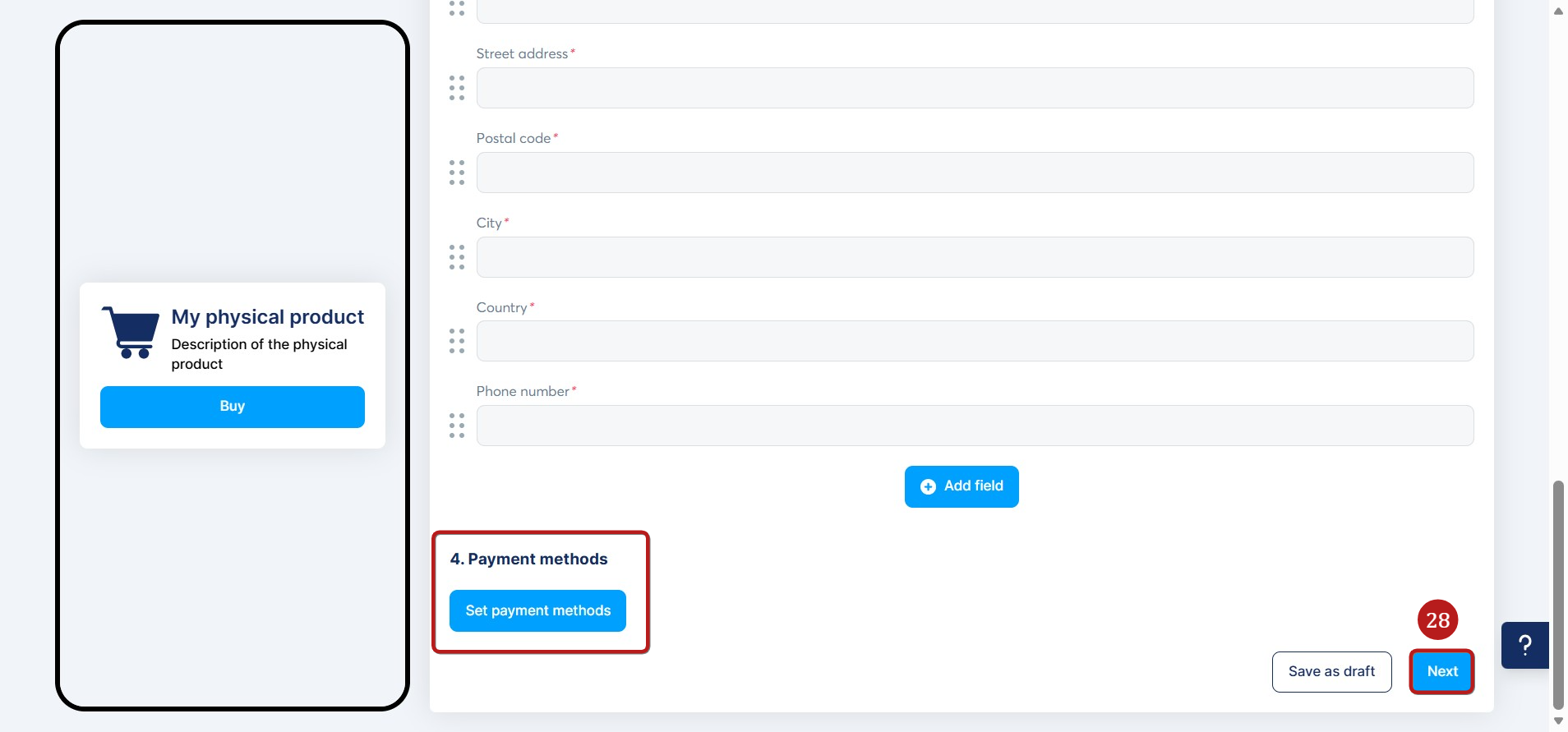
Më pas, zgjidhni metodën e pagesës që preferoni duke klikuar Vendos metodat e pagesës, dhe në fund klikoni Tjetër (28) për të kaluar te skeda e fundit.
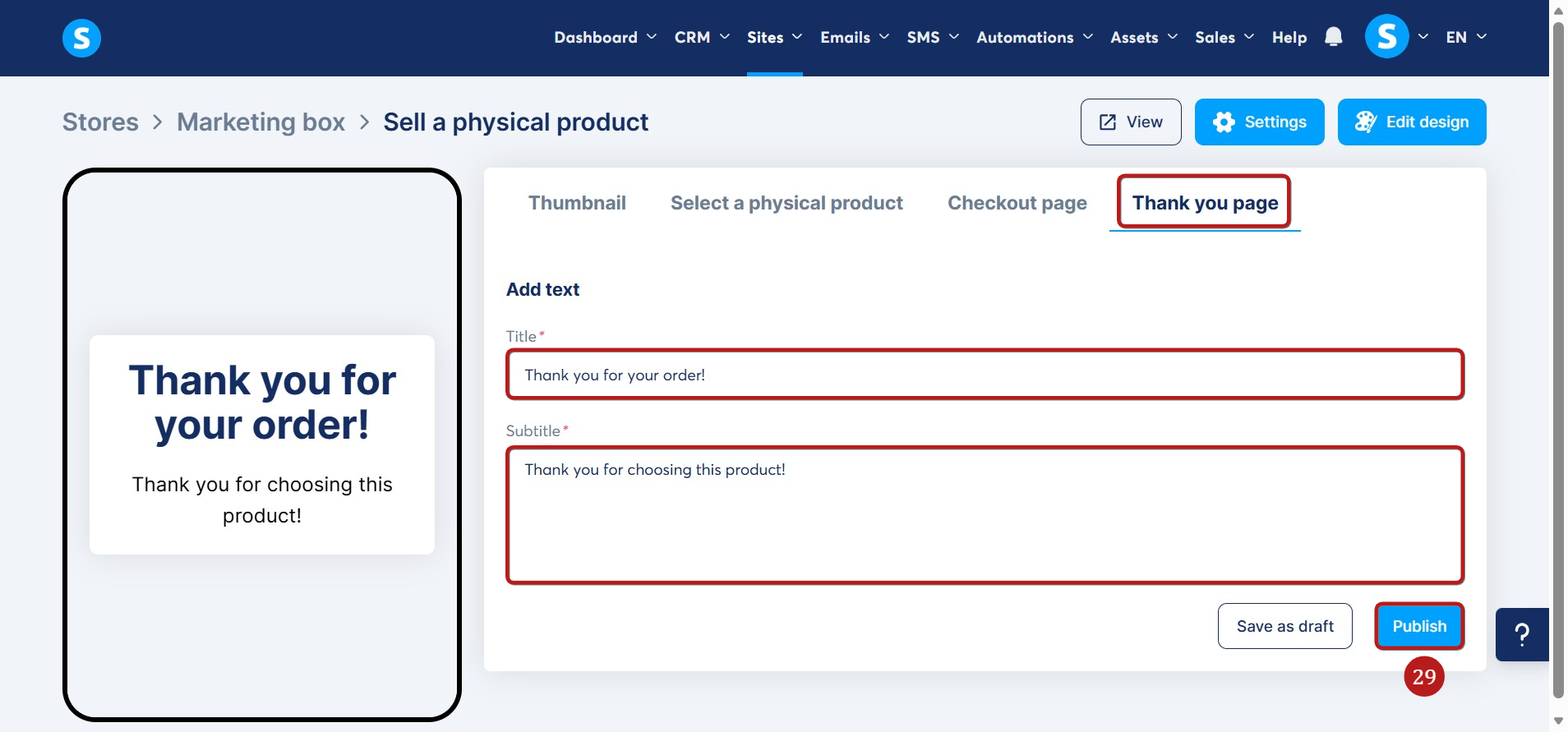
4. Faqja e falënderimit: Duhet të shtoni një titull dhe një nën-titull që do të shfaqen pasi klienti të përfundojë blerjen.
Në fund, klikoni Publiko (29) për ta bërë produktin tuaj të dukshëm në dyqanin tuaj.
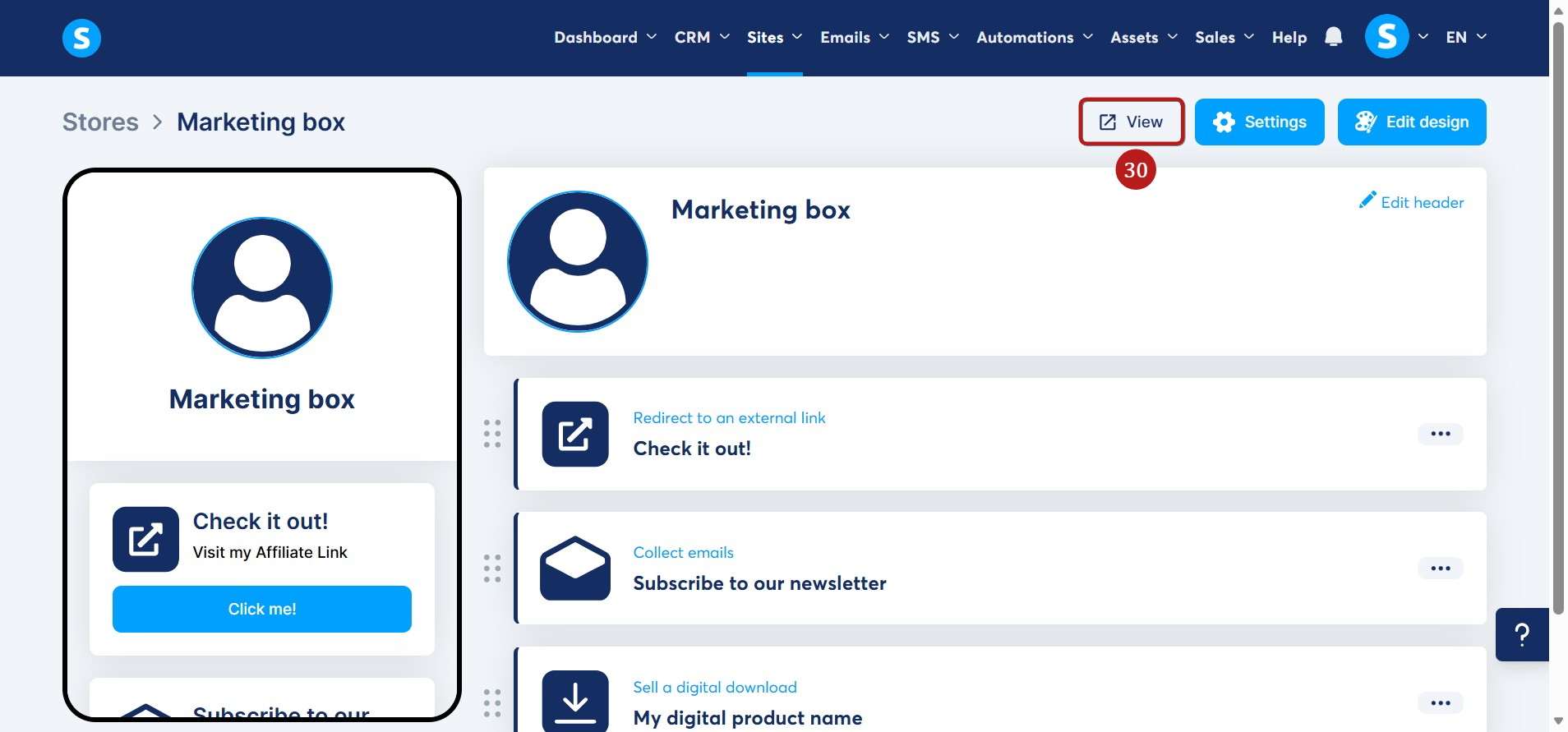
Për të parë paraqitjen përfundimtare të dyqanit tuaj, klikoni Shiko (30).
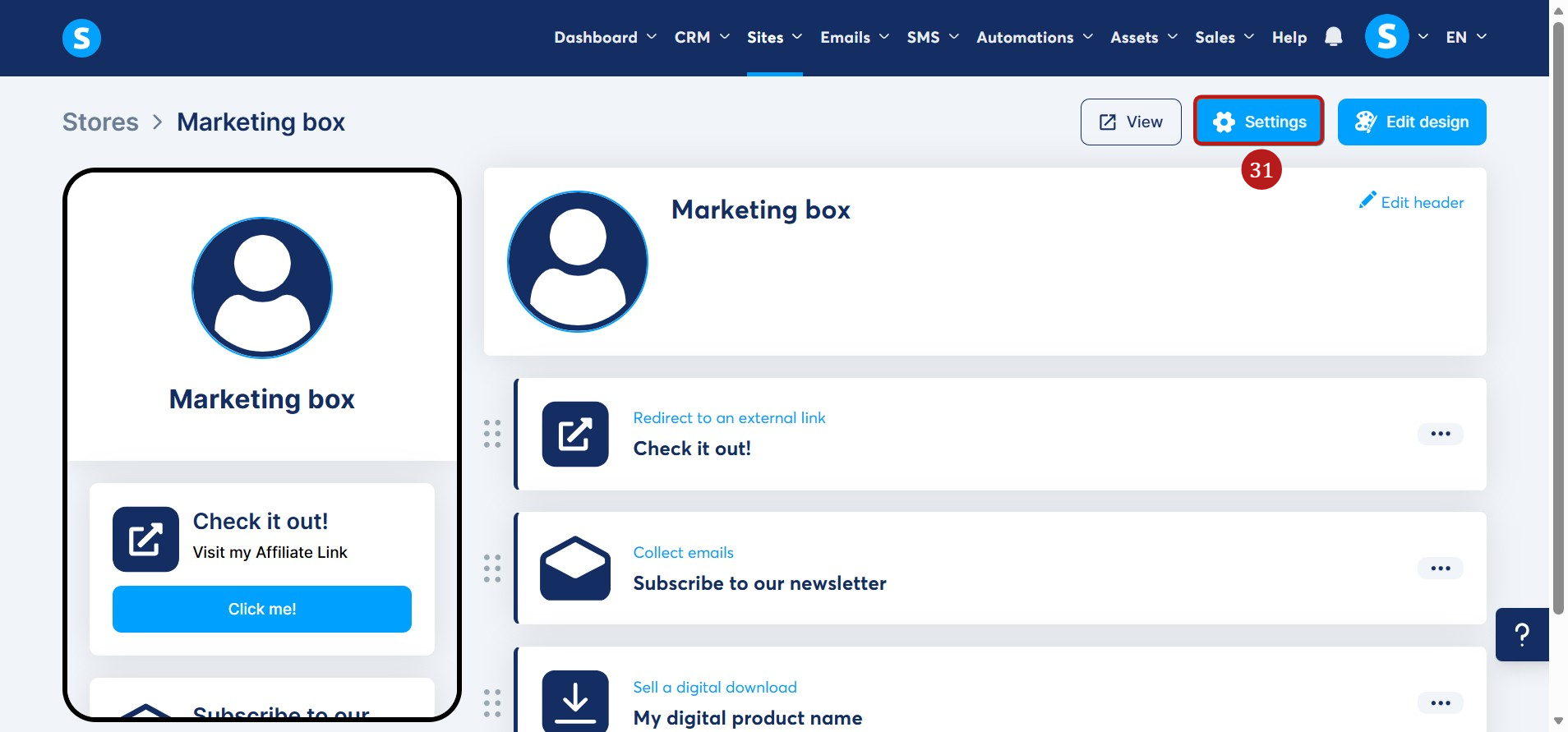
Pasi të keni publikuar produktet tuaja dixhitale, mund të konfiguroni cilësimet e ndryshme për dyqanin tuaj të krijuesit. Për ta bërë këtë, klikoni Cilësimet (31).
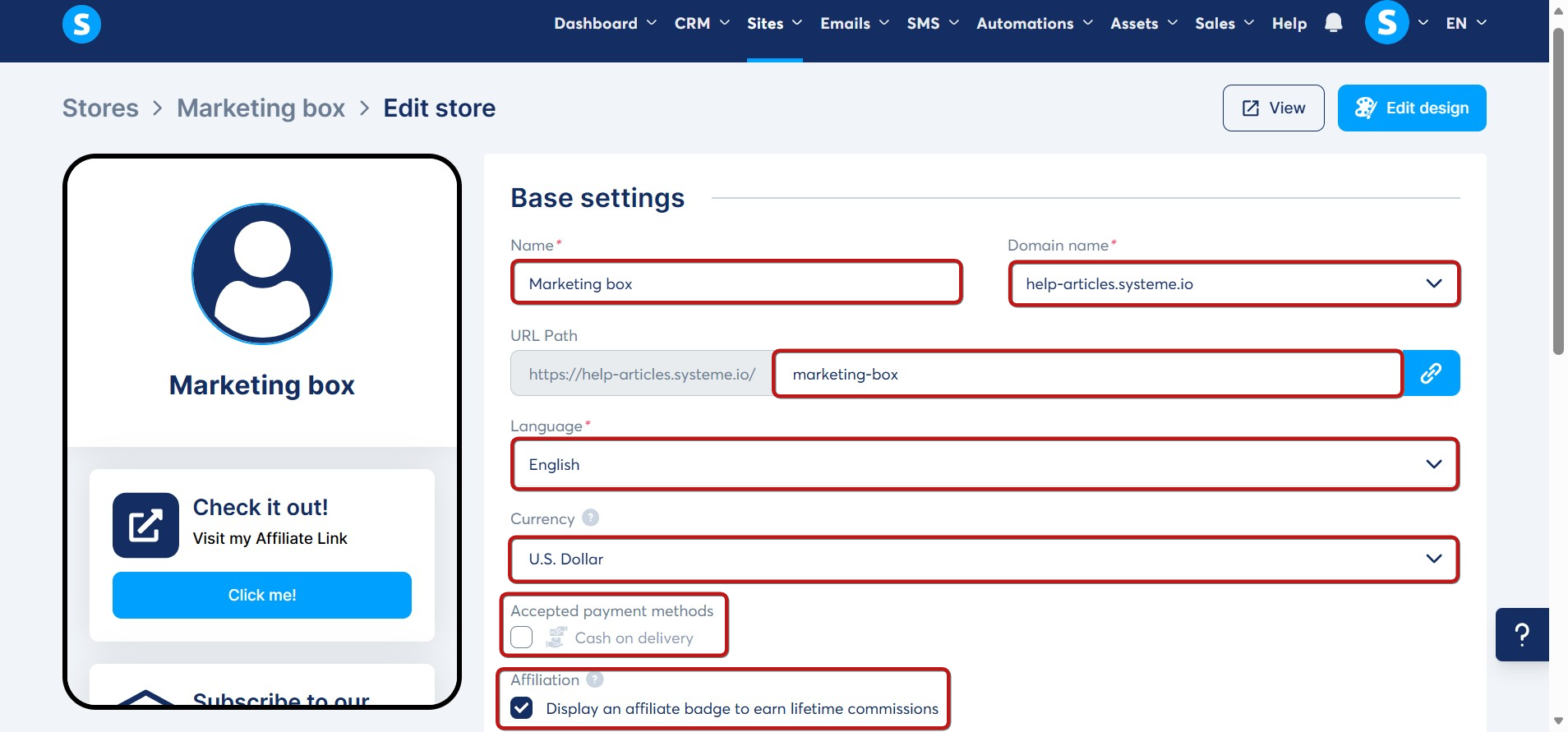
Kur klikoni Cilësimet, do të jeni në gjendje të redaktoni elementët e mëposhtëm:
- Emrin dhe emrin e domenit të dyqanit tuaj
- Shtegun e URL-së
- Gjuhën dhe monedhën
- Metodat e pranuara të pagesës (për shembull, pagesa në dorëzim)
- Opsionin e afiliimit për të shfaqur një stemë afiliimi dhe për të fituar komisione të përjetshme
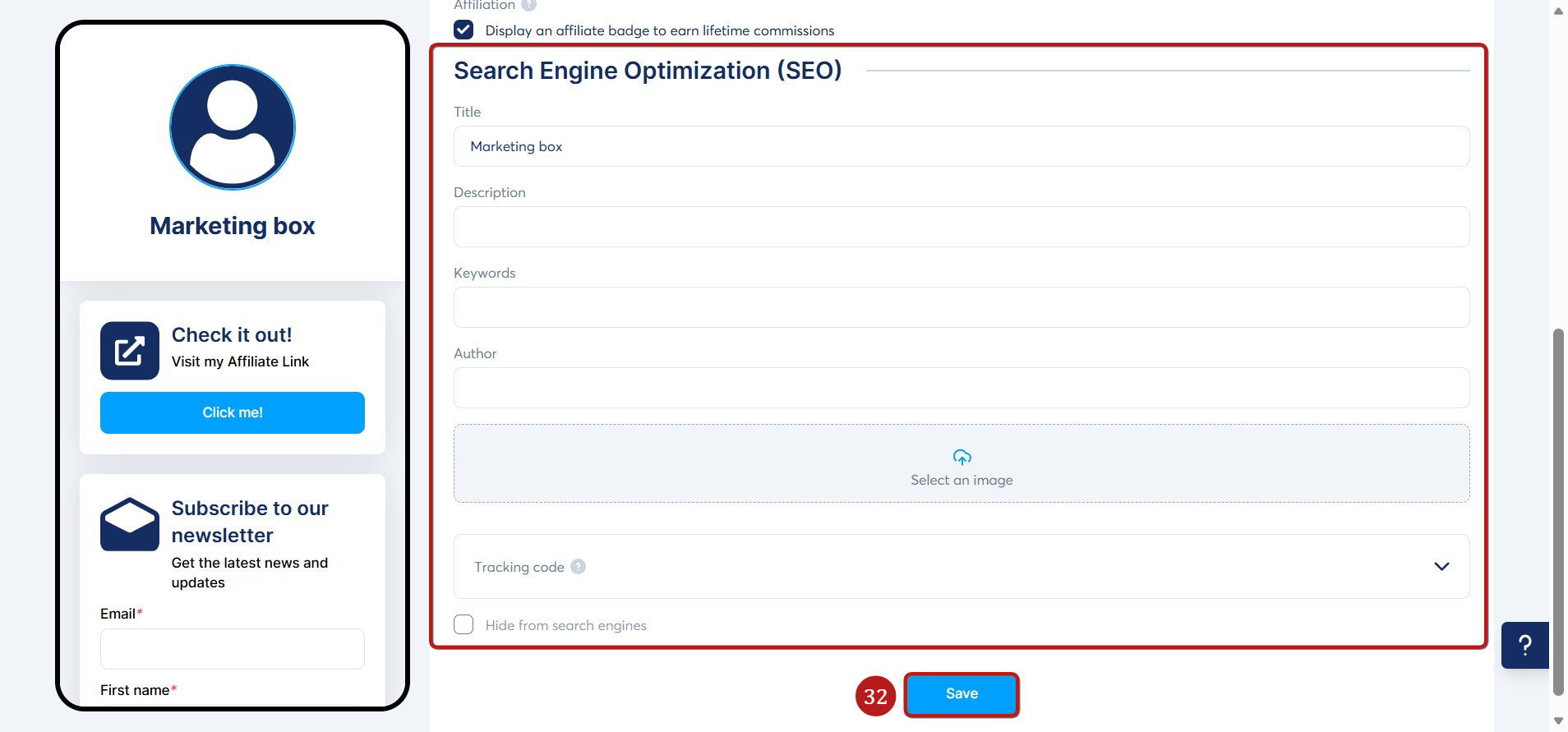
Kur të lëvizni poshtë në faqen e cilësimeve, do të gjeni seksionin SEO, ku mund të:
- Shtoni një titull
- Shkruani një përshkrim
- Vendosni fjalë kyçe
- Specifikoni autorin e dyqanit tuaj të krijuesit
- Zgjidhni një imazh për rrjetet sociale
- Shtoni kode gjurmimi
- Zgjidhni të fshehni dyqanin tuaj nga motorët e kërkimit
Në fund, për të ruajtur ndryshimet, thjesht duhet të klikoni Ruaj (32).
Shënime:
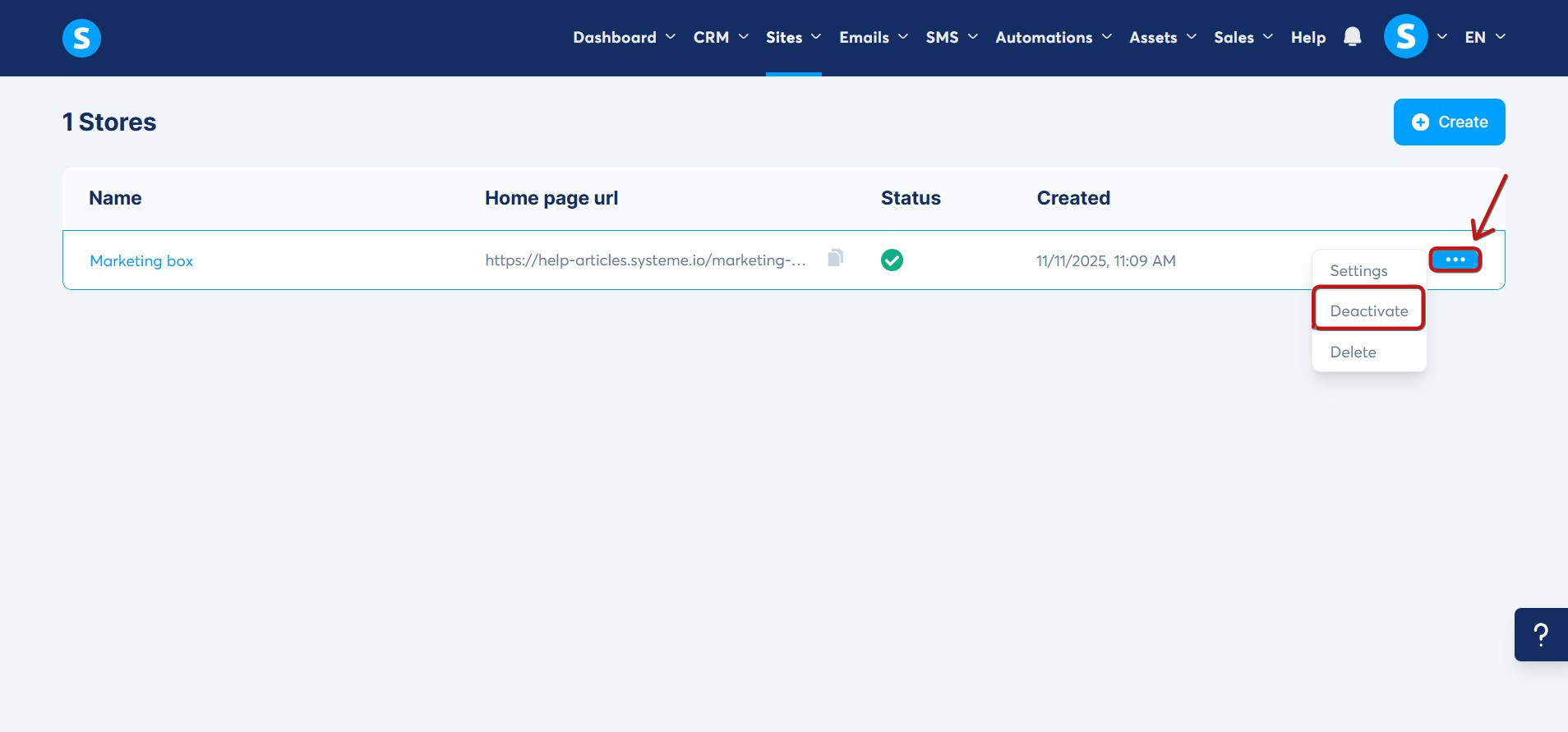
- Është e mundur të çaktivizoni një dyqan krijuesi. Klikoni mbi dyqanin dixhital përkatës, më pas klikoni në menunë me 3 pika dhe zgjidhni Çaktivizo.
- Aktualisht, nuk është e mundur të ndryshohet shtegu i URL-së së produkteve të listuara në një dyqan krijuesi.