Si të integroni Google Sheets me systeme.io
Në këtë artikull, do të mësoni se si të integroni llogarinë tuaj Google Sheets me llogarinë tuaj në systeme.io.
Çfarë duhet të dini:
Systeme.io e bën menaxhimin e të dhënave tuaj më të thjeshtë me integrimin e tij me Google Sheets. Nuk keni më nevojë për shërbime të jashtme si Zapier për të lidhur formularët ose automatizimet tuaja me Google Sheets. Tani mund ta bëni direkt nga paneli juaj i systeme.io!
Si të konfiguroni integrimin me Google Sheets
Konfigurimi është i shpejtë dhe i thjeshtë. Në disa hapa të vetëm, mund të lidhni llogarinë tuaj Google dhe të filloni të automatizoni biznesin tuaj duke përdorur Google Sheets.
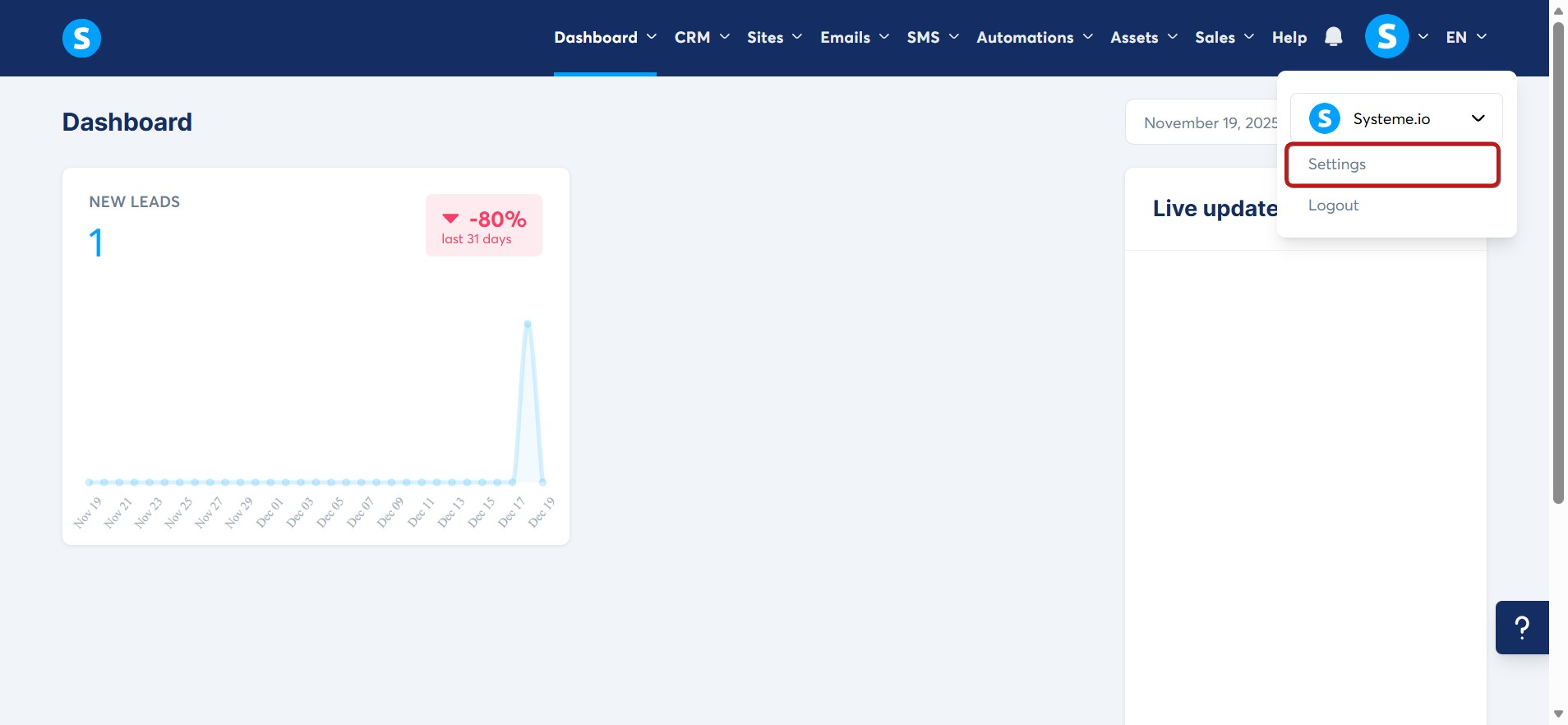
- Klikoni mbi foton tuaj të profilit, pastaj shkoni te Cilësimet.
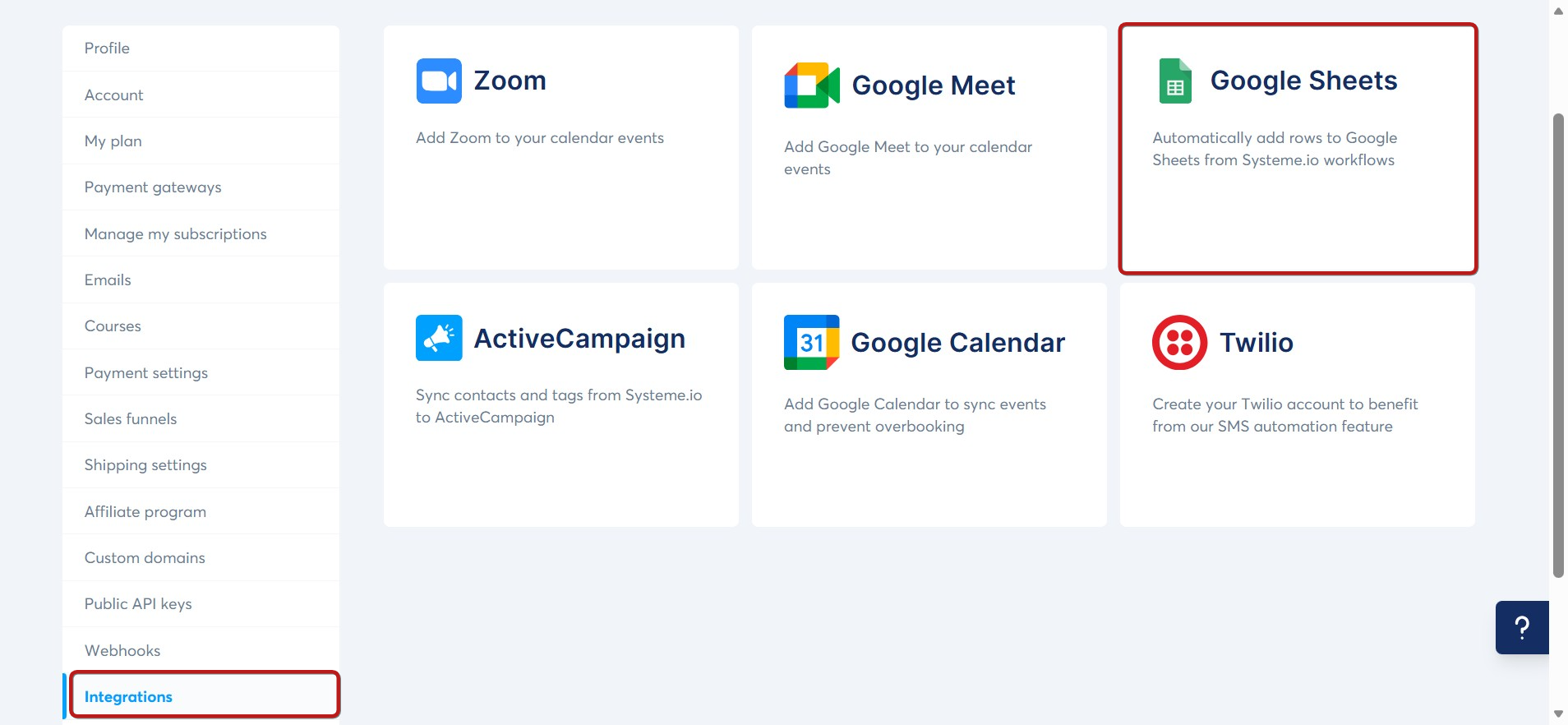
- Lëvizni poshtë në menunë e majtë tek seksioni Integrimet, pastaj klikoni mbi të.
- Zgjidhni Google Sheets nga lista e integrimeve të disponueshme për të lidhur llogarinë tuaj.
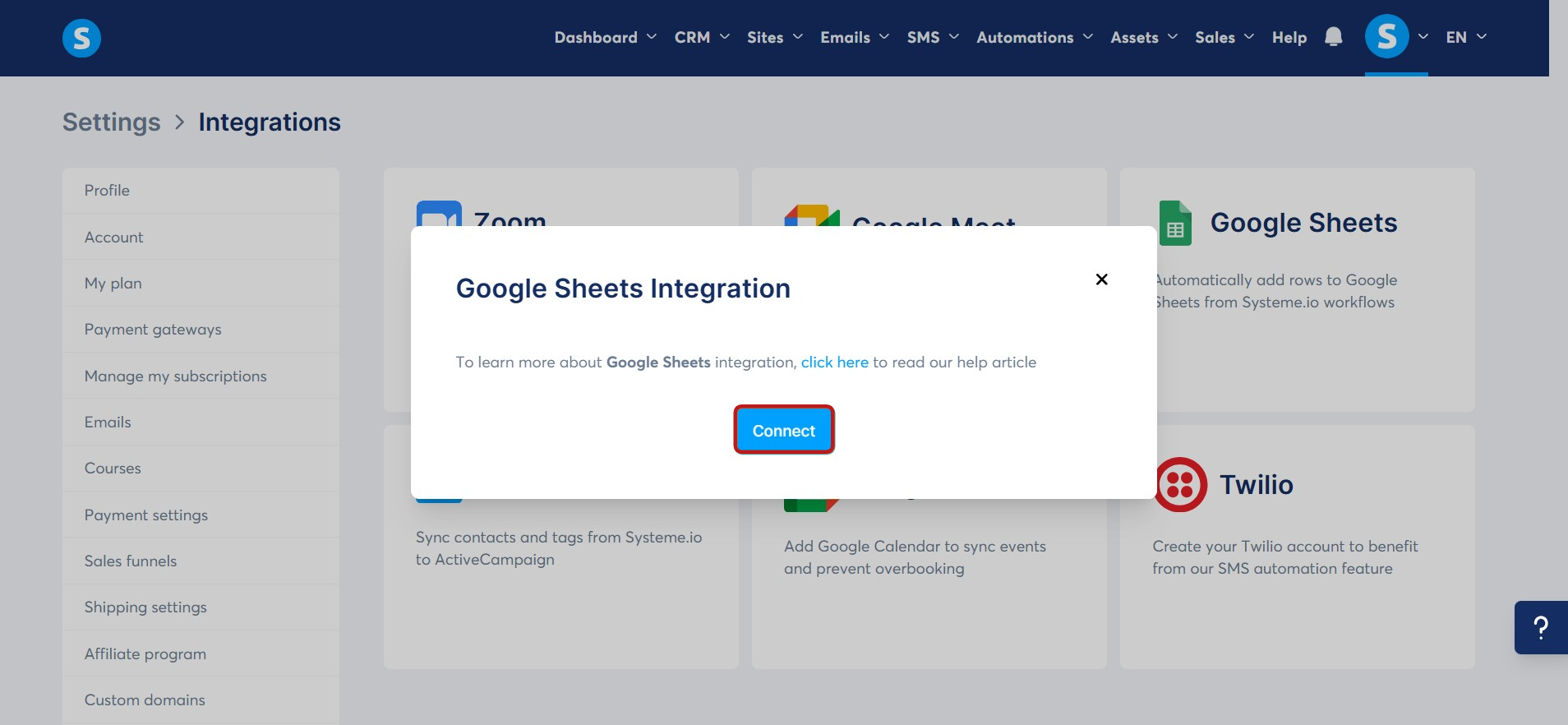
4. Do të shfaqet një dritare popup. Klikoni Lidhu për të filluar integrimin.
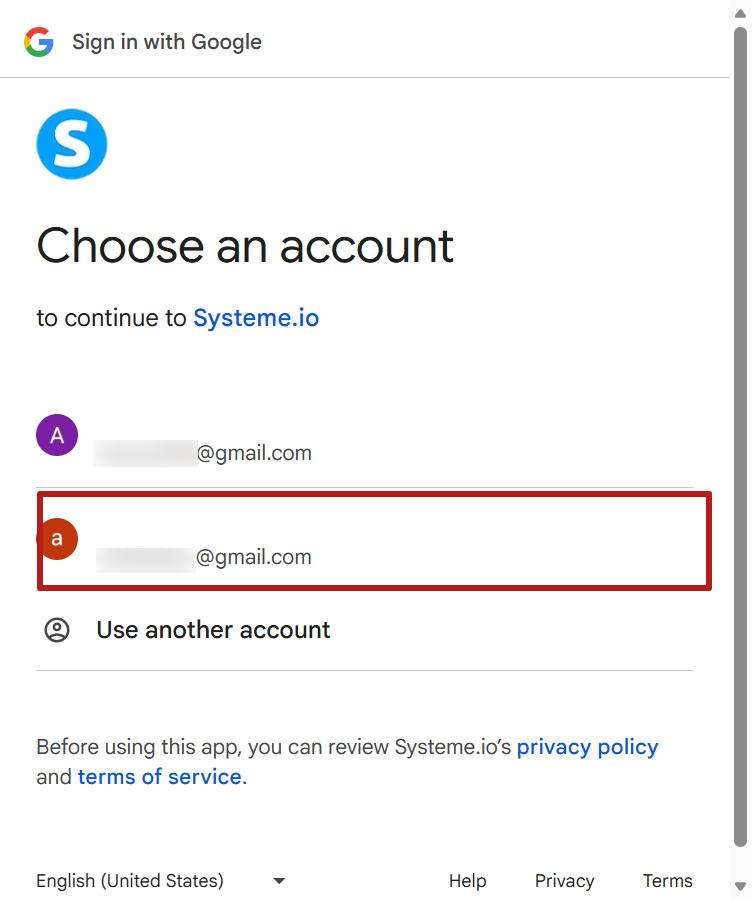
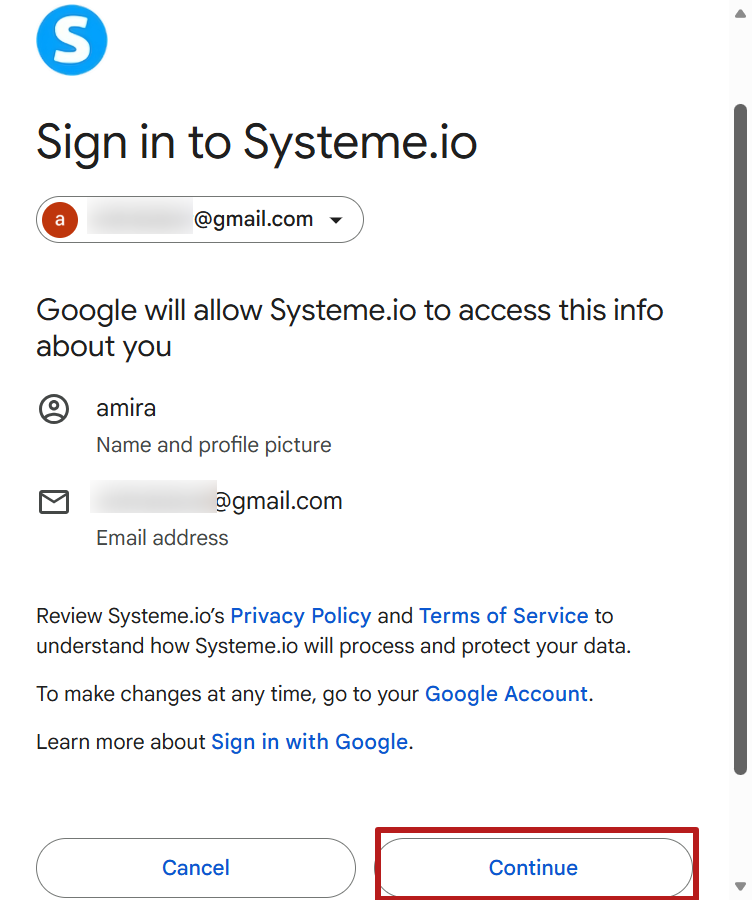
- Në dritaren tjetër, zgjidhni llogarinë Google që dëshironi të përdorni.
- Klikoni Vazhdo që Google të lejojë systeme.io të ndajë informacionin tuaj.
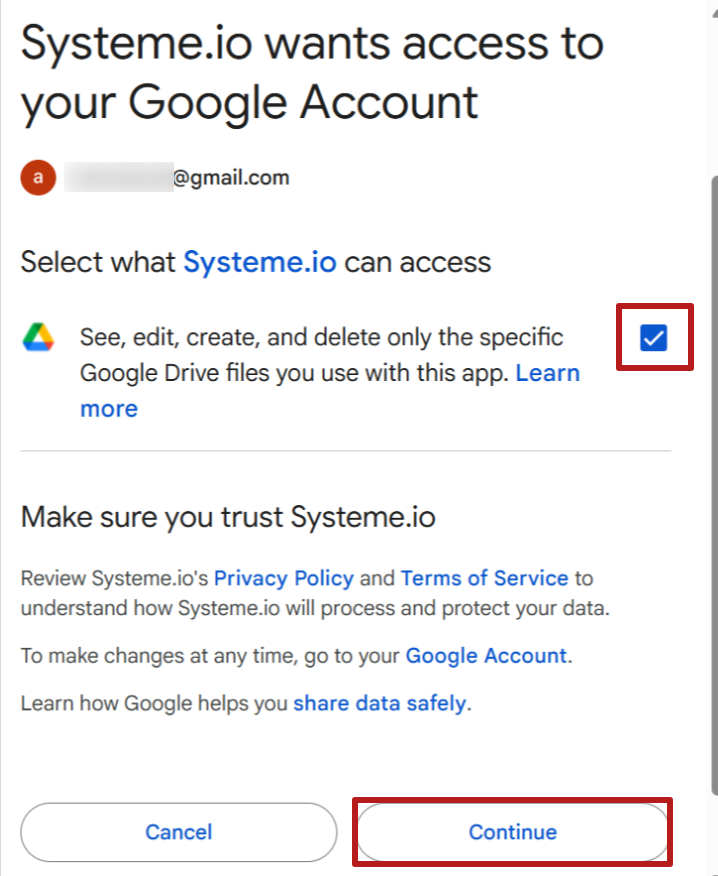
- Shënoni kutinë Shiko, modifiko, krijo dhe fshi vetëm skedarët specifikë të Google Drive që përdorni me këtë aplikacion, pastaj klikoni Vazhdo.
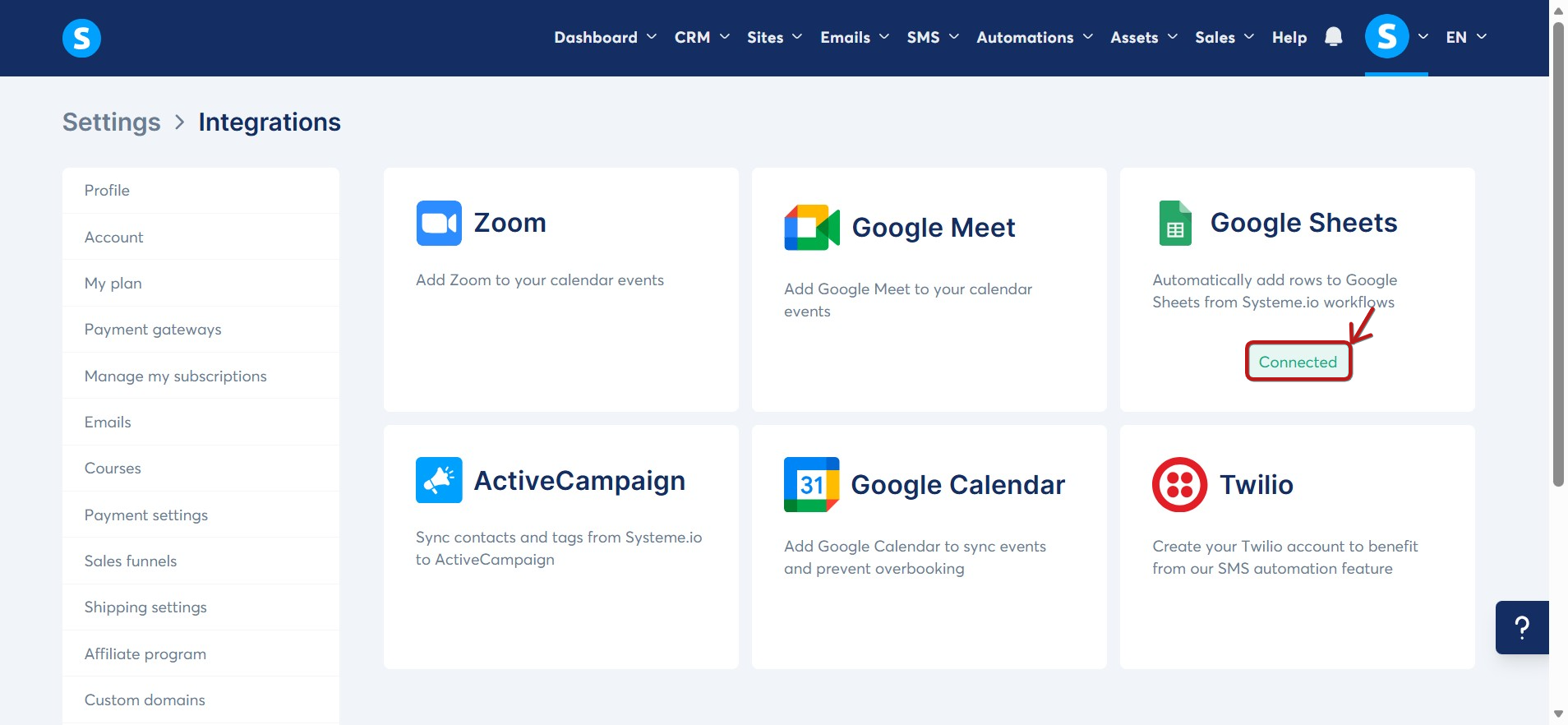
- Në fund, do të vini re që llogaria juaj Google është shtuar në ndërfaqen e systeme.io.
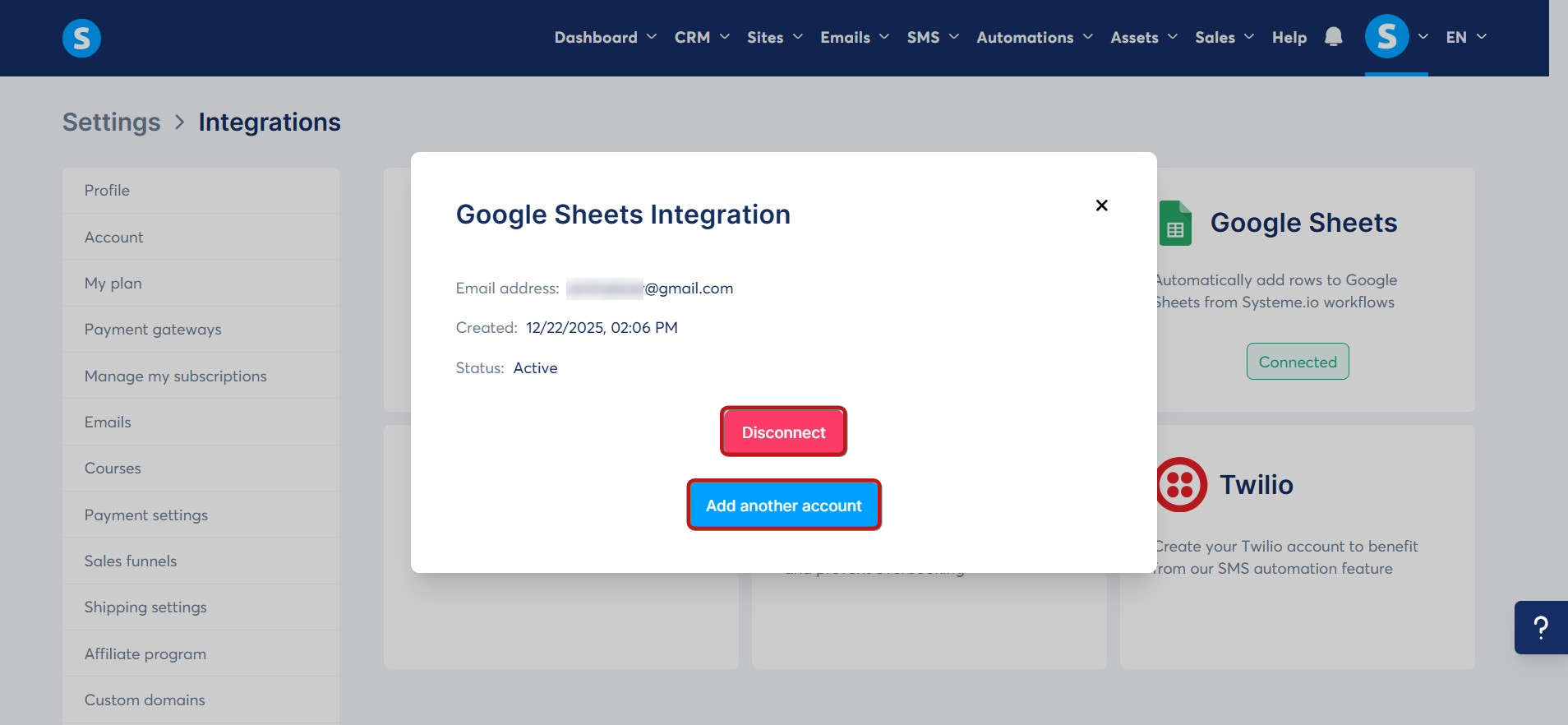
9. Pasi të lidhet, mund të shikoni detajet e llogarisë, të shkëputni llogarinë aktuale ose të shtoni llogari të reja.
Karakteristikat e disponueshme me integrimin e Google Sheets
Pasi integrimi të jetë vendosur, mund të përdorni veprimin Shto një rresht të ri në një Google Sheet në Rrjedhat e punës, duke ju lejuar të shtoni automatikisht të dhëna në një fletë Google Sheets bazuar në trigerat që përcaktoni në rrjedhat tuaja të punës.
Si të përdorni këtë veçori:
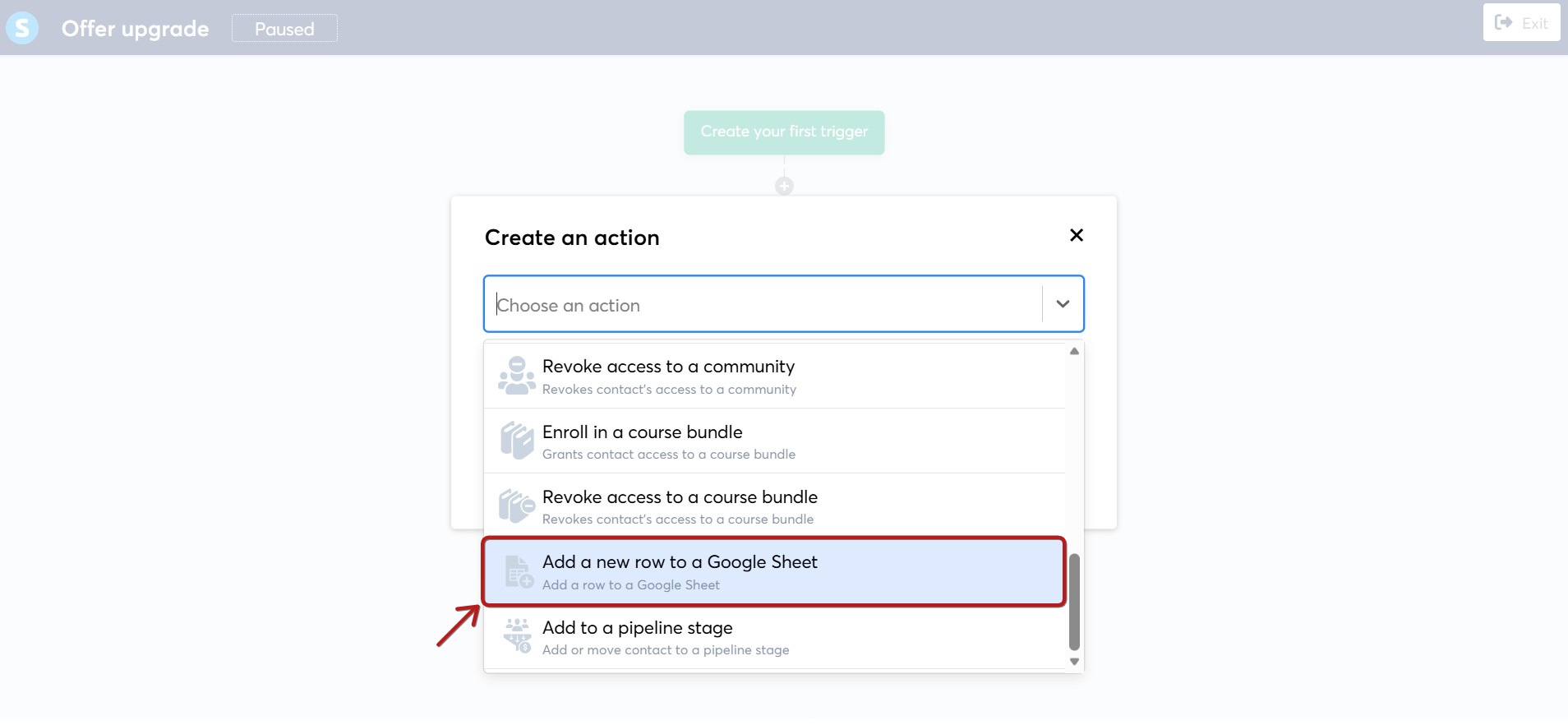
- Zgjidhni veprimin: Në rrjedhën tuaj të punës, zgjidhni veprimin Shto një rresht të ri në një Google Sheet.
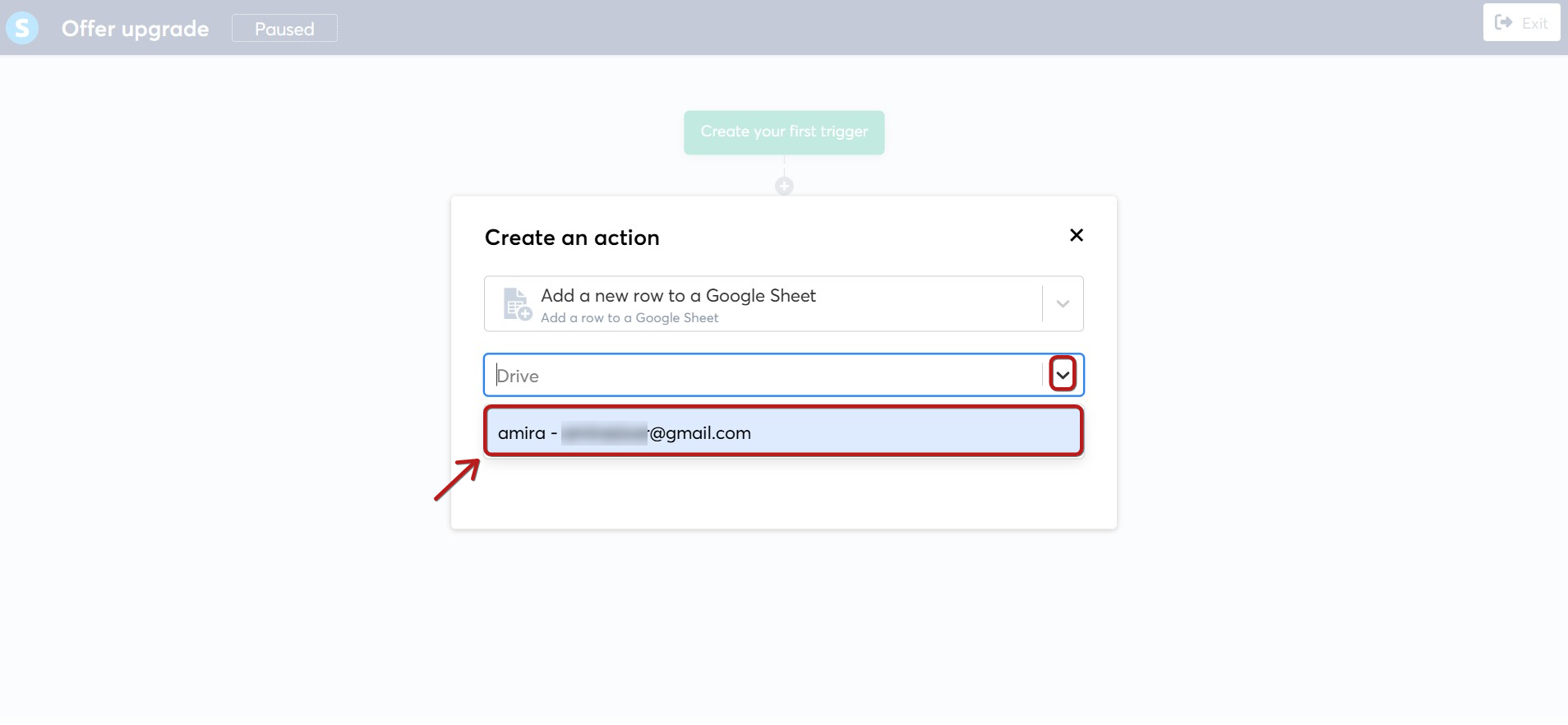
2. Zgjidhni një Drive: Nëse keni disa llogari Google të integruara, zgjidhni Google Drive që dëshironi të përdorni.
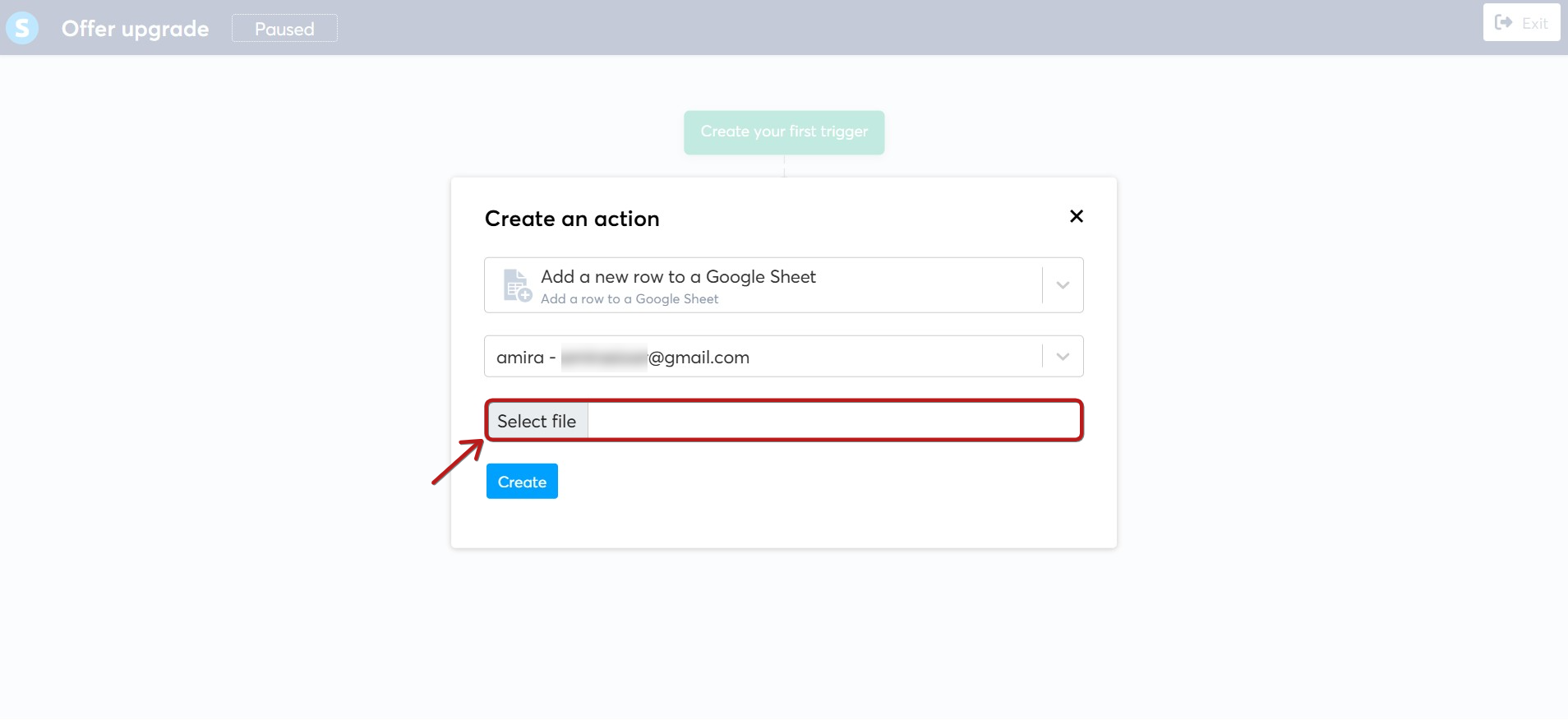
3. Shtoni një skedar Google: Zgjidhni fletën specifike Google Sheet që dëshironi të përdorni nga lista.
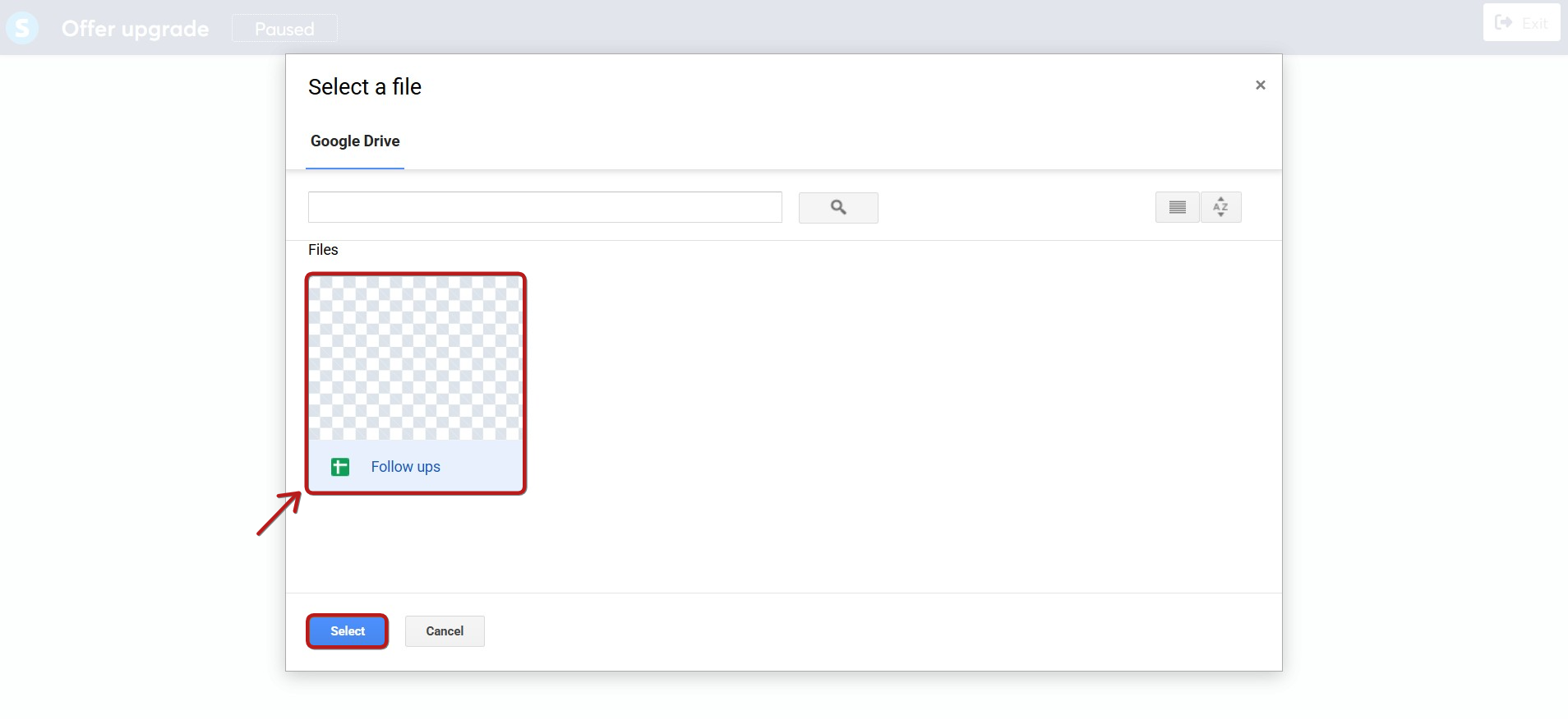
4. Zgjidhni skedarin tuaj të dëshiruar, pastaj klikoni Zgjidh.
E Rëndësishme: Sigurohuni që fleta juaj e punës të përmbajë tashmë tituj kolonash, pasi integrimi aktual nuk mbështet krijimin e Google Sheets nga e para.
- Zgjidhni një Fletë Pune: Skedarët Google mund të përmbajnë shumë Fletë Pune, kështu që duhet të zgjidhni fletën specifike ku dëshironi të shtoni të dhëna.

6. Maponi të dhënat tuaja: Së fundmi, caktoni fushat e të dhënave tuaja me kolonat përkatëse të Google Sheet tuaj. Kjo lejon të përputhni të dhënat, duke vendosur se cila e dhënë shkon në cilën kolonë. Ky hap siguron që të gjitha informacionet të jenë të organizuara saktë në skedarin tuaj
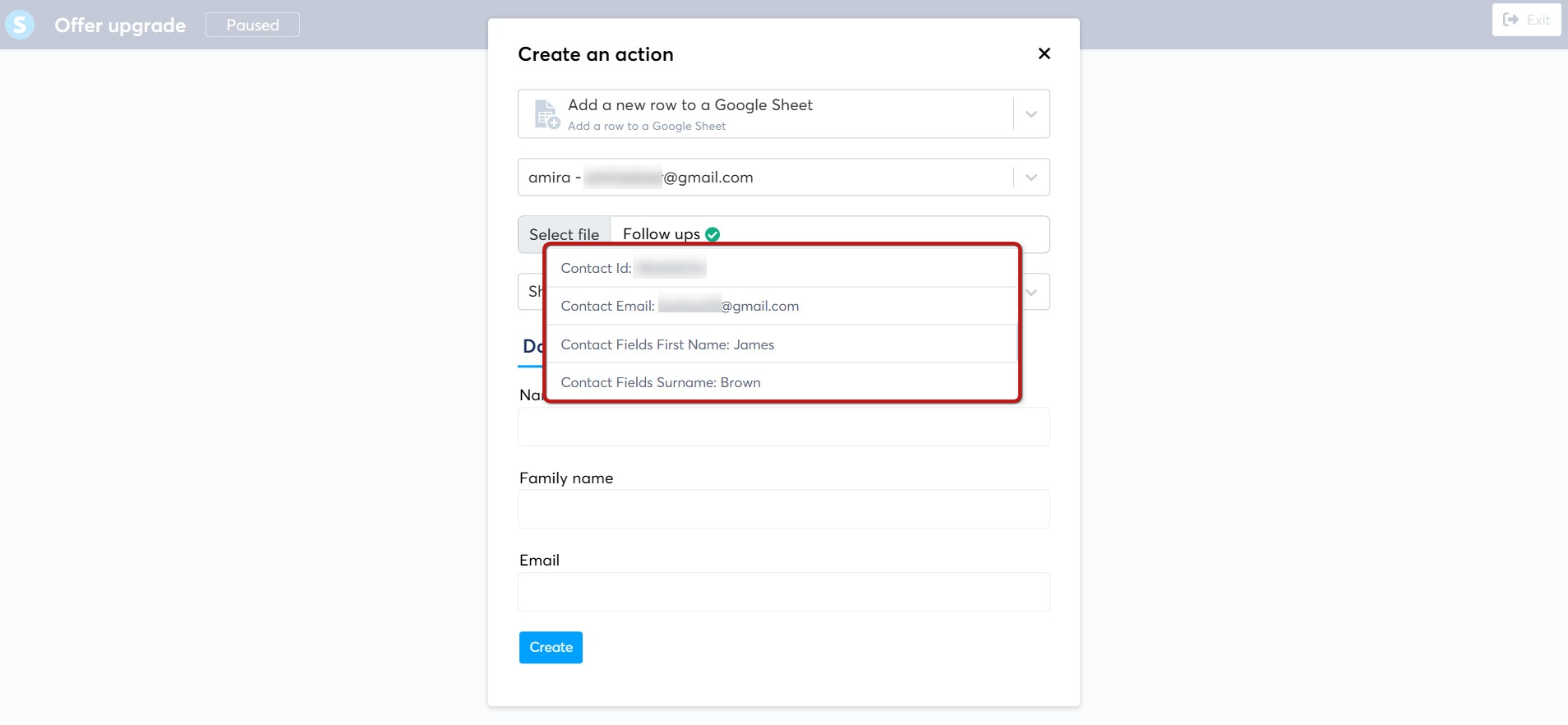
Pasi të keni mappuar fushat e të dhënave, klikoni Krijo për të ruajtur veprimin në rrjedhën tuaj të punës.
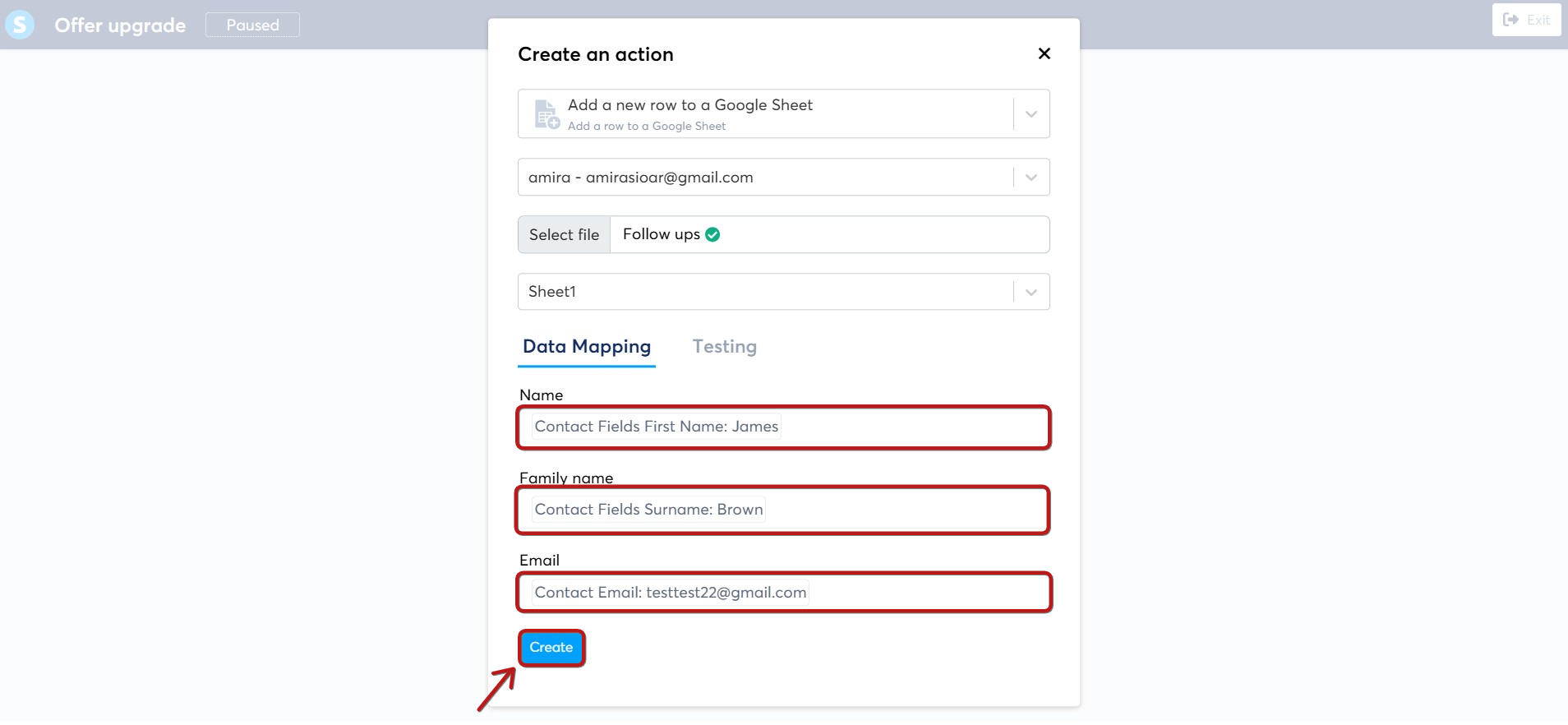
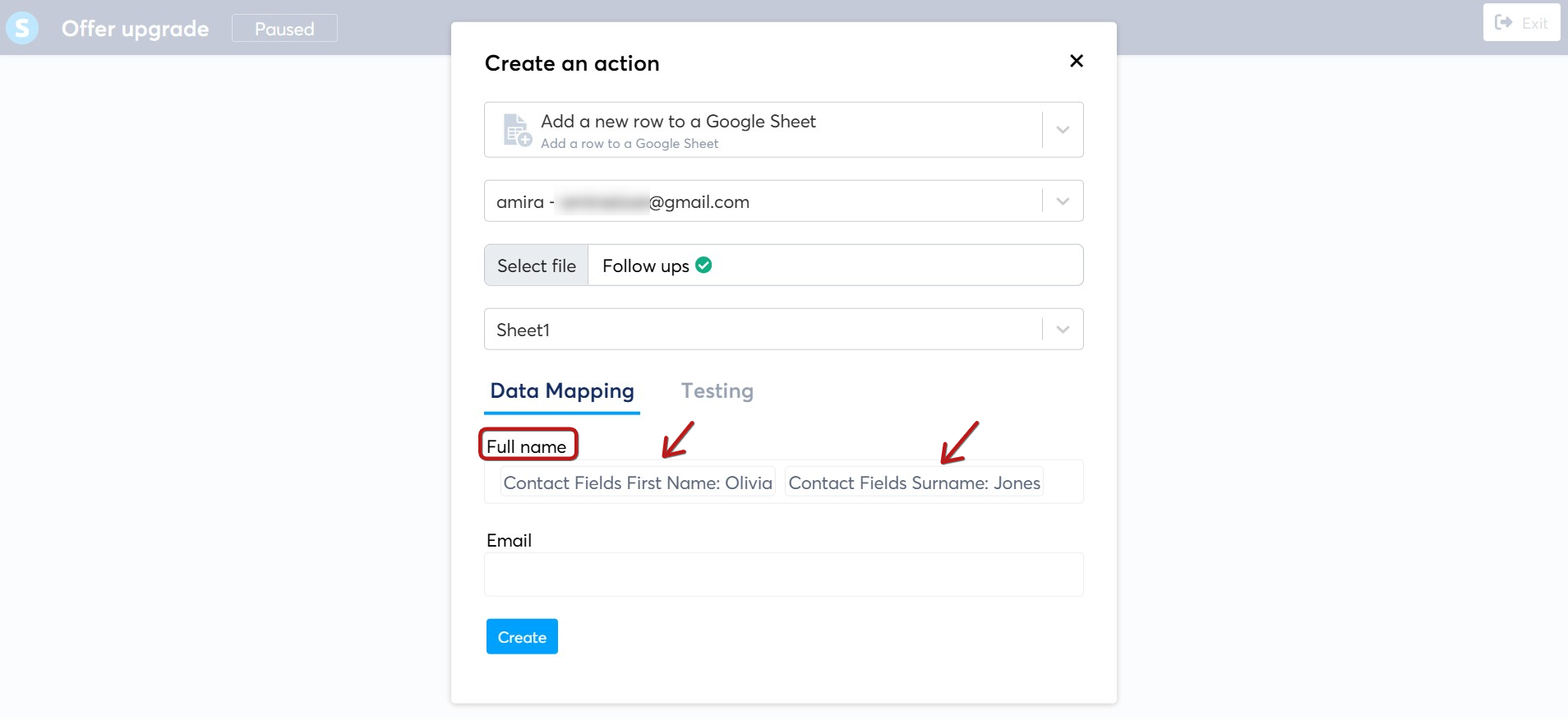
Është e rëndësishme të dini Mund të maponi dy ose më shumë lloje të dhënash në të njëjtën kolonë.
Shembull: Një kolonë që quhet Emri i Plotë, ku do të mapojmë të dhënat Emri dhe Mbiemri, në mënyrë që emri dhe mbiemri të shtohen në të njëjtën kolonë në Google Sheet.
Pasi të keni përfunduar këta hapa, të gjitha të dhënat tuaja do të ruhen automatikisht në Google Sheet, dhe nuk keni nevojë për një platformë tjetër ndërmjetëse.
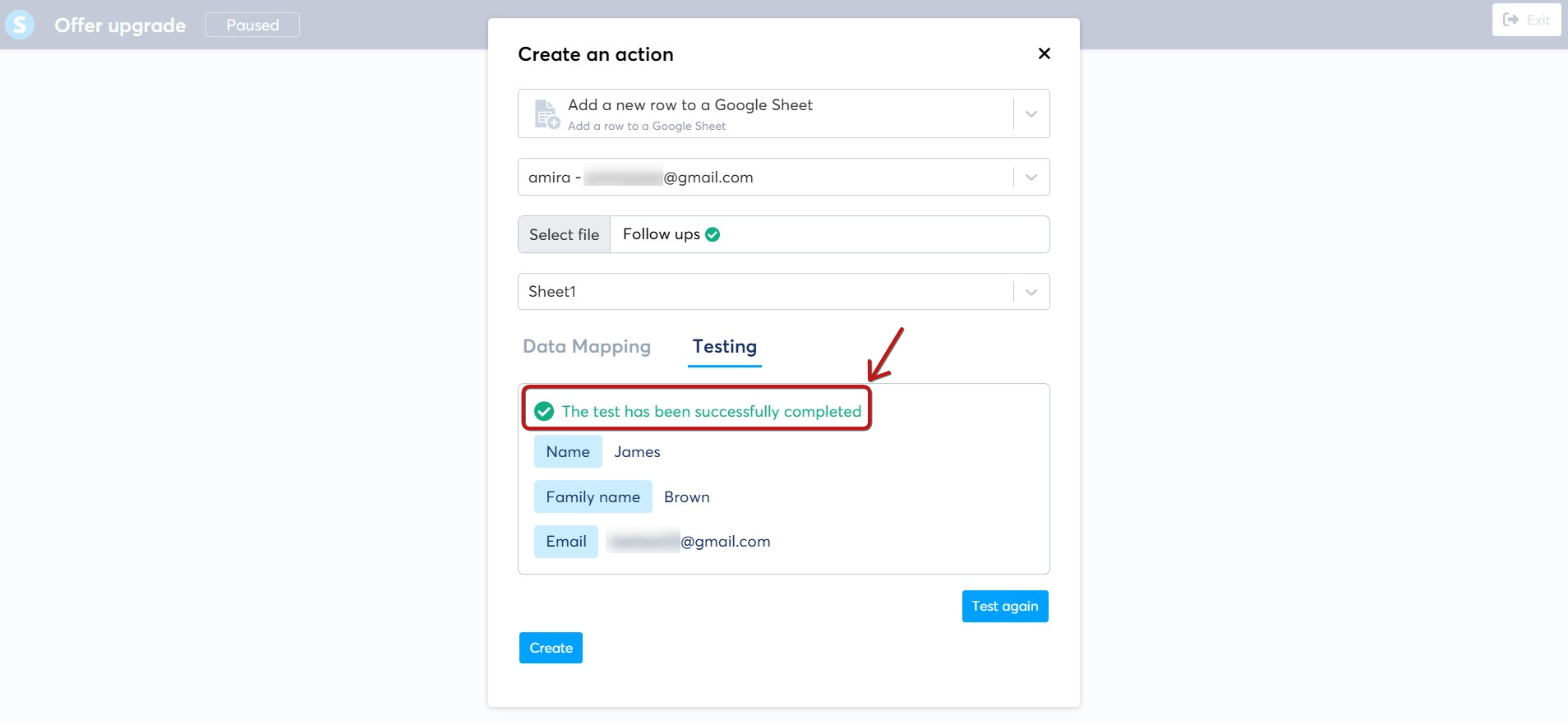
Pasi të përfundoni konfigurimin në Mapimin e të Dhënave, duhet të shkoni te seksioni Testet për të ekzekutuar një test dhe për të verifikuar që automatizimi juaj funksionon saktë; thjesht filloni testin duke klikuar Testo.
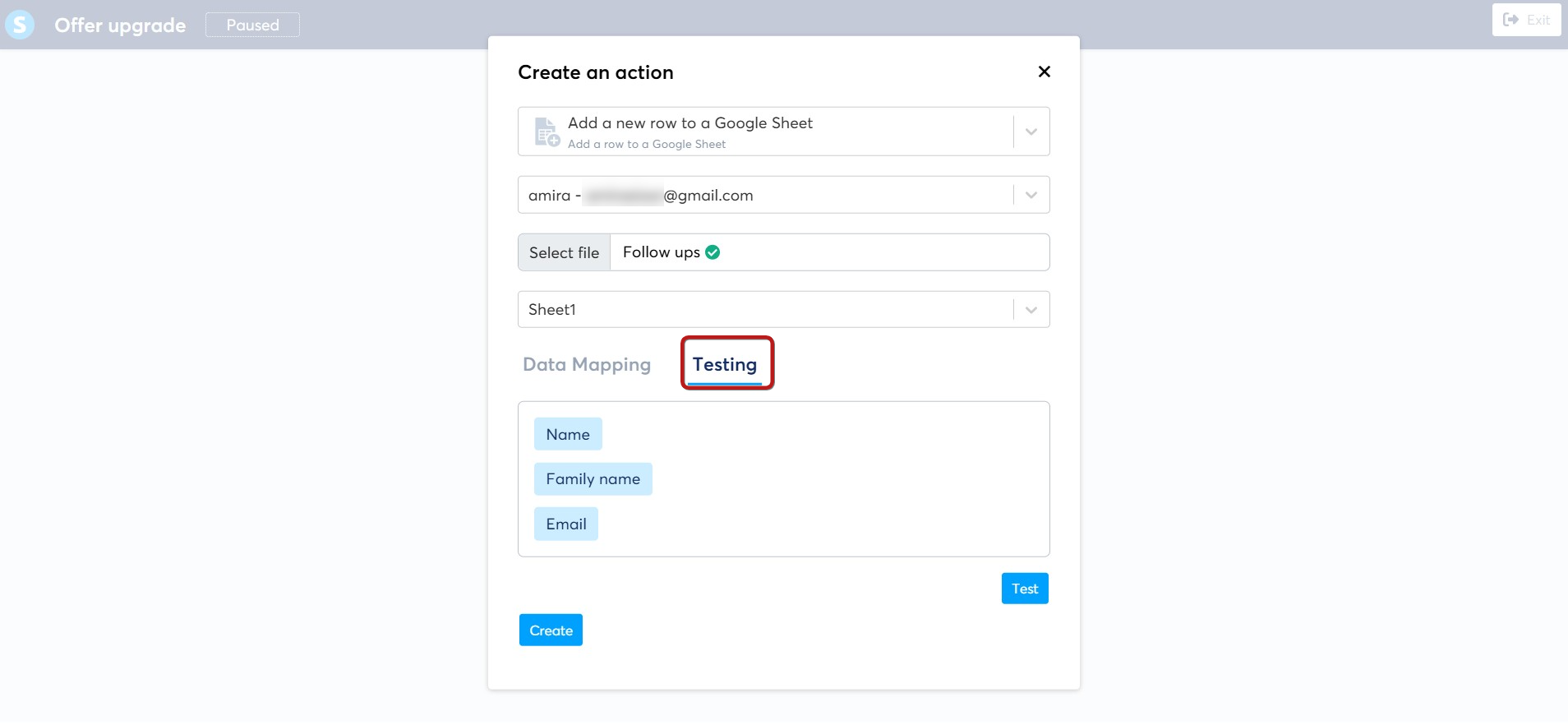
Do të shihni një mesazh që tregon se testi është përfunduar.
Ja një pamje e skedarit tonë Google Sheets para testit.
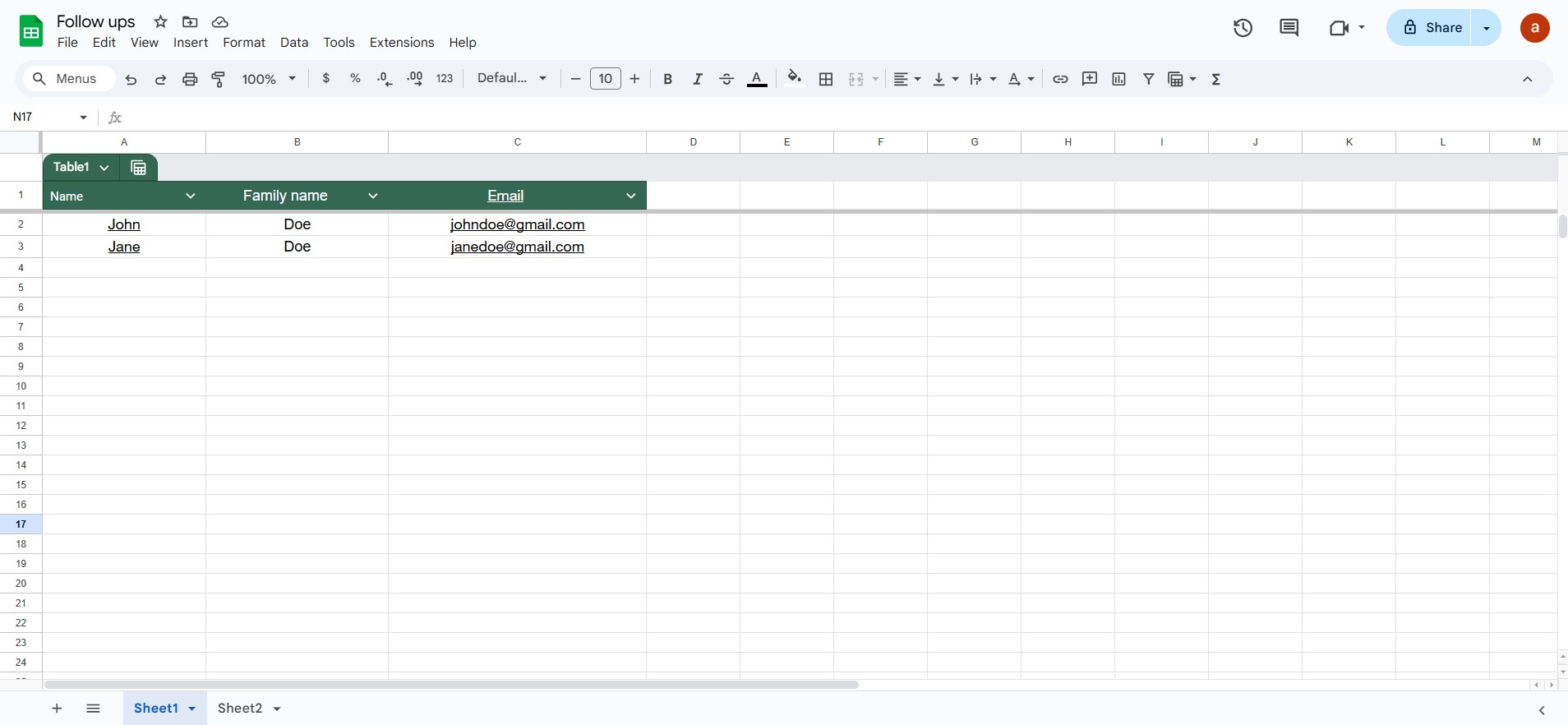
Pas kryerjes së testit, një rresht i ri që përmban të dhënat e testit do të shtohet në Google Sheet tuaj.

Ky integrim thjeshton workflows tuaj dhe kursen kohë, duke ju lejuar të përqendroheni në atë që është më e rëndësishme: rritjen e biznesit tuaj.
Shënime:
- Veprimi Shto një rresht të ri në një Google Sheet është i disponueshëm vetëm në Workflows; aktualisht nuk është e mundur ta bëni këtë me një rregull të thjeshtë automatizimi.
- Mund të integroni shumë llogari Google në llogarinë tuaj systeme.io.
- Datat e dërguara në Google Sheets janë në formatin YYYY-MM-DD HH:MM:SS, duke marrë parasysh zonën kohore të përdoruesit. Për shembull: 2025-02-26 17:55:30.
- Krijimi dhe redaktimi i Google Actions për asistentët e Workspace është i çaktivizuar. Vetëm pronari i llogarisë mund të kryejë këto veprime, duke siguruar më shumë siguri për integrimet dhe kontroll ekskluziv mbi përdorimin e tyre.