Si të krijoni dhe të shisni një produkt fizik me systeme.io
Në këtë artikull, do të mësoni se si të krijoni dhe të shisni një produkt fizik duke përdorur systeme.io.
Hapi 1: Krijoni një produkt fizik
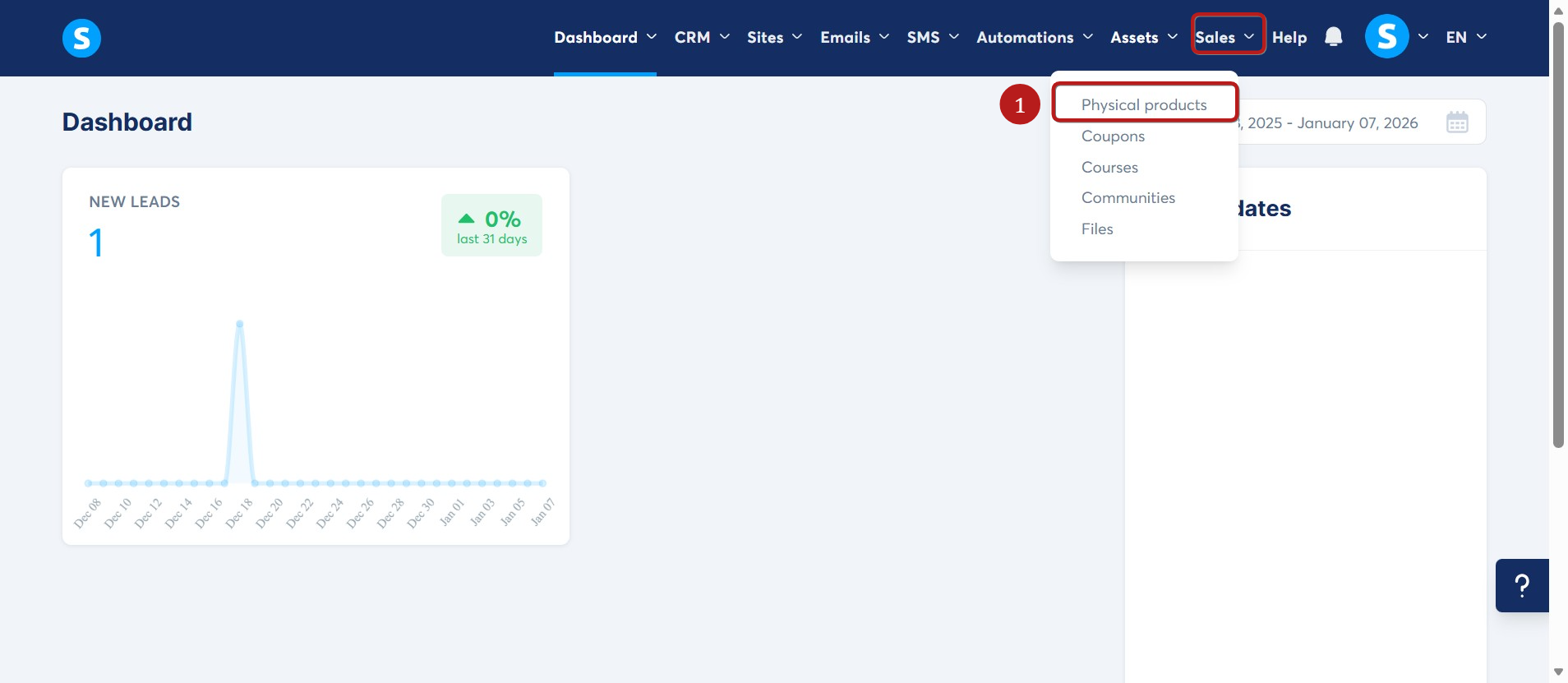
1.1 Shkoni te Asete dhe klikoni te Produktet fizike (1).
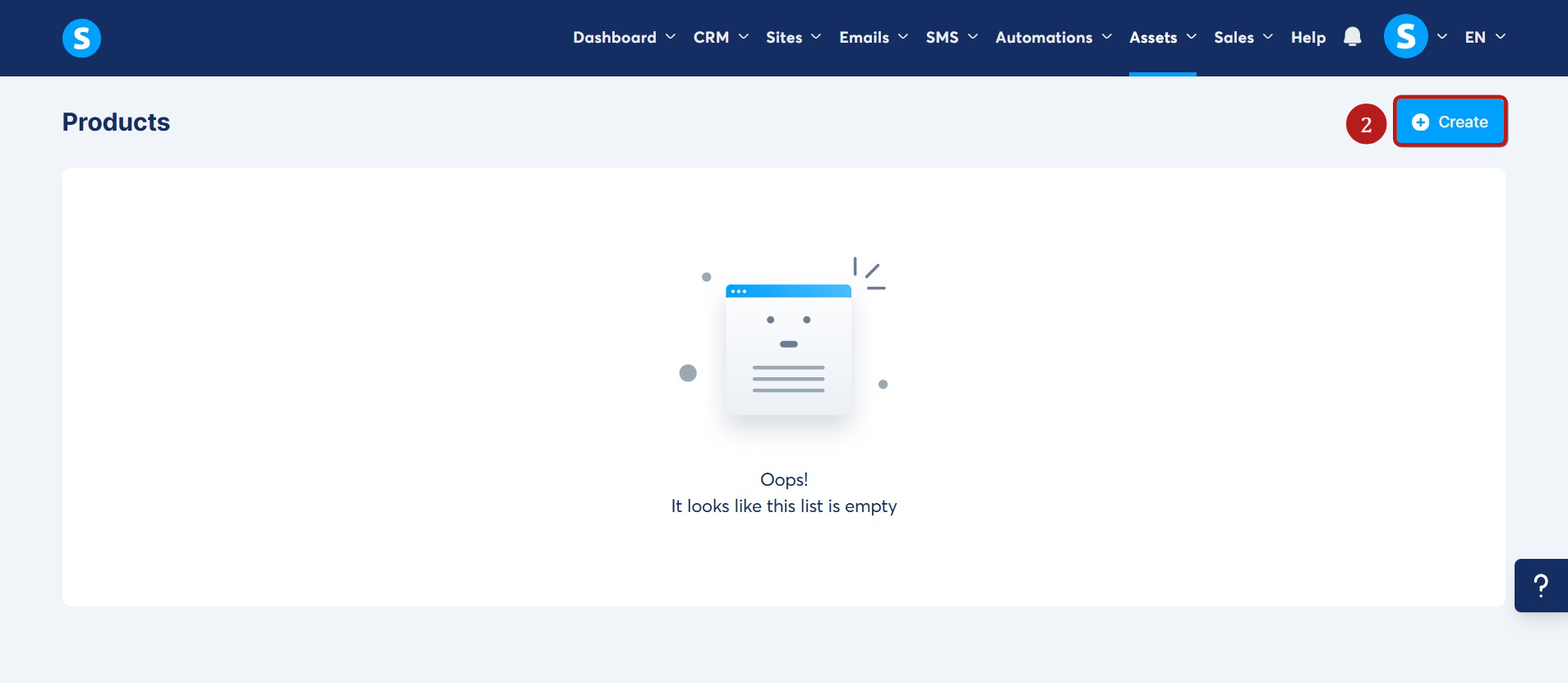
1.2 Klikoni te Krijo (2) për të filluar konfigurimin.
Në faqen e krijimit të produktit, vendosni informacionin e mëposhtëm:
- Emri: Emri i produktit
- Përshkrimi: Përshkrimi i produktit
- SKU: Stock Keeping Unit; një kod unik i caktuar për të identifikuar një produkt specifik
- Taksë produkti: Norma e taksës që do t’u faturohet klientëve
- Sjellja e taksës: Ekskluzive / Inkluzive
- Monedha: Monedha në të cilën dëshironi ta shisni produktin
- Çmimi: Çmimi i produktit
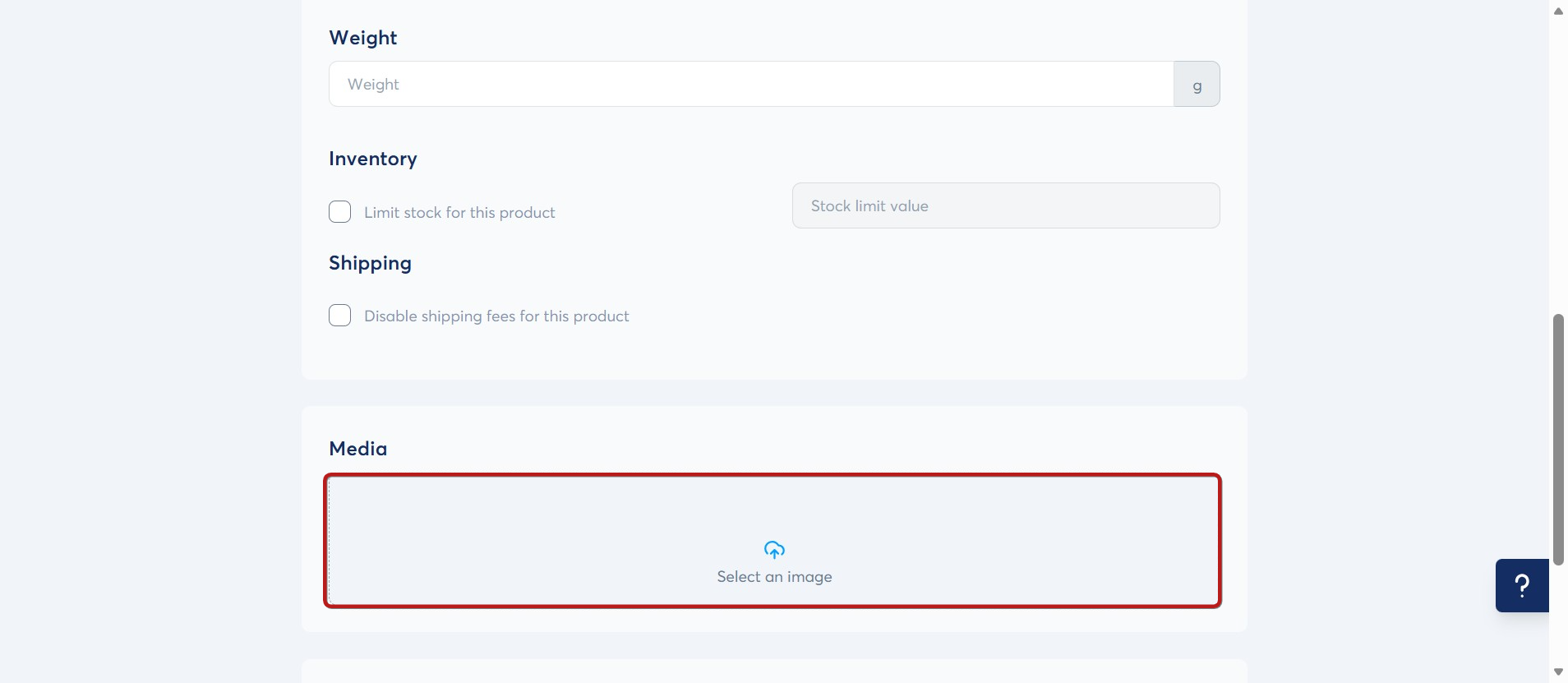
- Pesha: Pesha e produktit
- Stoku: Sasia e stokut të disponueshëm për produktin tuaj
- Dërgesa: Ju lejon të aktivizoni ose çaktivizoni tarifat e dërgesës për këtë produkt

Mund të ngarkoni gjithashtu imazhe të produktit për t’i shfaqur në faqen tuaj të shitjes.
1.3 Shtoni opsione të produktit
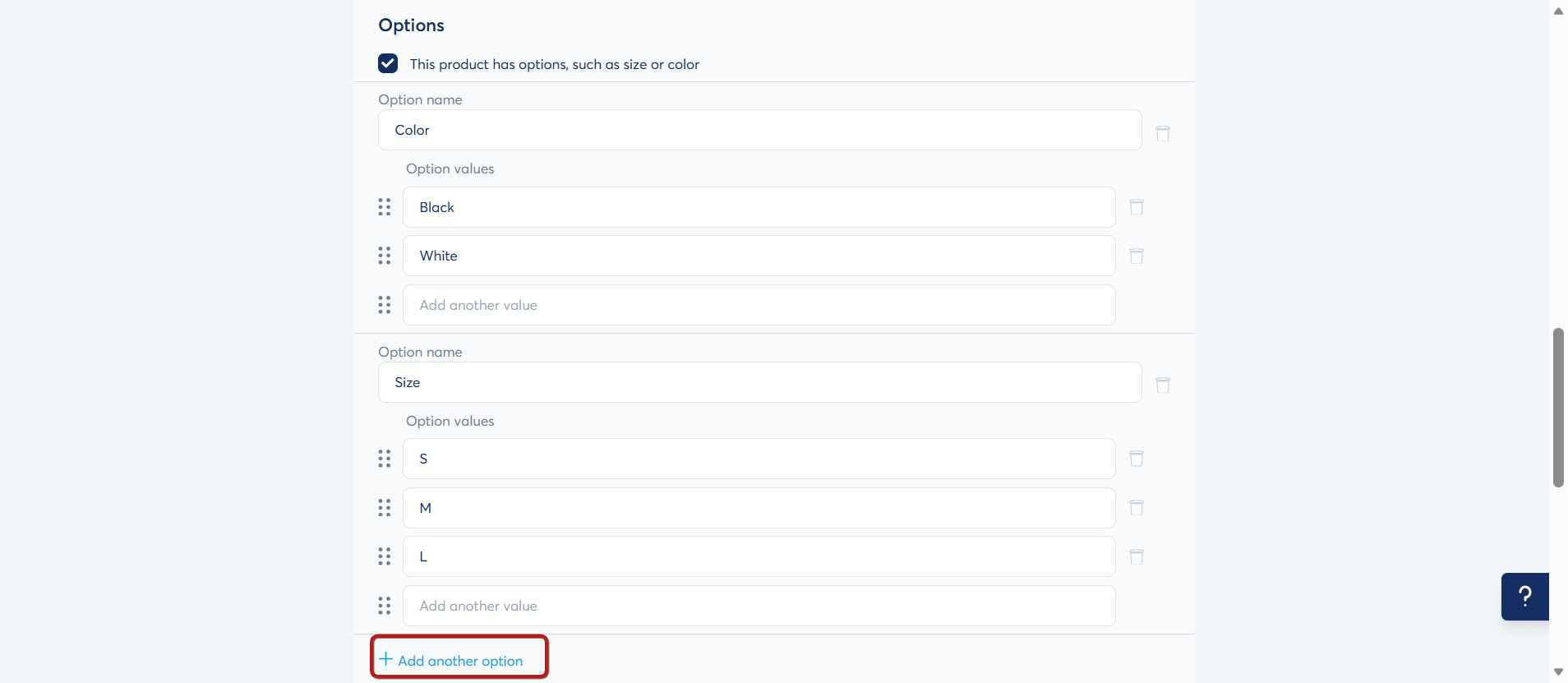
Për të krijuar një opsion produkti, thjesht shtoni një emër dhe një vlerë.
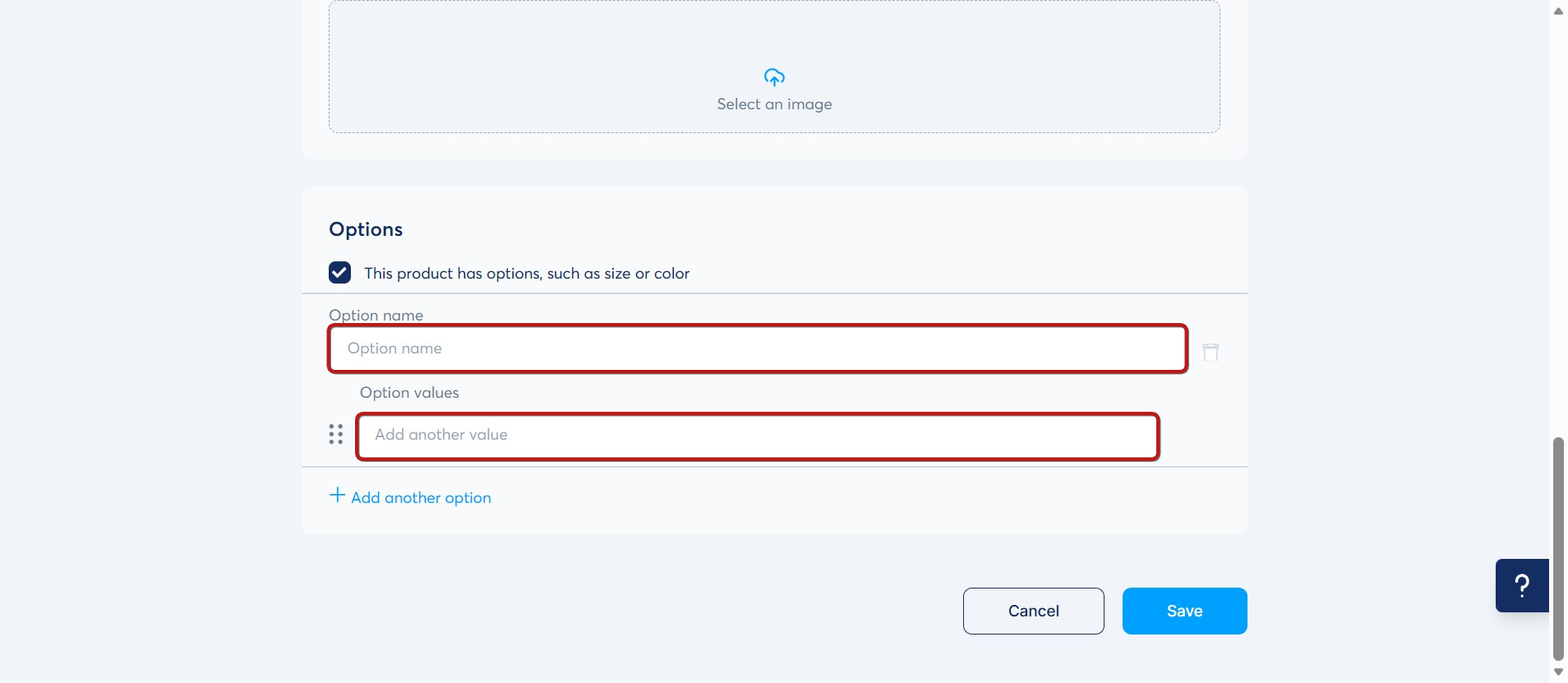
Këtu janë disa shembuj opsionesh që mund të ketë një produkt fizik :
- Ngjyra (E zezë, Kafe, Jeshile)
- Madhësia (S, M, L)
Mund të shtoni më shumë opsione duke klikuar + Shto një opsion tjetër.
E RËNDËSISHME:
- Numri total i varianteve varet nga plani që keni:
- Plani Falas: 50 variante produktesh fizike
- Plani Startup: 100 variante produktesh fizike
- Plani Webinar: 250 variante produktesh fizike
- Plani i Pafund: Nuk ka kufizim për variantet e produkteve fizike
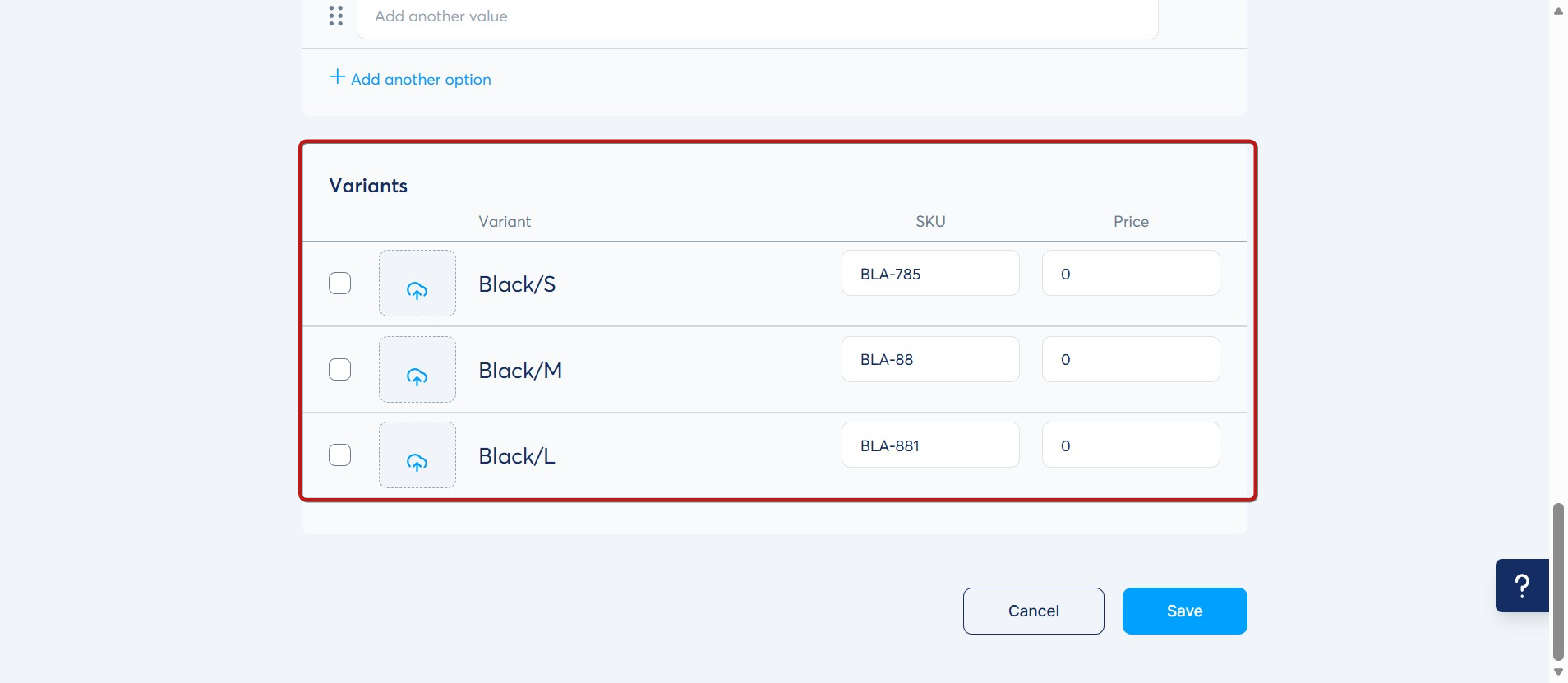
- Pasi të jenë vendosur opsionet dhe vlerat, systeme.io gjeneron automatikisht të gjitha variantet. Ju duhet të ndryshoni çmimin vetëm për variante specifike nëse ato ndryshojnë nga çmimi bazë i produktit.
Shembull:
Më poshtë janë variantet e krijuara për opsionin Madhësia me një ngjyrë specifike, E zezë:
- E zezë/S
- E zezë/M
- E zezë/L
Shënime:
- SKU-të për çdo variant do të krijohen gjithashtu automatikisht; megjithatë, mund t’i ndryshoni manualisht.
- Mund të caktoni gjithashtu imazhe specifike për çdo variant.
- Mund të fshini variante ose opsione, si edhe t’i ndryshoni ato.
- Mund të konfiguroni një stok të kufizuar për çdo variant të produktit tuaj fizik.
Hapi 2: Vendosja e produktit në shitje
2.1 Krijoni një funnel:
Për të krijuar funnel-in tuaj, shkoni te skeda Funnel-e Shitjes (1) dhe klikoni te Krijo (2).
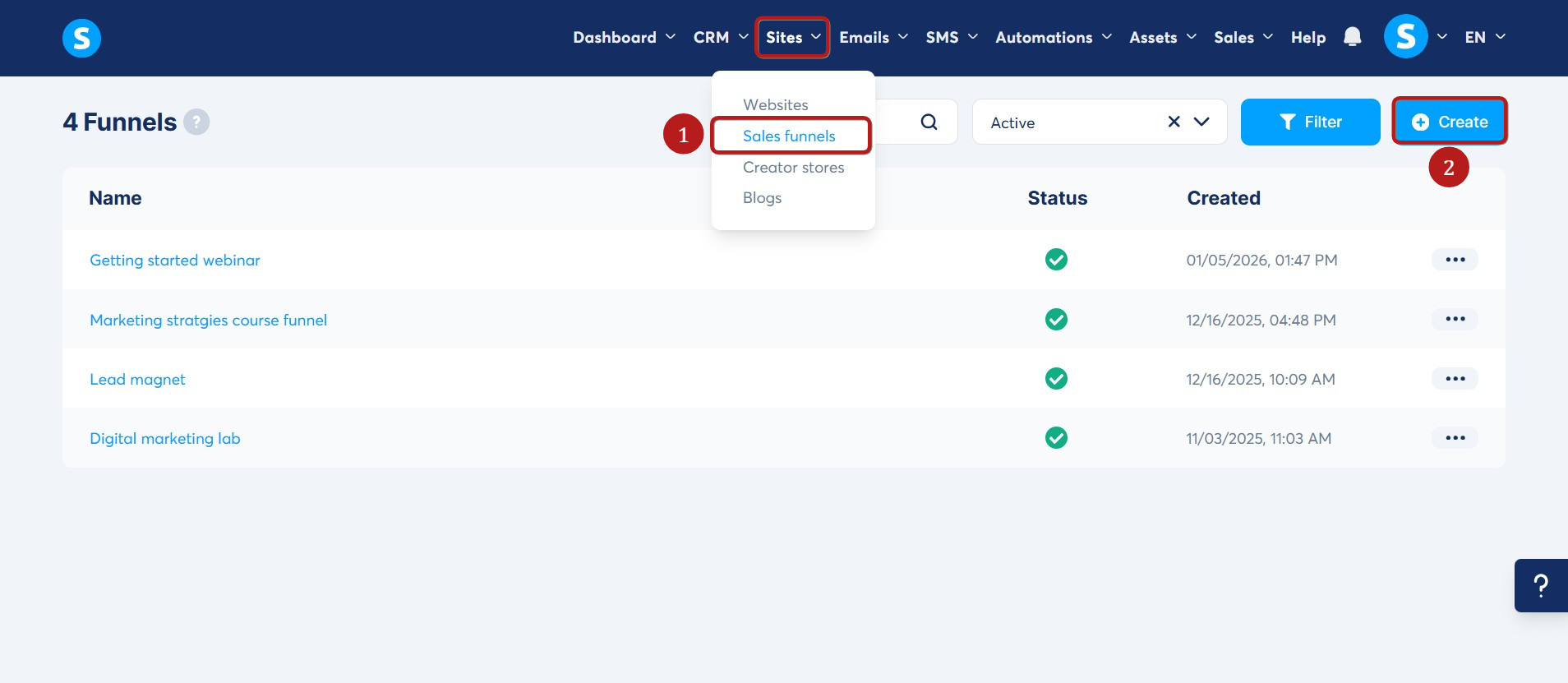
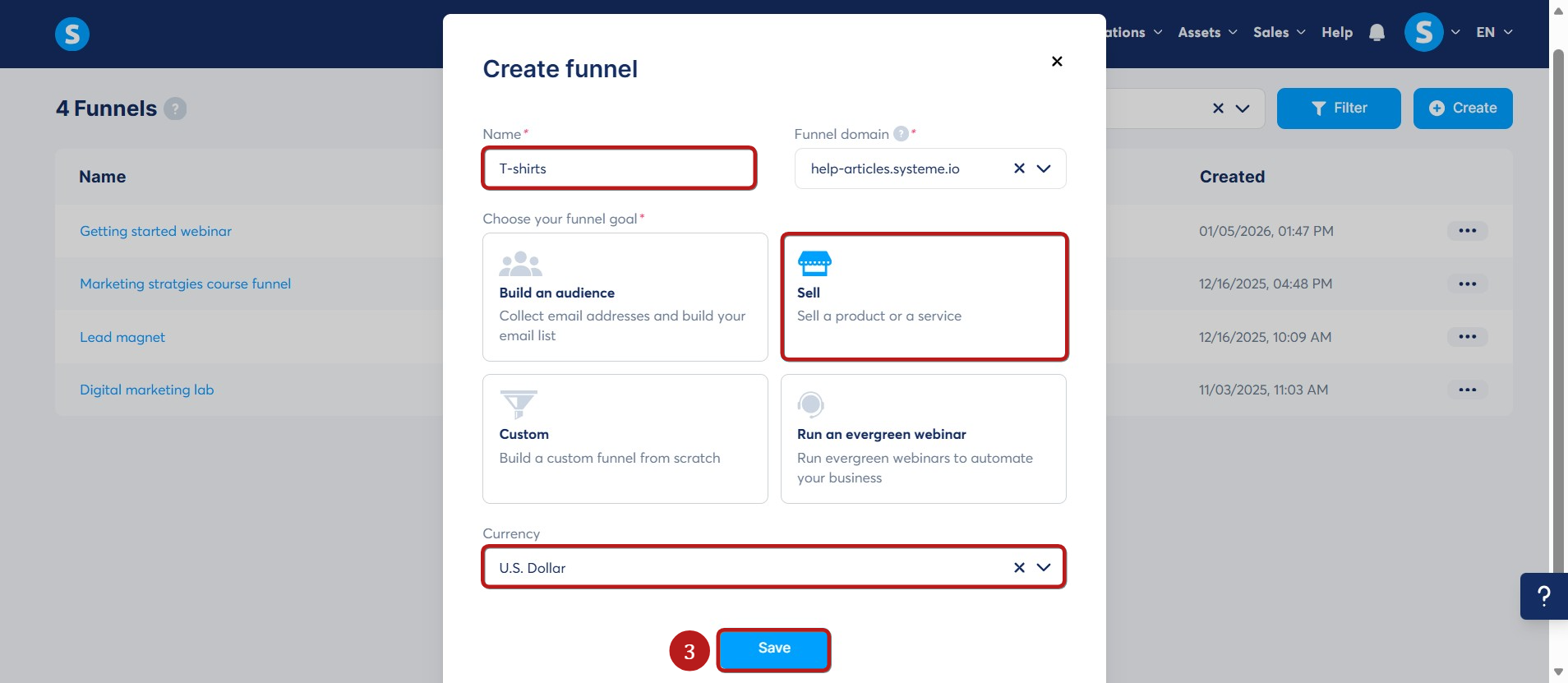
Meqenëse po shisni një produkt, zgjidhni Shit. Mund të zgjidhni gjithashtu Personalizo nëse preferoni t’i ndërtoni faqet nga e para.
Vendosni një emër për funnel-in, zgjidhni monedhën tuaj dhe klikoni Ruaj (3).
Shënim: Monedha e zgjedhur për funnel-in duhet të përputhet me monedhën e konfiguruar në opsionet e produktit tuaj.
Për të shitur produkte, ju nevojitet një Formular Porosie dhe një faqe Faleminderit. (Nëse keni zgjedhur shabllonin Shit, këto përfshihen automatikisht). Mund të shtoni gjithashtu një faqe opt-in, një faqe shitjesh dhe madje edhe faqe upsell dhe downsell, sipas nevojave tuaja.
Shënime:
- Për të mësuar më shumë se si të krijoni një funnel, klikoni këtu.
- Për të mësuar më shumë se si të krijoni një faqe pagese, klikoni këtu.
2.2 Vendosni produktin në funnel-in tuaj:
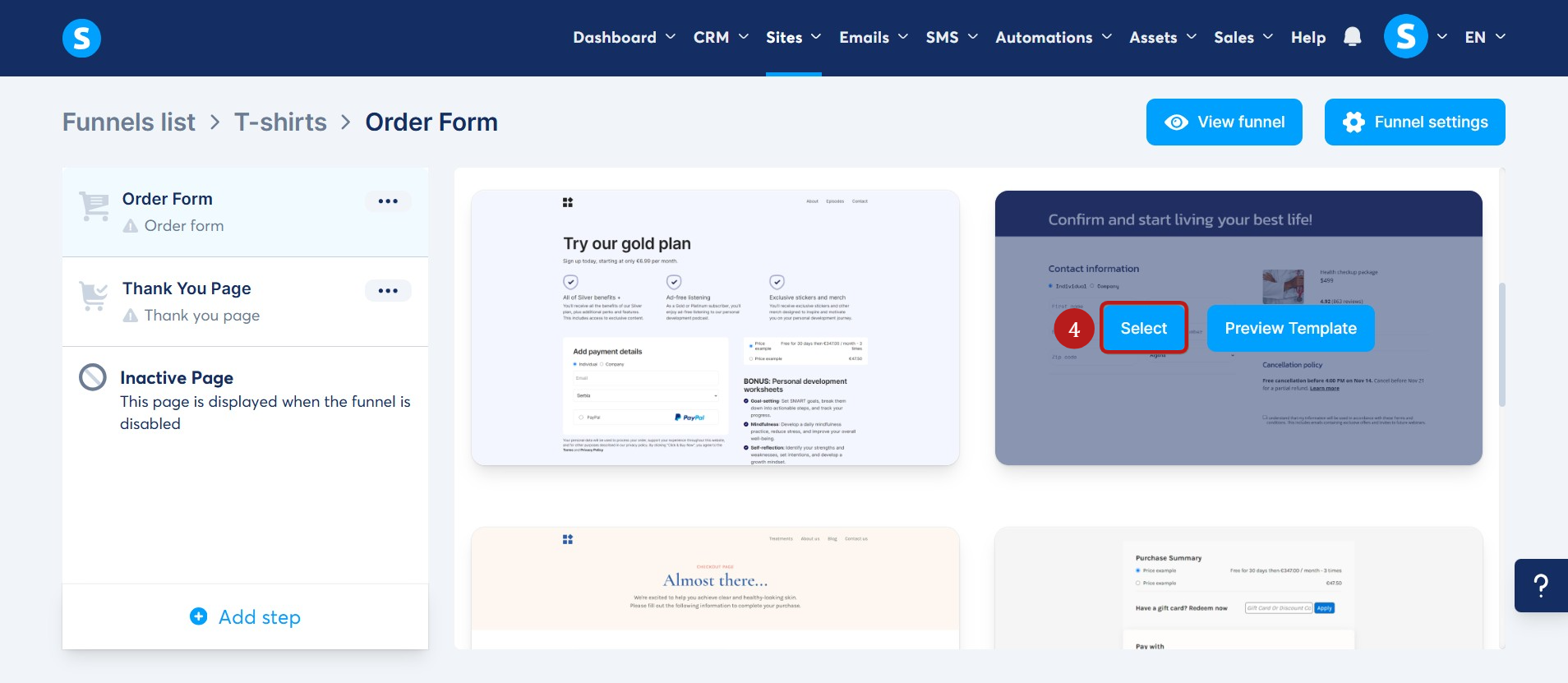
Për të filluar, zgjidhni një nga shabllonet e disponueshme të produktit dhe klikoni te Zgjidh (4).
Zgjidhni gjithashtu një shabllon për faqen Faleminderit.
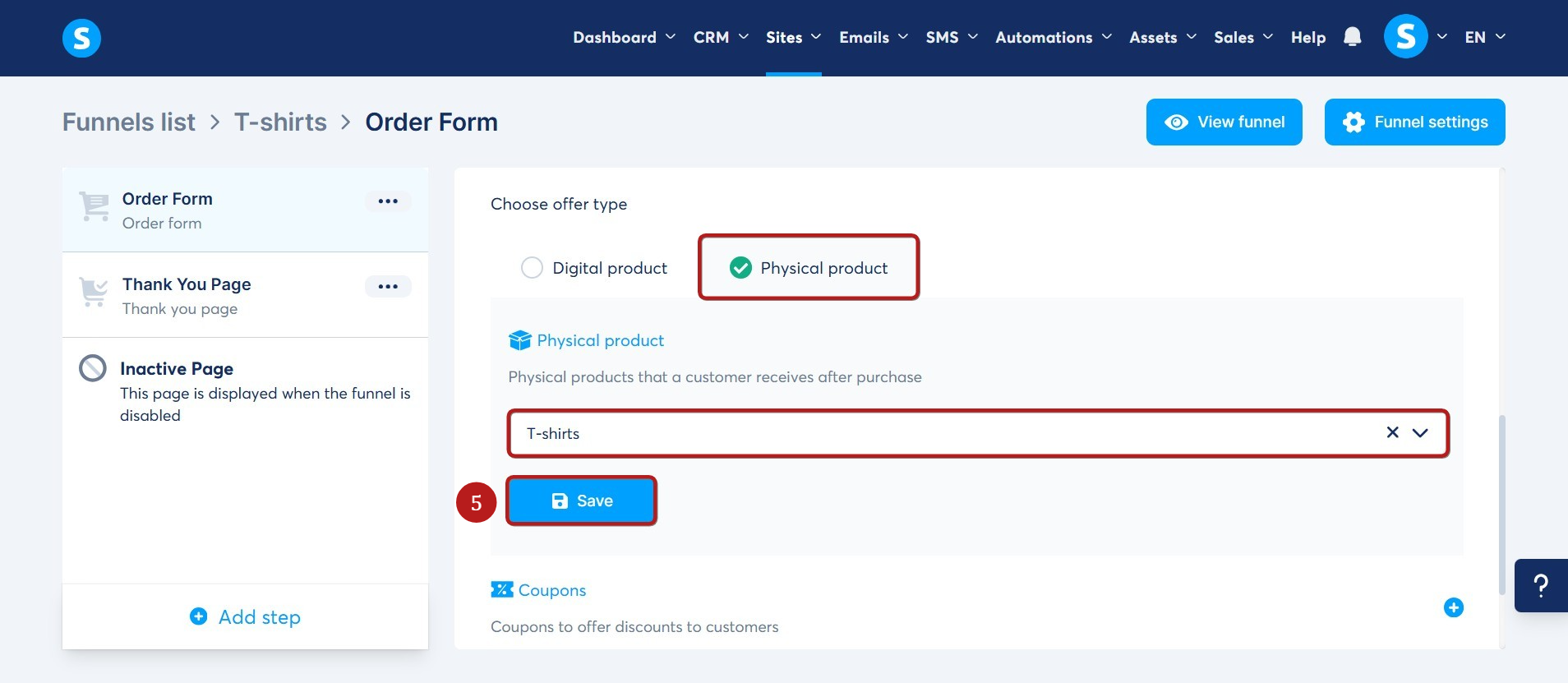
Zgjidhni Produkt fizik si llojin e ofertës. Më pas, zgjidhni produktin tuaj specifik (p.sh., 'T-shirts') dhe klikoni Ruaj (5).
Shënim: Lista shfaq vetëm produktet fizike që përdorin të njëjtën monedhë si funnel-i.
E RËNDËSISHME: Është e rëndësishme që fillimisht të lidhni një metodë pagese me llogarinë tuaj systeme.io.
Këta artikuj do t’ju ndihmojnë të lidhni gateway-t e ndryshme të pagesave të disponueshme në systeme.io dhe më pas të përcaktoni çmimin tuaj:
- Si të integroni PayPal me systeme.io
- Si të lidhni llogarinë tuaj Stripe me systeme.io
- Si të integroni Flutterwave me systeme.io
- Si të integroni Razorpay me systeme.io
- Si të integroni Mollie me systeme.io
- Si të integroni llogarinë tuaj Mercado Pago me systeme.io
- Si të integroni GoCardless me systeme.io
- Si të integroni Xendit me systeme.io
- Si të integroni Paystack me systeme.io
- Si të konfiguroni pagesën me para në dorë gjatë dorëzimit në systeme.io
- Si të krijoni dhe të konfiguroni një plan çmimi
2.3 Redaktoni formularin tuaj të porosisë:
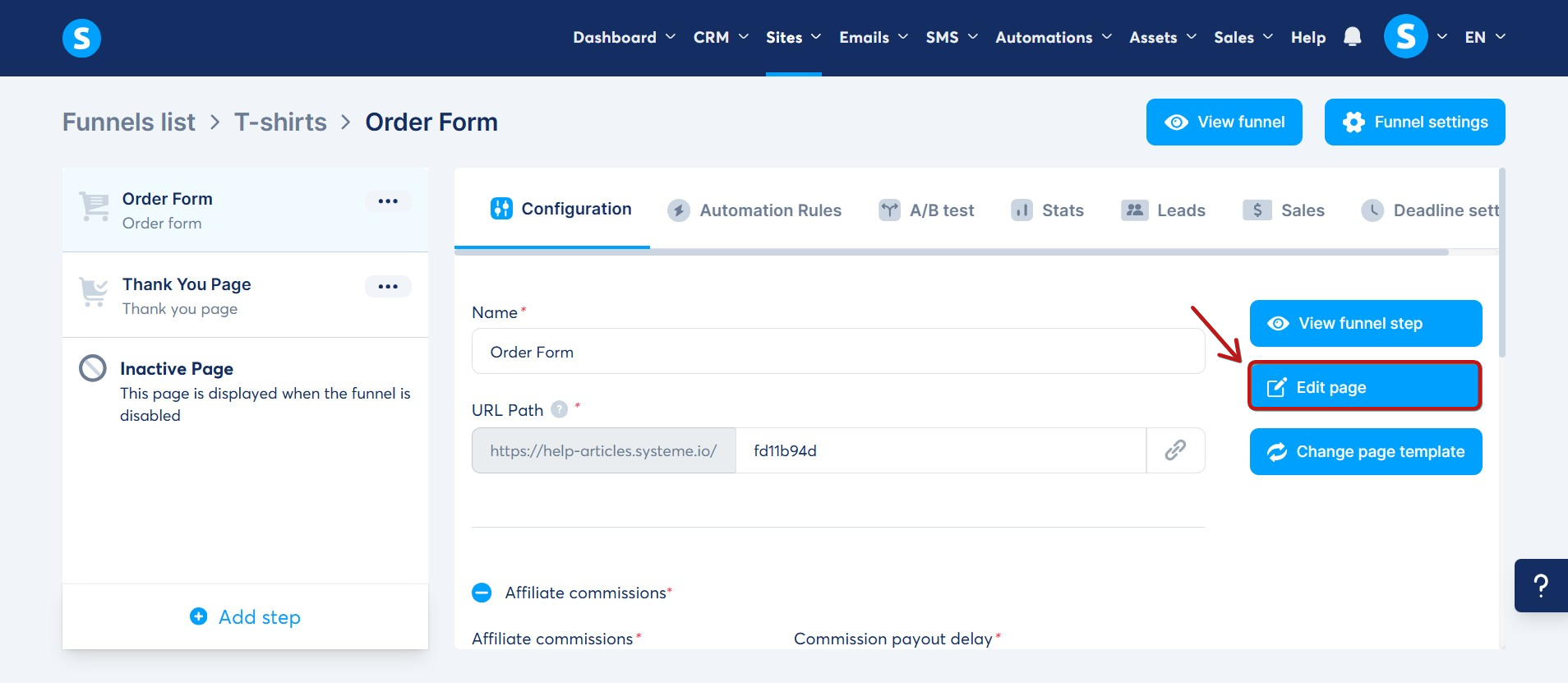
Në të njëjtën faqe, klikoni te Redakto faqe për të hapur editorin e formularit të porosisë.
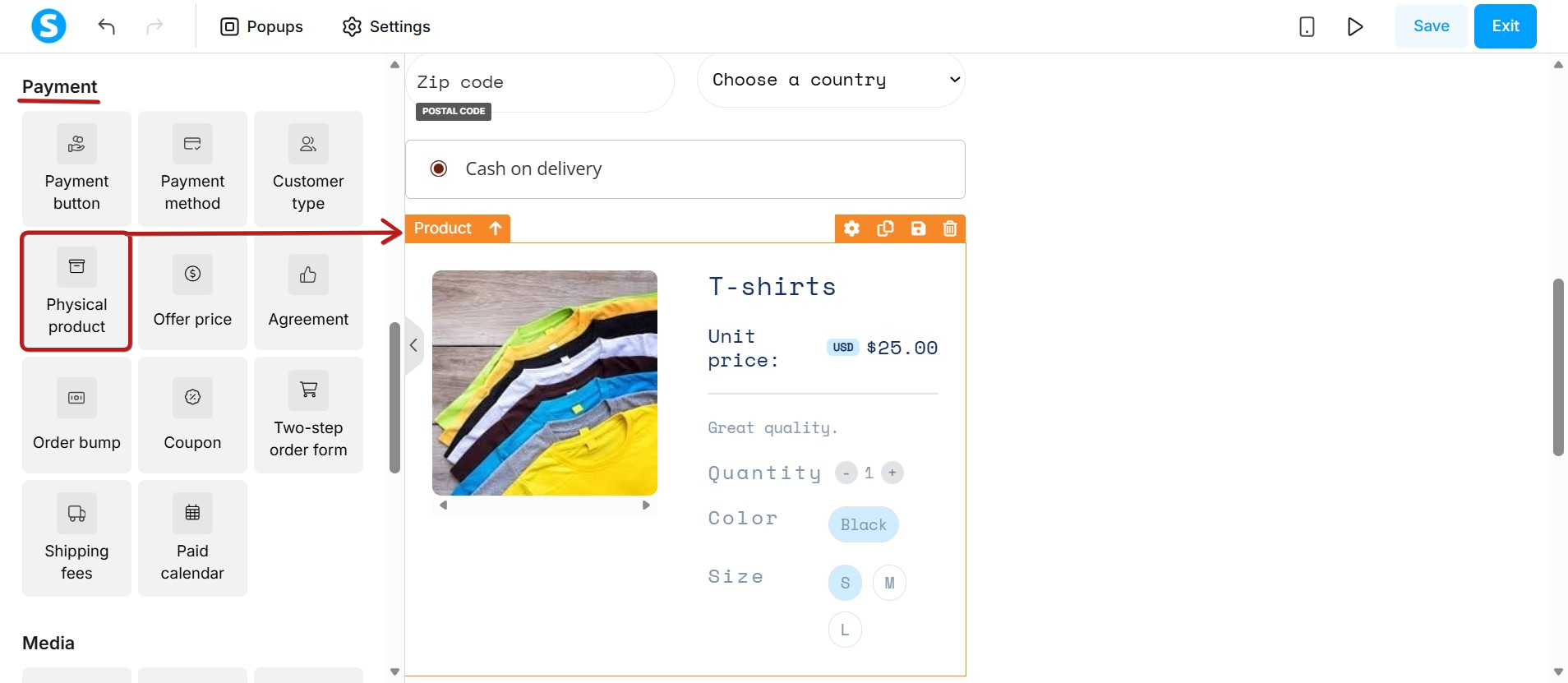
Në editorin e faqes, mund t’i organizoni elementet si të dëshironi. Fillimisht, le ta vendosim produktin tuaj në faqe.
Vendosni se ku dëshironi të shfaqet produkti. Më pas, tërhiqni elementin Produkt Fizik nga seksioni Pagesa (në shiritin anësor të majtë) dhe vendoseni në faqen tuaj.
Të gjitha informacionet që shtuat kur krijuat produktin tuaj do të shfaqen në seksionin Produkt Fizik .
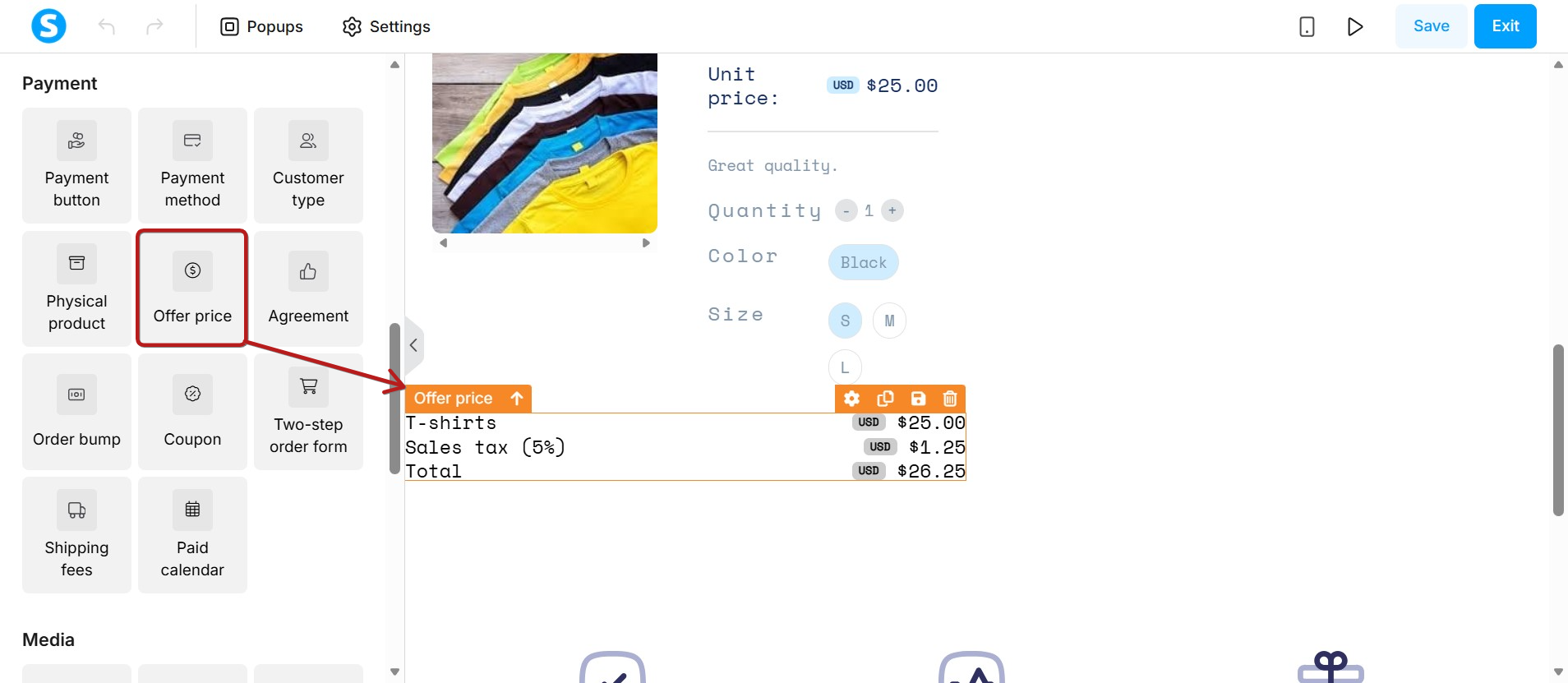
Pasi elementi i produktit të jetë vendosur, është koha të shtoni çmimin. Tërhiqni dhe vendosni elementin Çmimi i Ofertës , i cili gjendet gjithashtu në seksionin Pagesa .
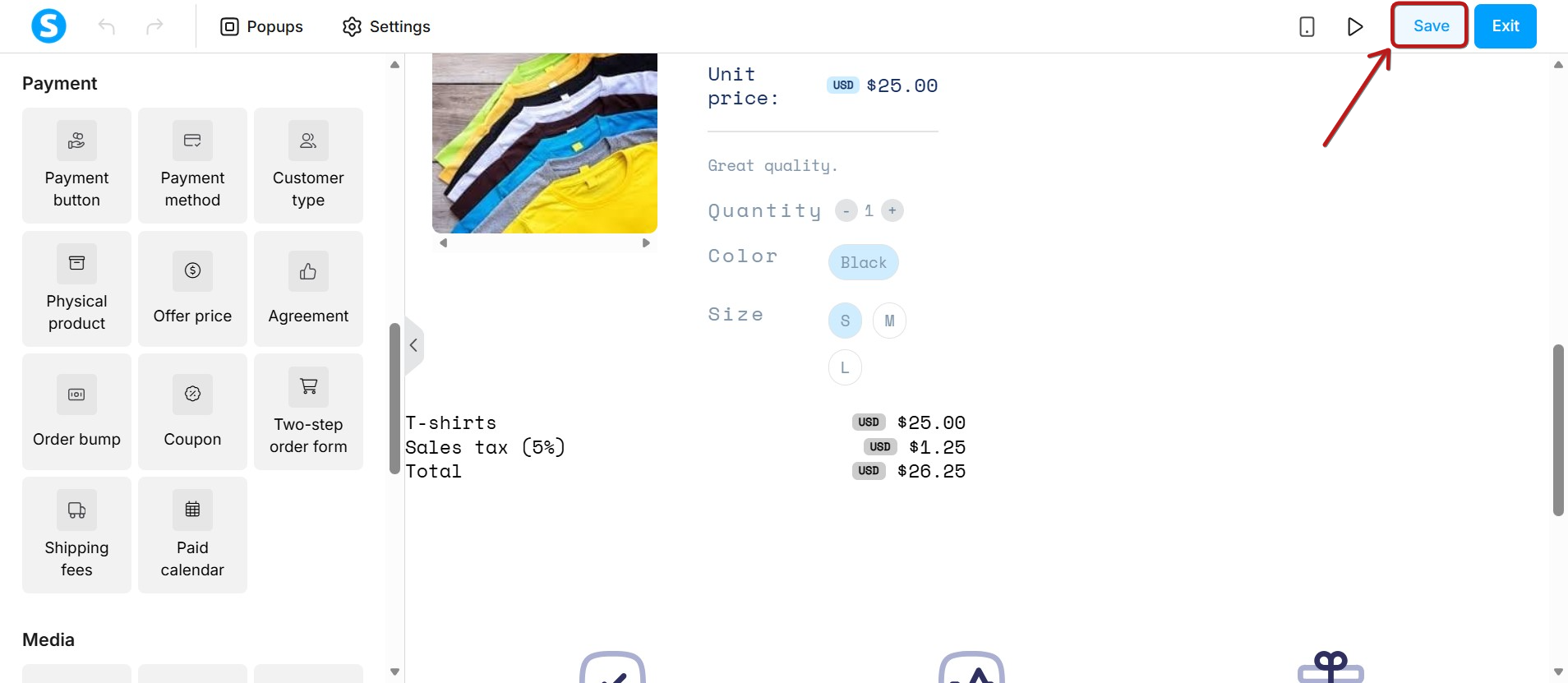
Kur përfundoni redaktimin e një faqeje ose bëni ndryshime të tjera, mos harroni të ruani duke klikuar Ruaj në këndin e sipërm djathtas të faqes. Pasi ndryshimet të jenë ruajtur, versioni i mëparshëm i faqes nuk mund të rikthehet.
Ju lutemi vini re se editori i faqes nuk ka ruajtje automatike.
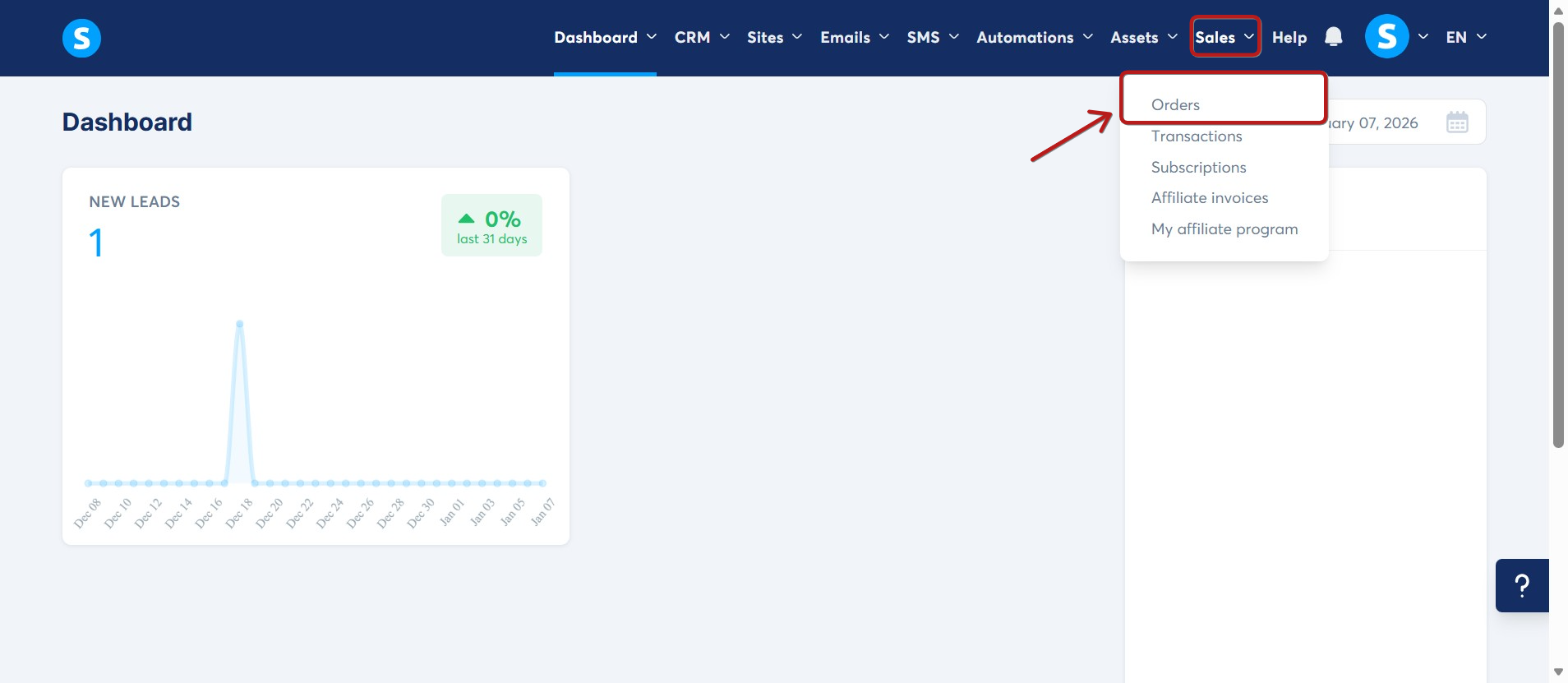
Së fundi, në llogarinë tuaj systeme.io , mund të gjeni të gjitha porositë e klientëve. Për ta bërë këtë, shkoni te Shitje dhe më pas te Porositë.
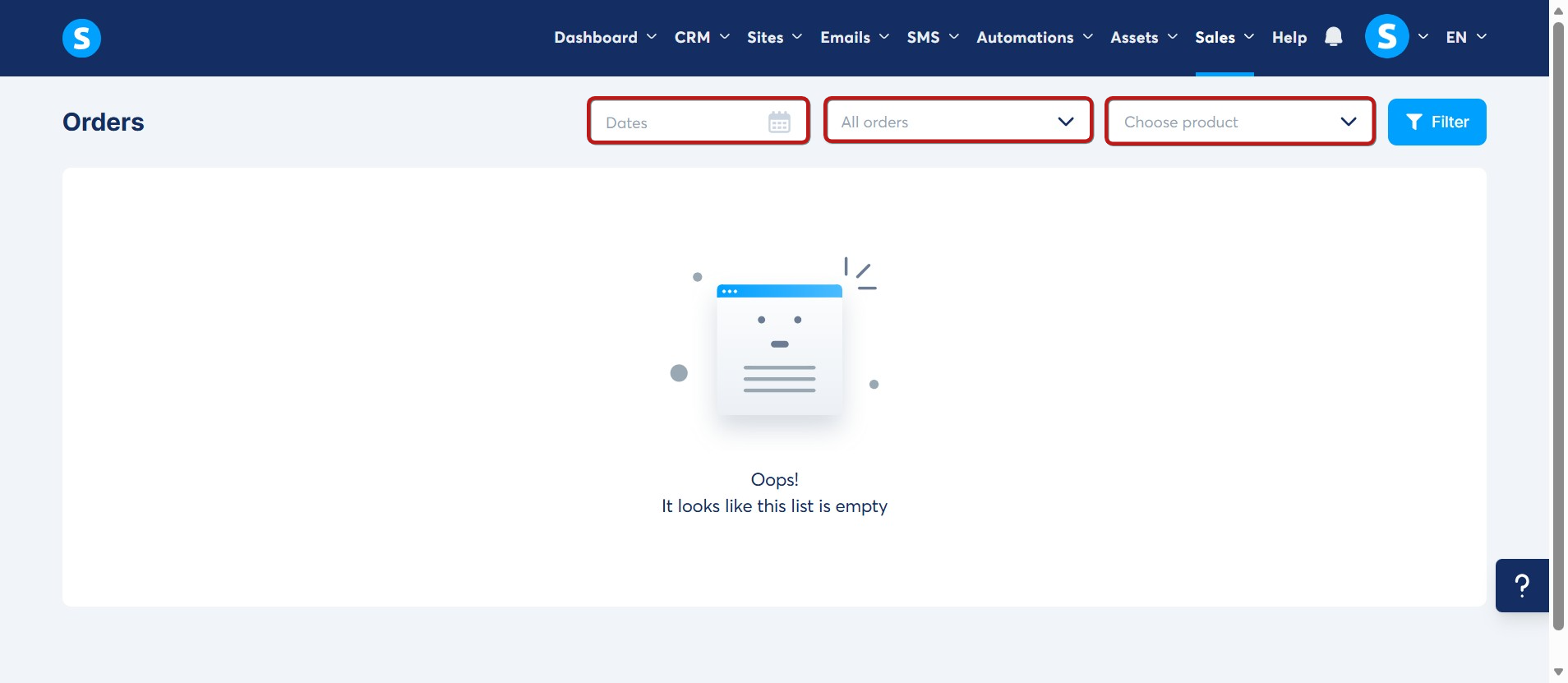
Kjo faqe shfaq të gjitha porositë e klientëve. Mund t’i filtroni rezultatet sipas data, lloji, statusi, ose produkti. Mund t’i përdorni këto cilësime veçmas ose njëkohësisht.
Nëse keni ndonjë pyetje në lidhje me konfigurimin e produktit tuaj, kontaktoni suportin tonë duke klikuar këtu.
Shënim: Kur kontaktoni suportin e klientit tonë, ju lutemi jepni email-in e llogarisë suaj dhe detajet përkatëse (si emri i funnel-it ose emri i produktit) për të na ndihmuar ta zgjidhim problemin më shpejt.
E RËNDËSISHME: Systeme.io nuk menaxhon dërgesën ose përmbushjen. Ju jeni plotësisht përgjegjës për dërgimin e produktit te klienti juaj pasi të merret pagesa.