Si të shtoni Facebook Pixel dhe të konfiguroni ngjarjet
Në këtë artikull, do të mësoni se si të integroni Facebook pixel në faqe të ndryshme në systeme.io dhe të konfiguroni ngjarjet.
Do t'ju duhet:
- llogari biznesi Facebook
- llogari reklamash Facebook
- llogari systeme.io
- domen i personalizuar
1. konfiguroni Pixel tuaj
1.1 shkoni te cilësimet e biznesit tuaj Facebook, pastaj klikoni cilësime.
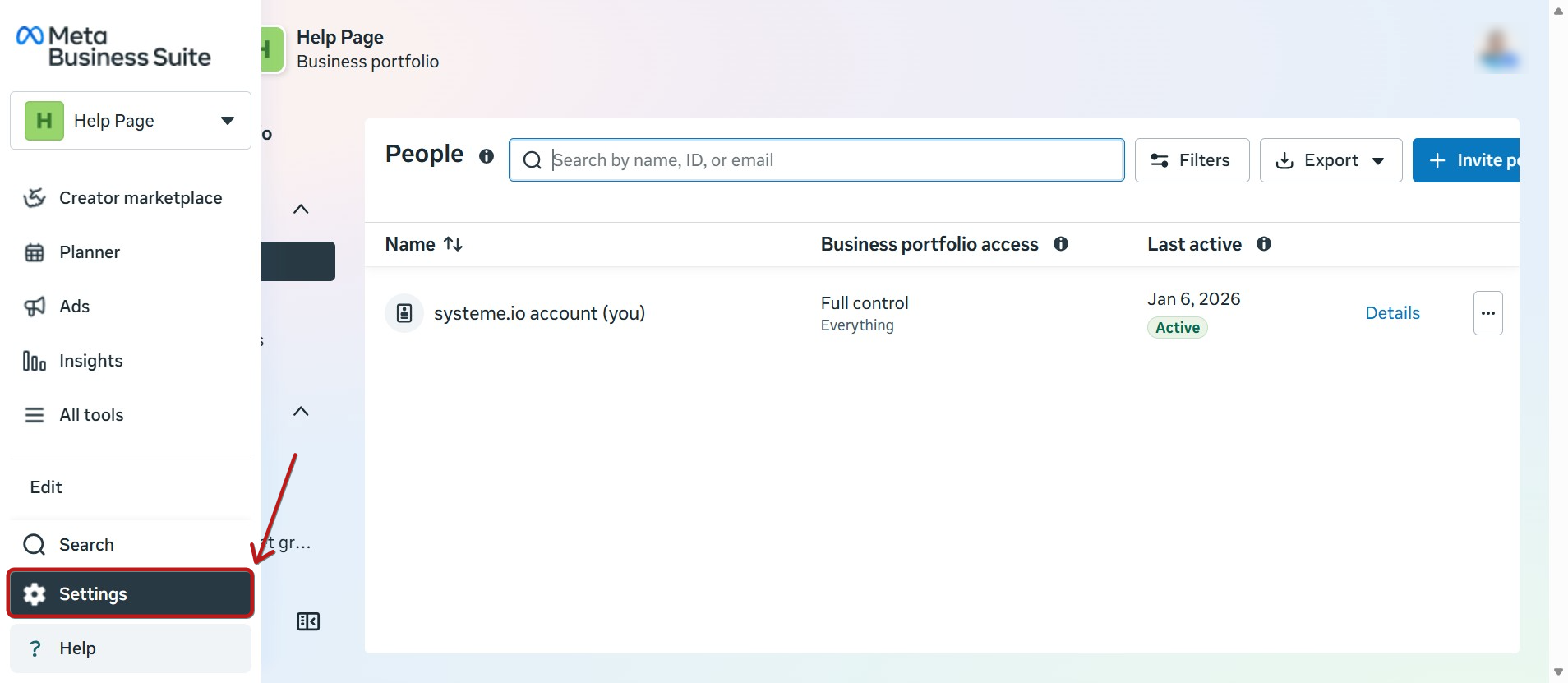
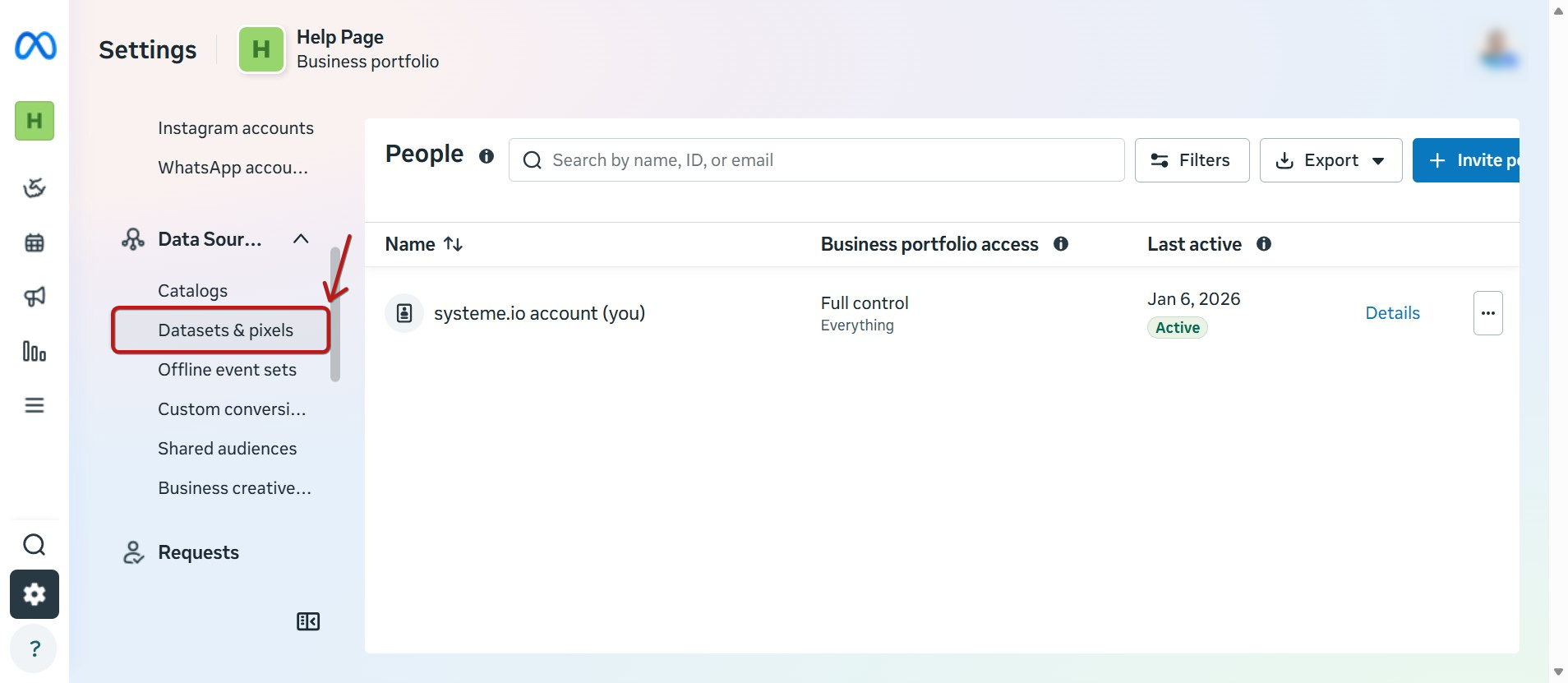
Tani, klikoni në setet e të dhënave & Pixels nën burimet e të dhënave.
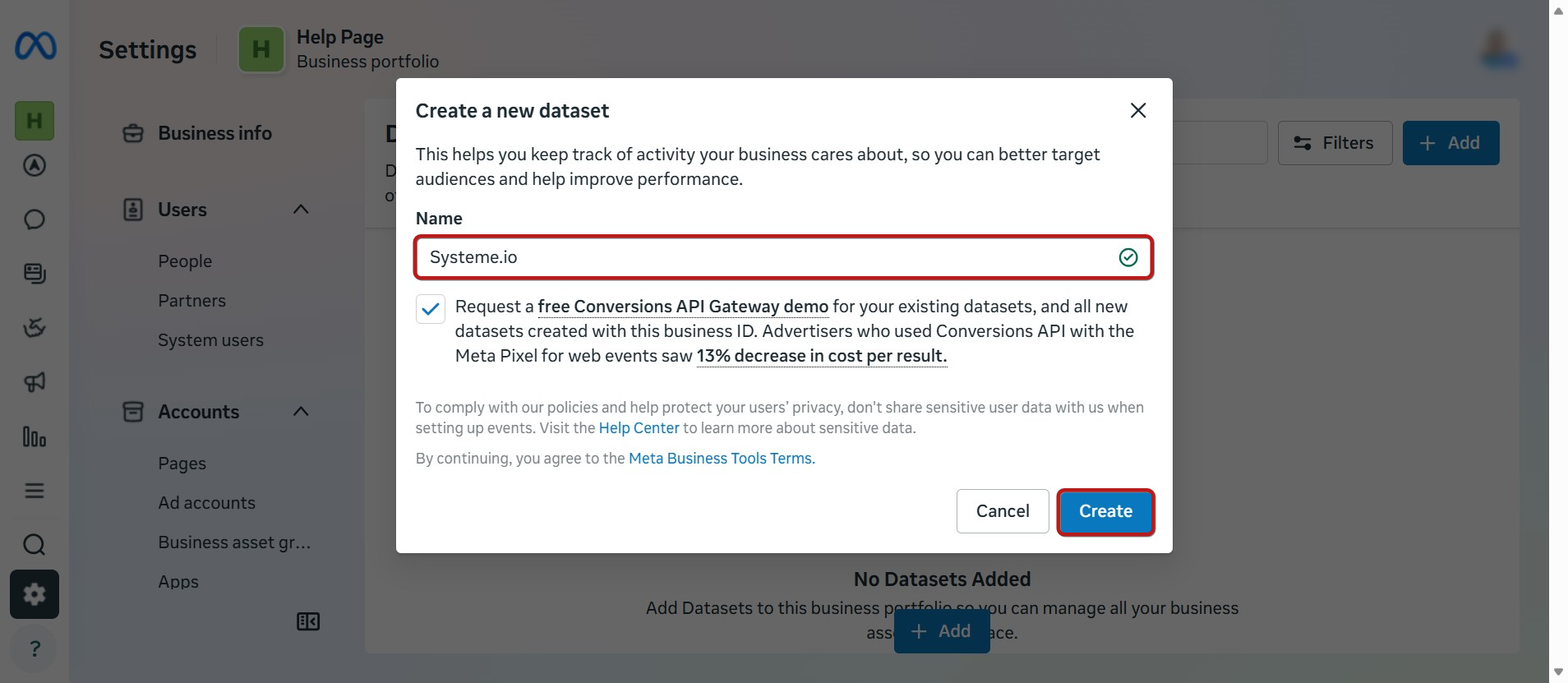
Klikoni në shto, dhe do t'ju prezantohet një dritare ku mund të emërtoni Pixel tuaj. Pasi të keni vendosur një emër për pixel tuaj, klikoni në krijo.
Do të shfaqet një dritare tjetër që thotë, Pixel juaj nuk është ende gati për t'u përdorur. Mund ta mbyllni atë dritare pasi së pari duhet të shtoni njerëz dhe aktive te Pixel juaj.
1.2 klikoni caktoni njerëz, pastaj zgjidhni llogarinë tuaj të biznesit nga dritarja. Klikoni në rrëshqitësin për të dhënë kontroll të plotë dhe më pas klikoni në cakto.
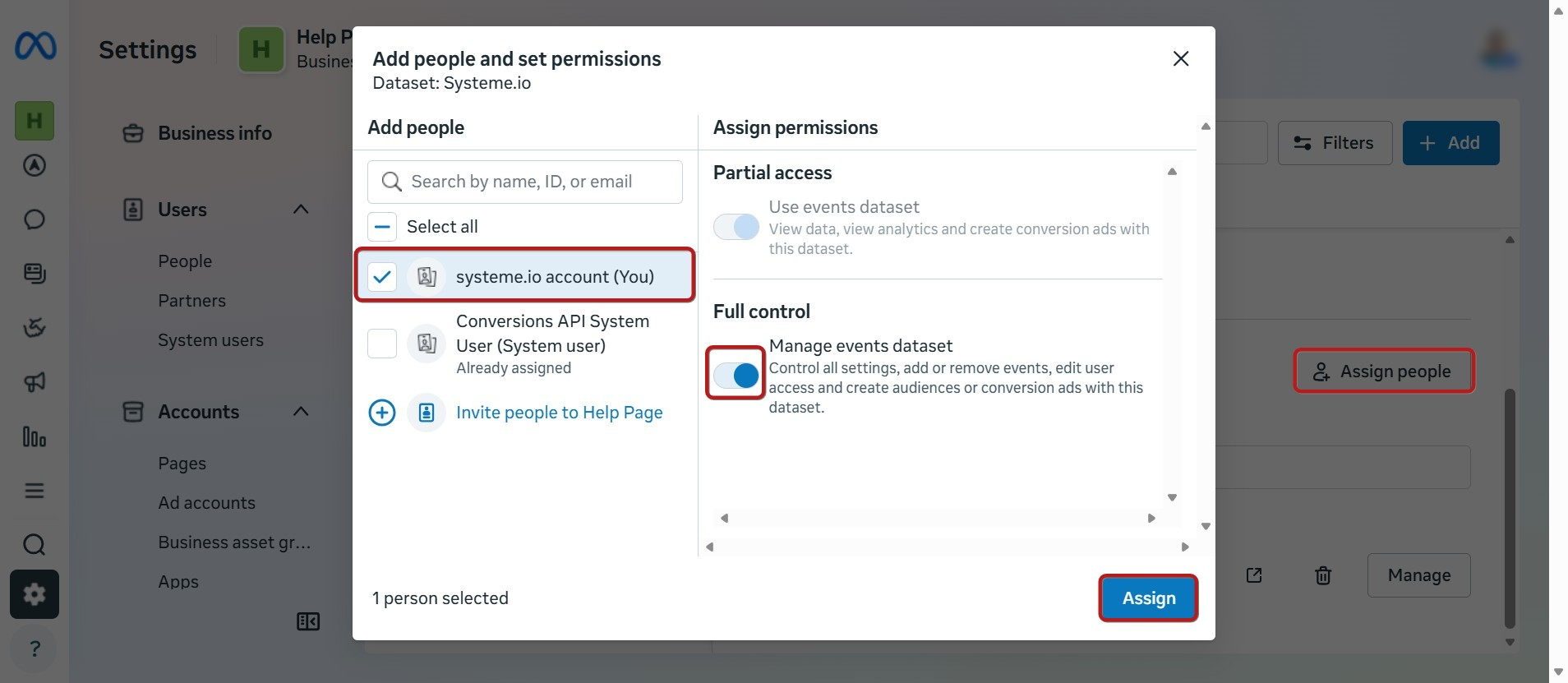
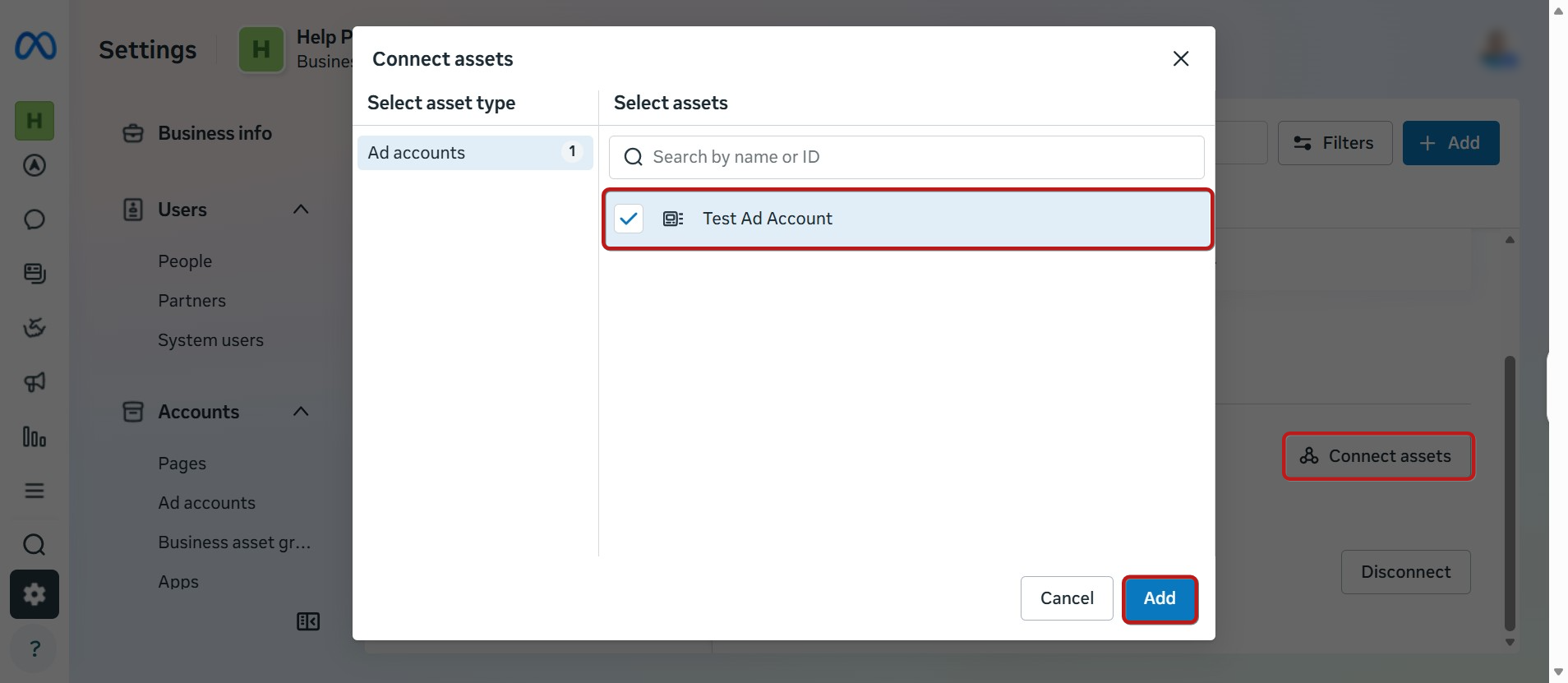
1.3 pasi të përfundohet, klikoni lidhni aktivet.
Do t'ju prezantohet një dritare tjetër ku duhet vetëm të shënoni llogarinë e reklamave, pastaj klikoni në shto.
2. instaloni Pixel në faqen tuaj të internetit
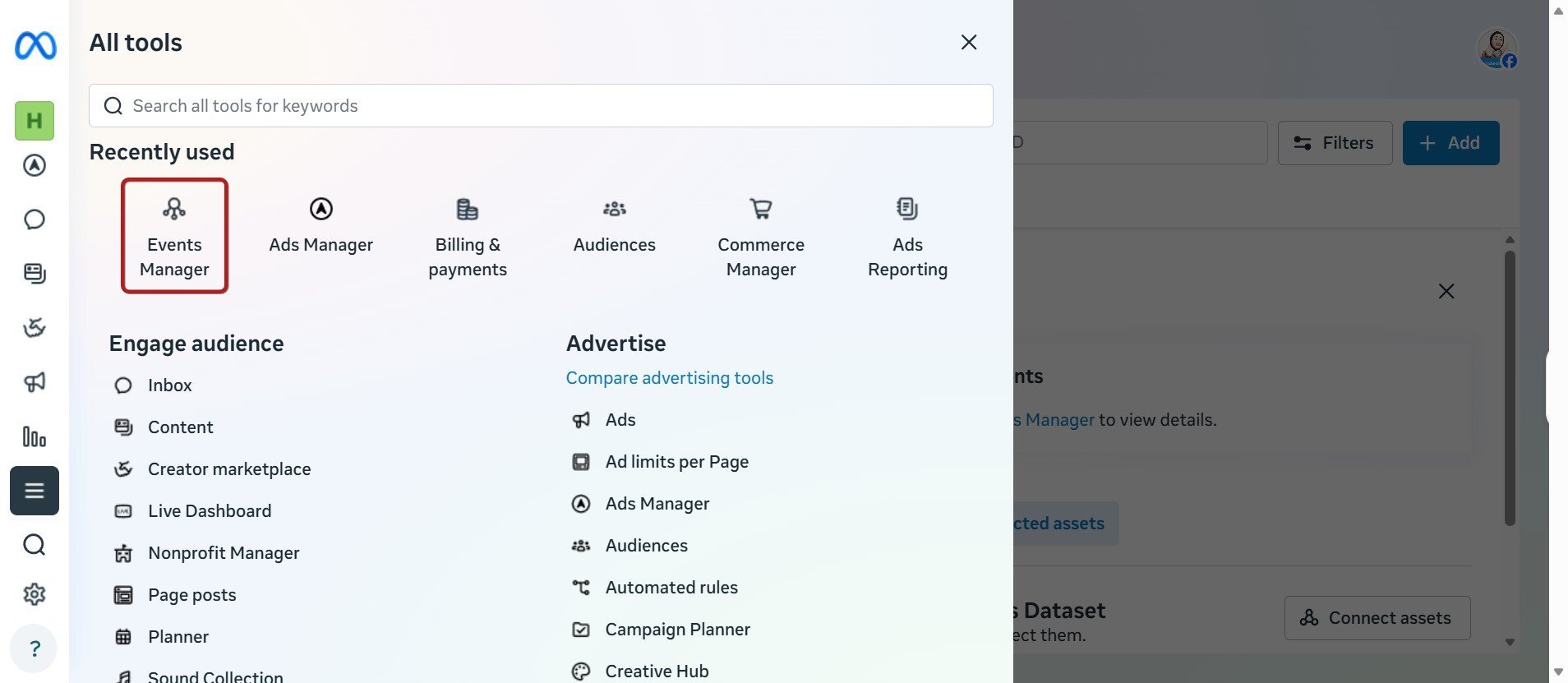
2.1 klikoni në të gjitha mjetet në menunë në anën e majtë, dhe më pas klikoni në menaxher i ngjarjeve.
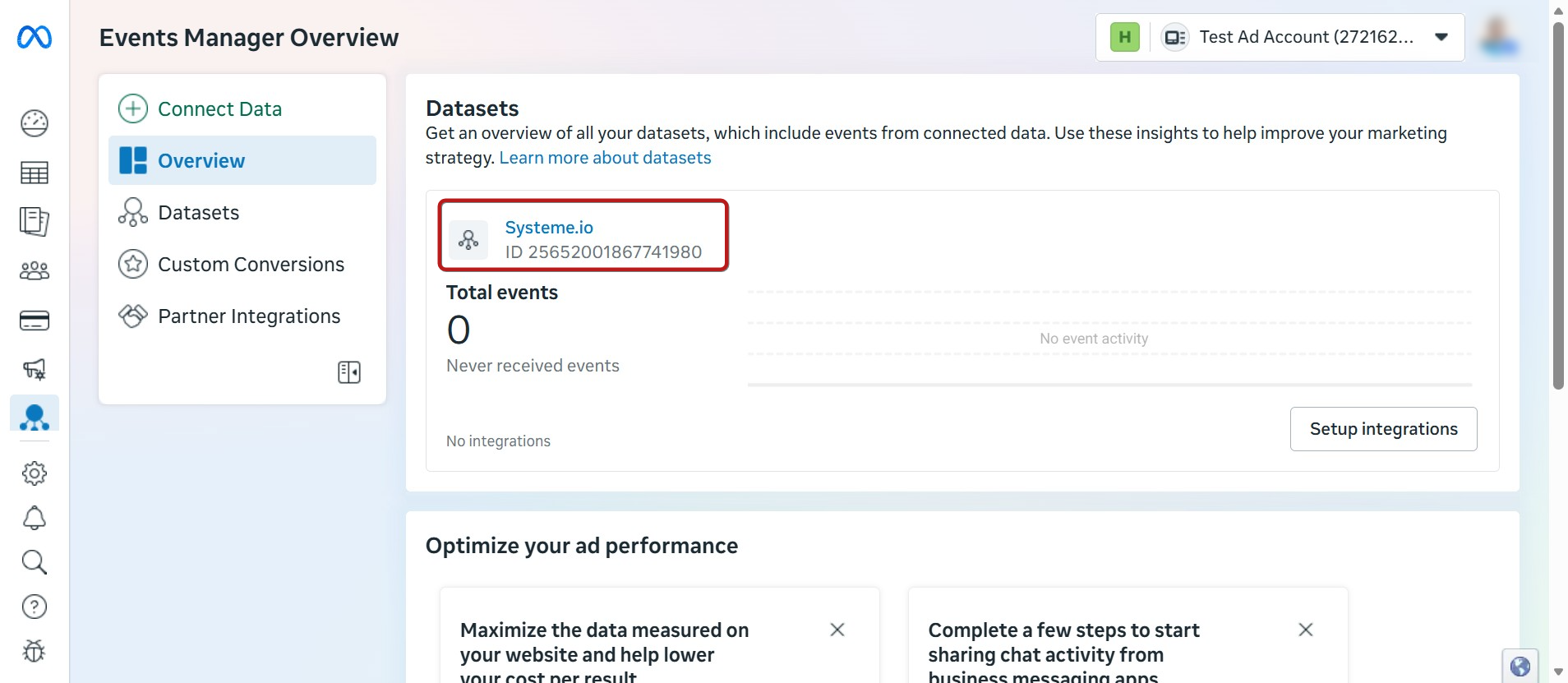
2.2 klikoni në Pixel tuaj.
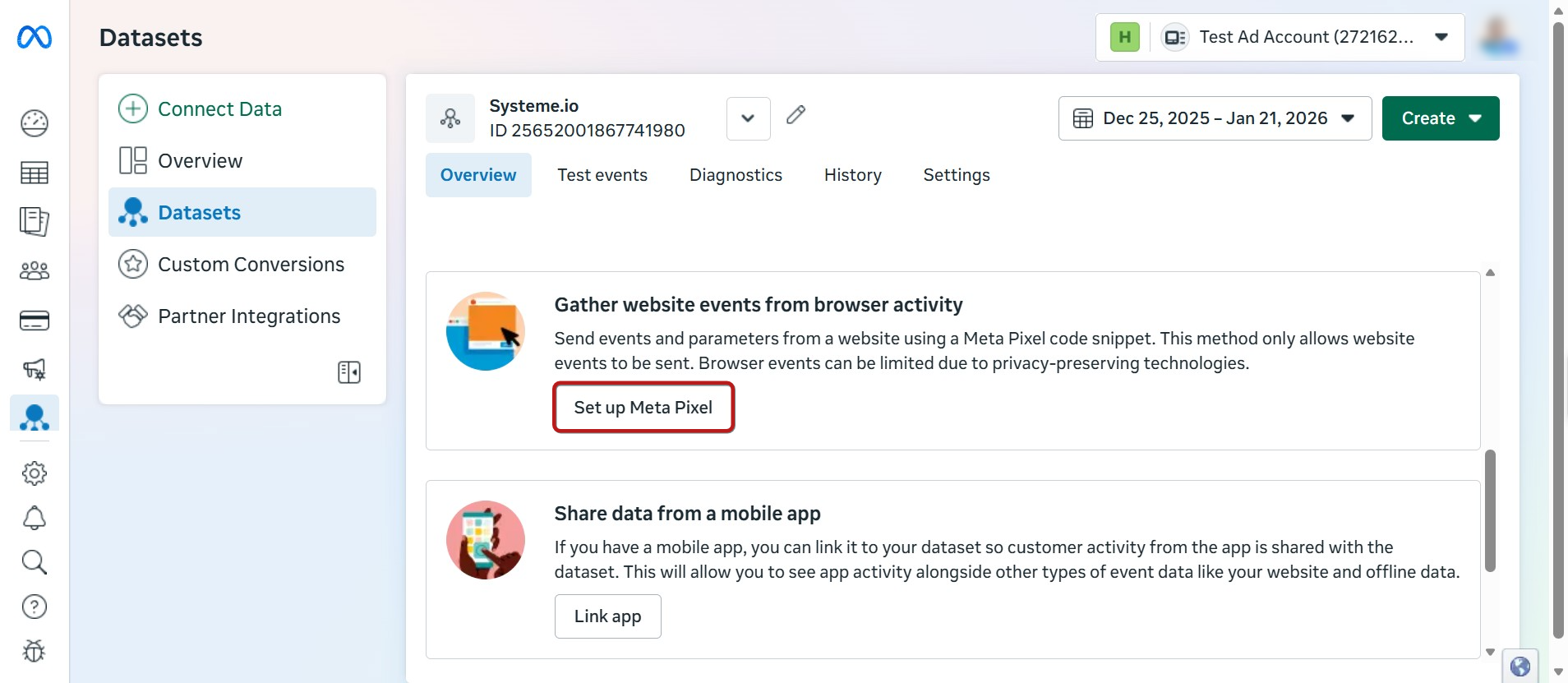
2.3 klikoni konfiguroni Meta Pixel.
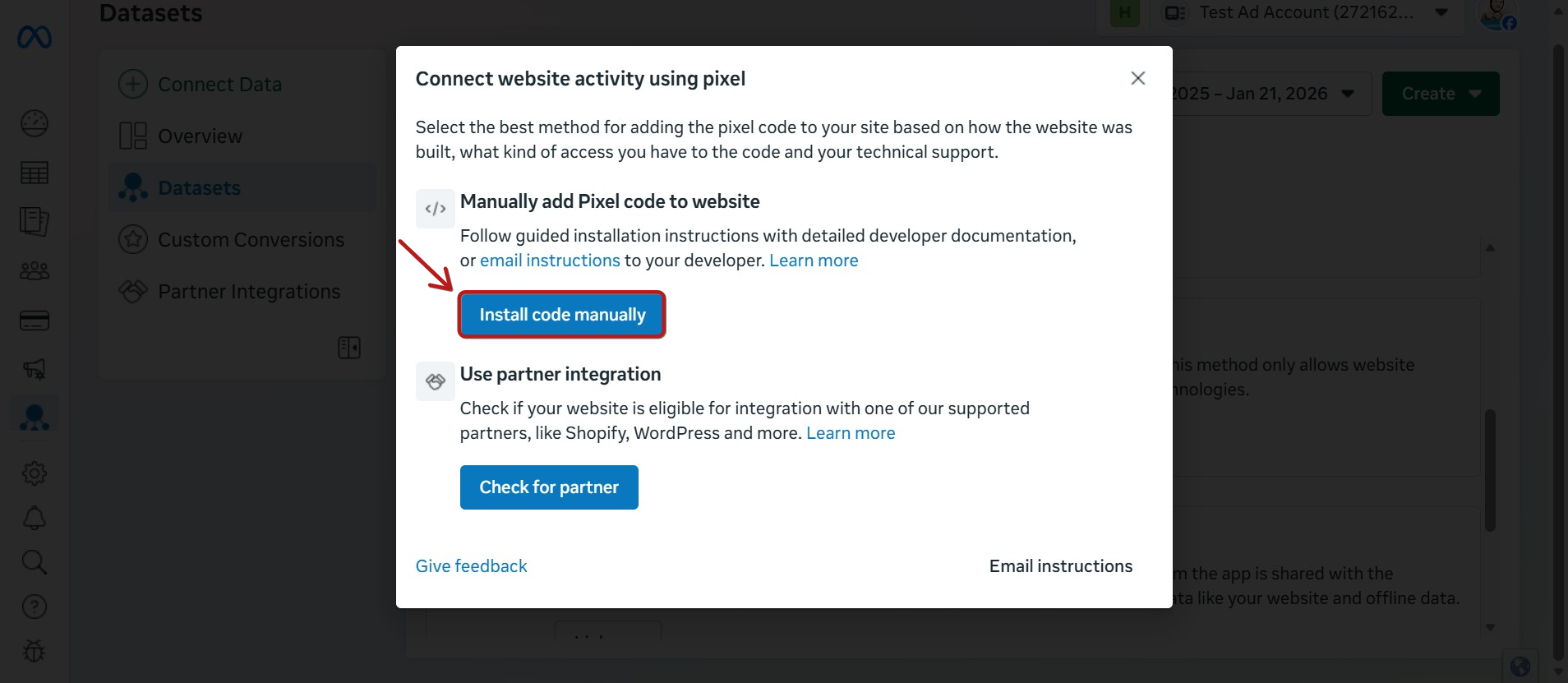
2.4 tani, klikoni në instaloni kodin manualisht nën opsionin shtoni manualisht kodin Pixel në faqen e internetit.
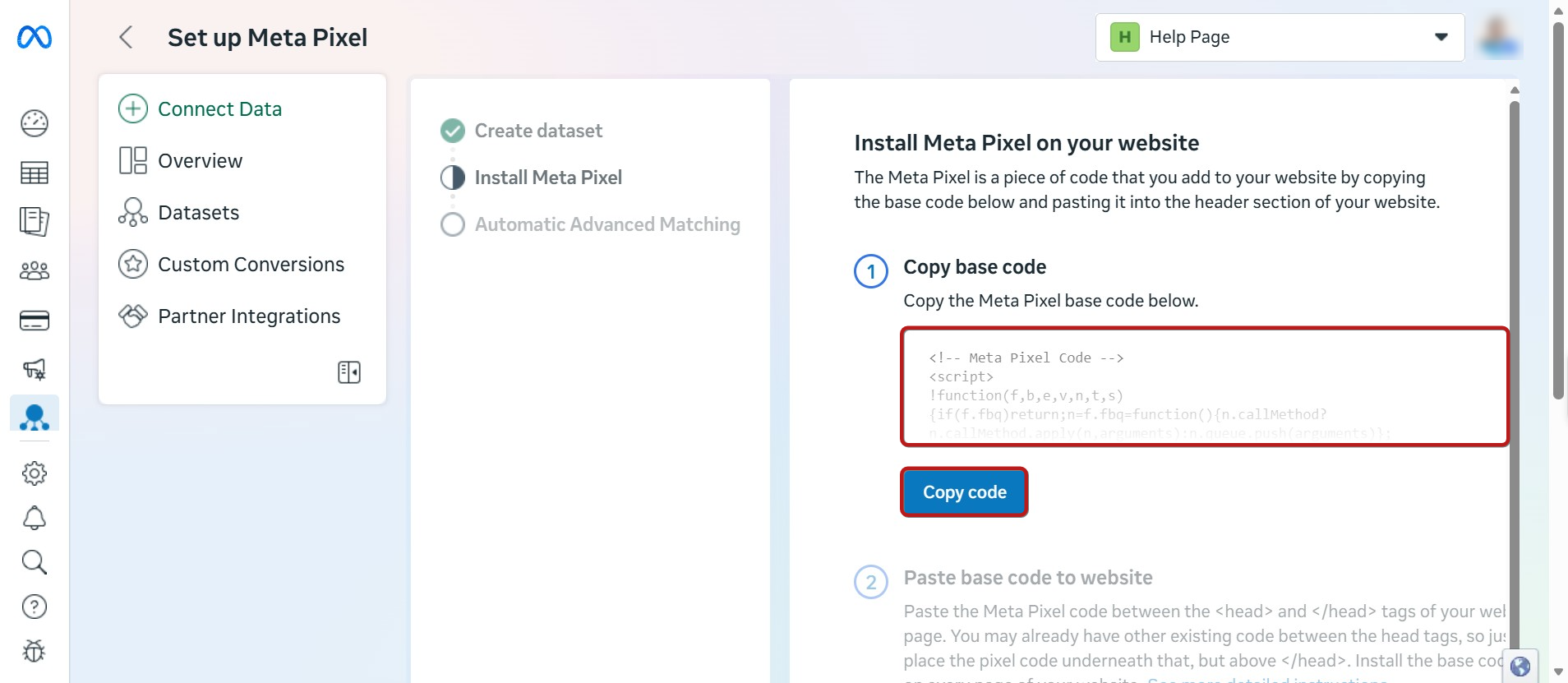
Kodi Meta Pixel do të shfaqet. Ky duhet të shtohet në seksionin 'kodi i kokës' të faqeve të hinkës tuaj. Nëse dëshironi të instaloni kodin në të gjitha faqet e të gjitha hinkave tuaja, mund ta vendosni në fushënkodi i gjurmimit nën cilësimet e hinkës së shitjes.
2.4.1 shtimi i kodit Facebook Pixel në cilësimet e faqes së hinkës së shitjes
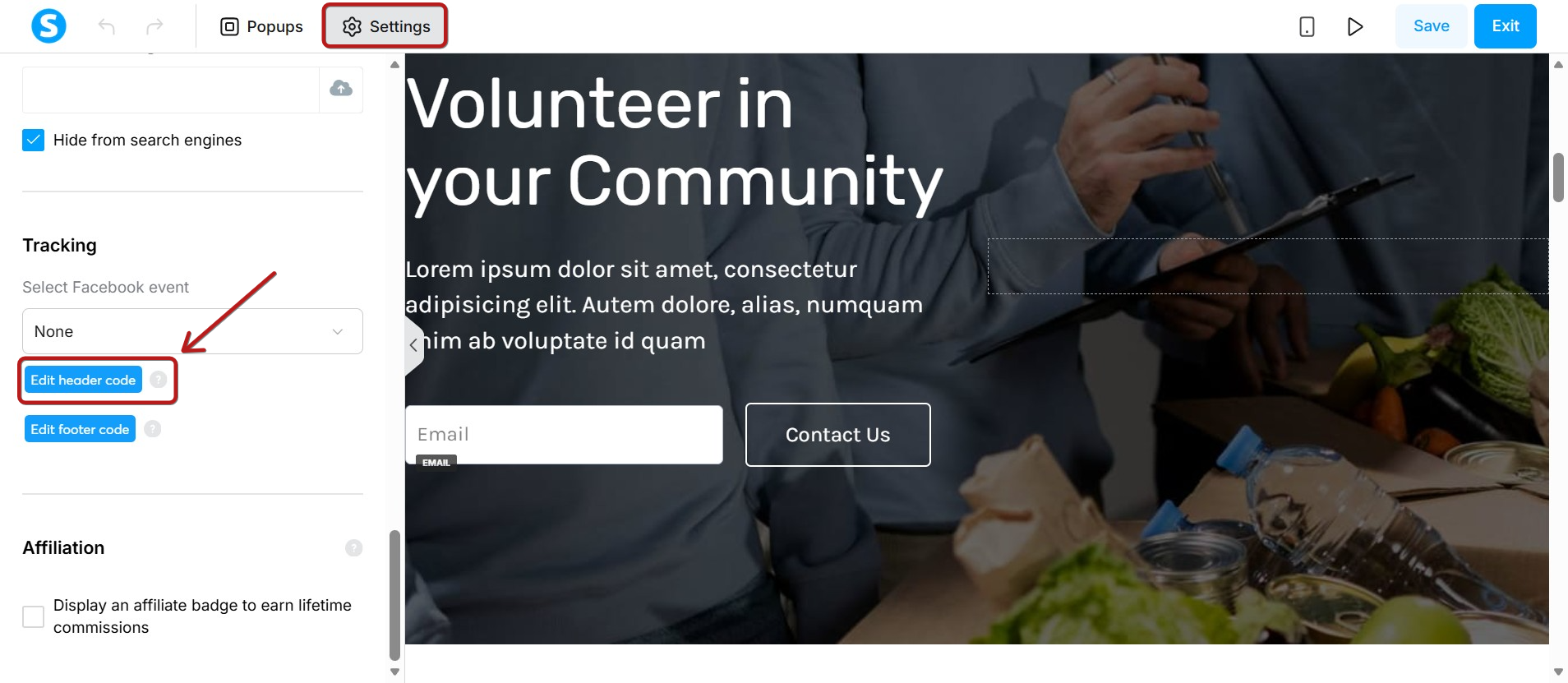
Shkoni te editori i faqes suaj, pastaj klikoni në cilësime në anën e majtë të editorit.
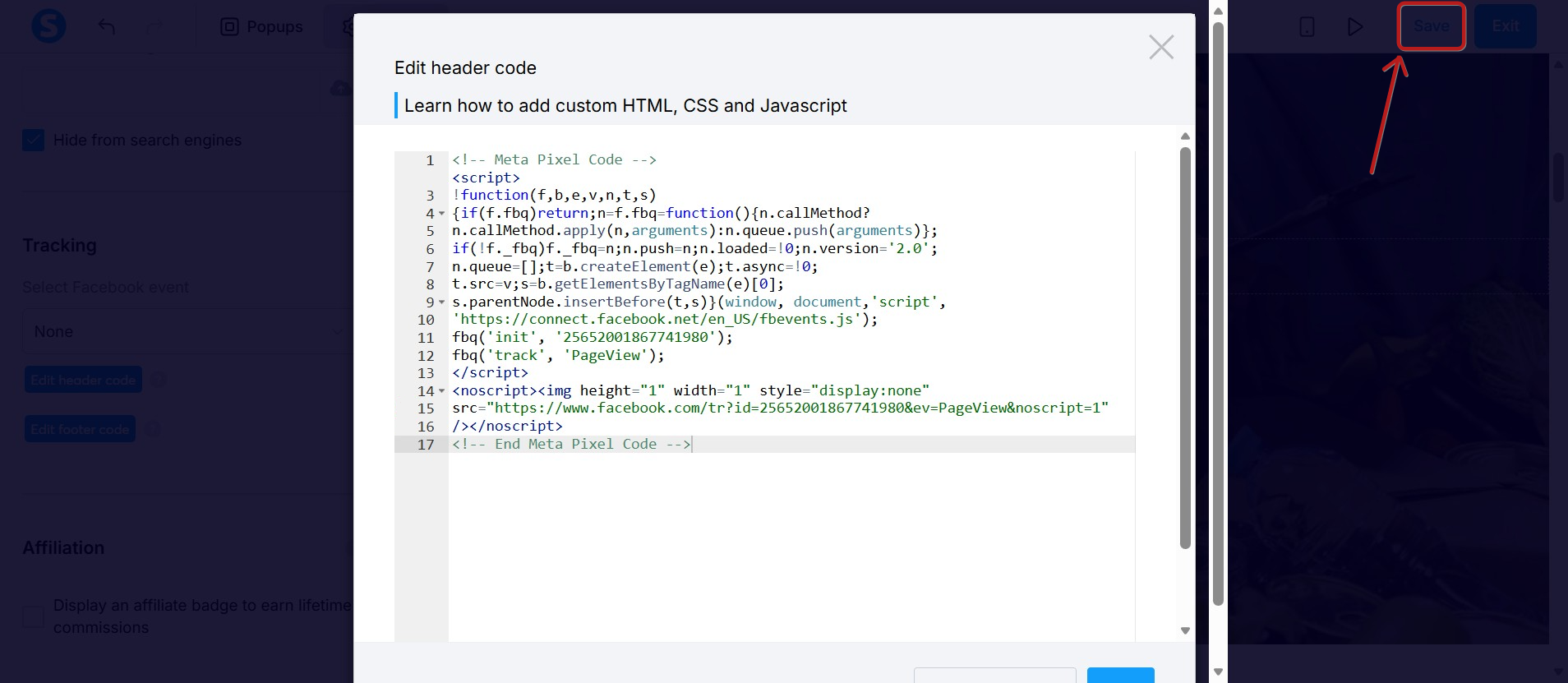
Pastaj ngjisni Facebook pixel në kutin redakto kodin e kokës të seksionit të gjurmimit.
Në fund, klikoni në ruaj në krye djathtas të editorit tuaj për të ruajtur ndryshimet.
Shënim: është e rëndësishme të përfshini kodin tuaj Facebook Pixel në të gjitha faqet e hinkës tuaj të shitjes.
2.4.2 shtimi i kodit Facebook Pixel nga cilësimet e hinkës së shitjes
Gjithashtu mund të futni kodin tuaj Facebook Pixel në cilësimet e hinkës së shitjes për ta vendosur automatikisht në të gjitha hinkat e shitjes.
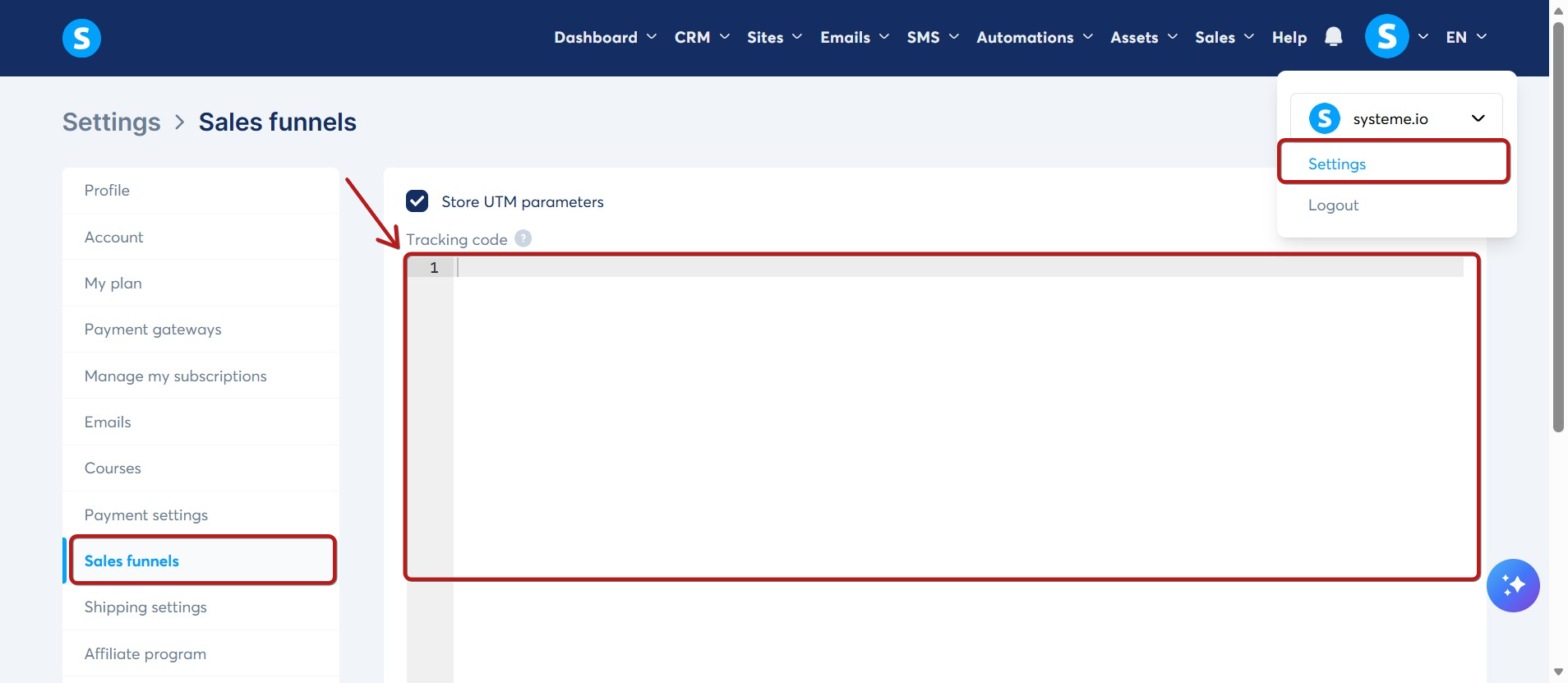
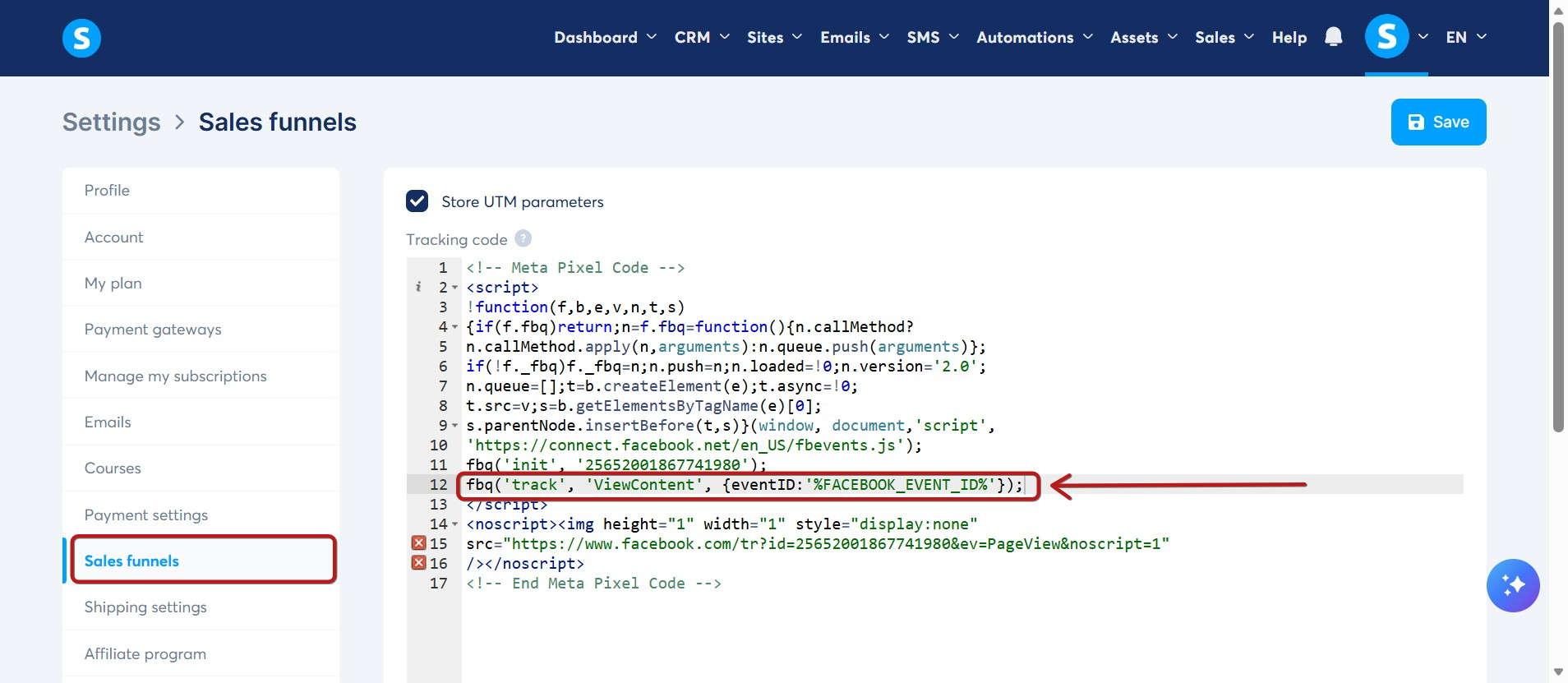
Klikoni cilësime nën foton tuaj të profilit, pastaj hinkë e shitjes, dhe futni kodin Facebook Pixel në fushën e kodit të gjurmimit.
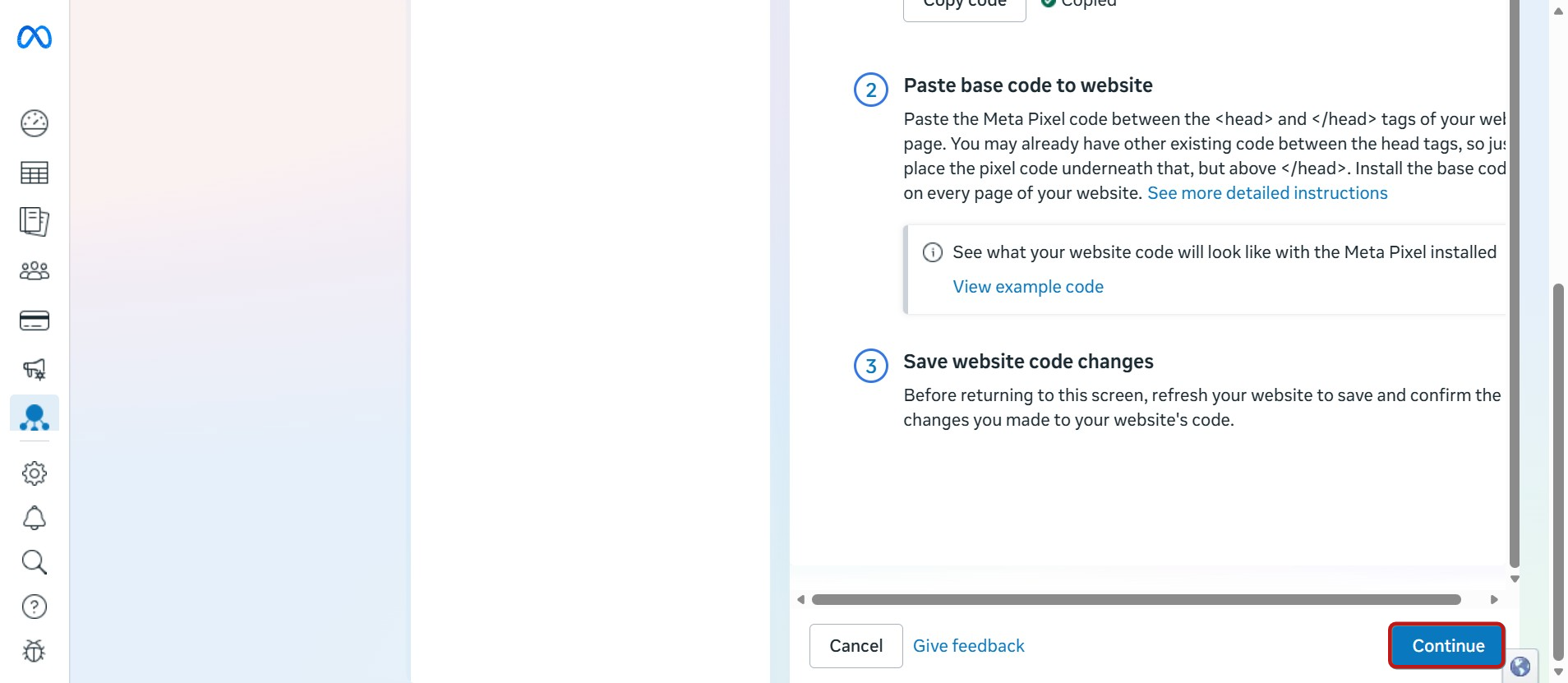
2.5 pasi të kopjoni kodin dhe ta shtoni në faqen tuaj të internetit siç përmendet më sipër, klikoni në vazhdo. do t'ju jepet opcioni për të aktivizuar përputhje automatike të avancuar. kjo është opsionale dhe bazohet në preferencën tuaj.
2.6 klikoni në vazhdo për të vazhduar.
Pasi kodi bazë Meta pixel të instalohet në faqen tuaj të internetit, shënojeni si të kryer (ikona e gjelbër). Tani mund të konfiguroni ngjarje në faqen tuaj të internetit duke klikuar konfiguroni ngjarjet.
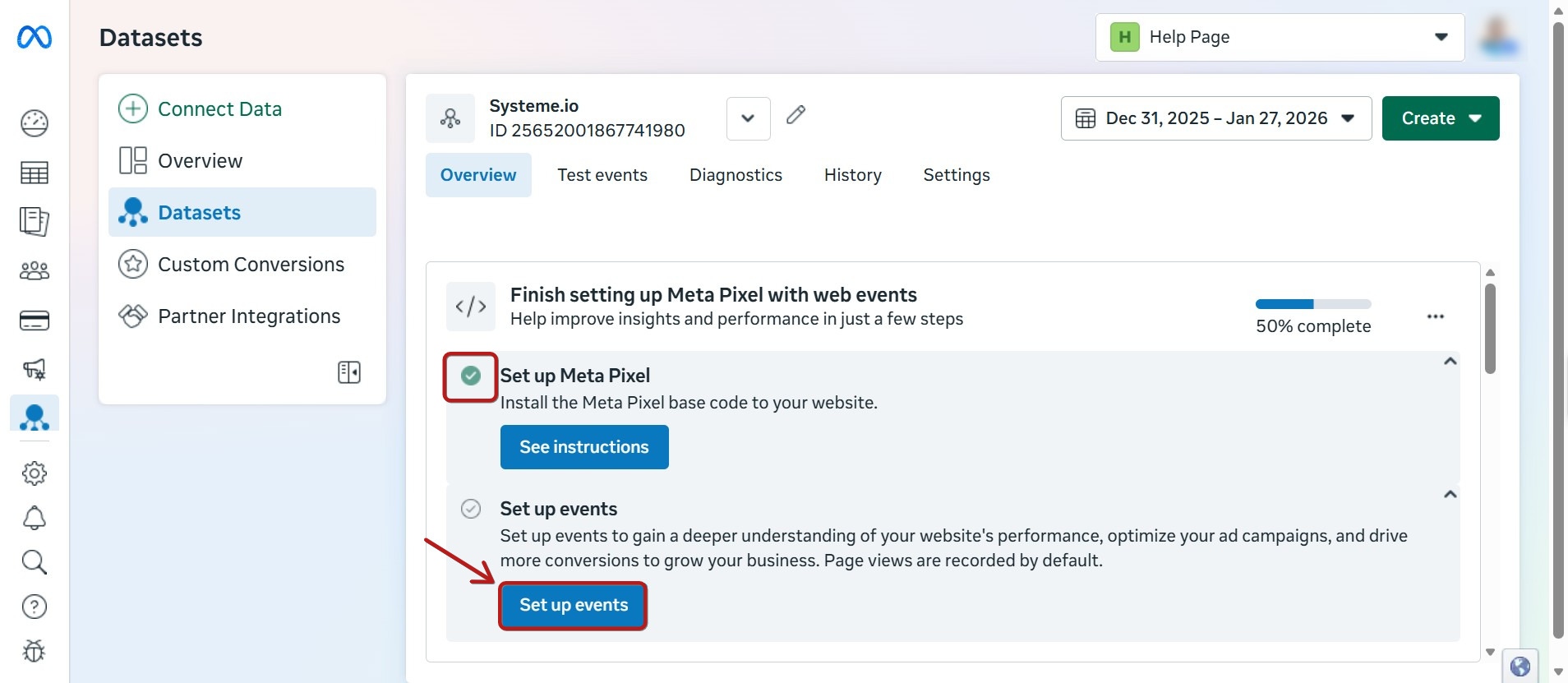
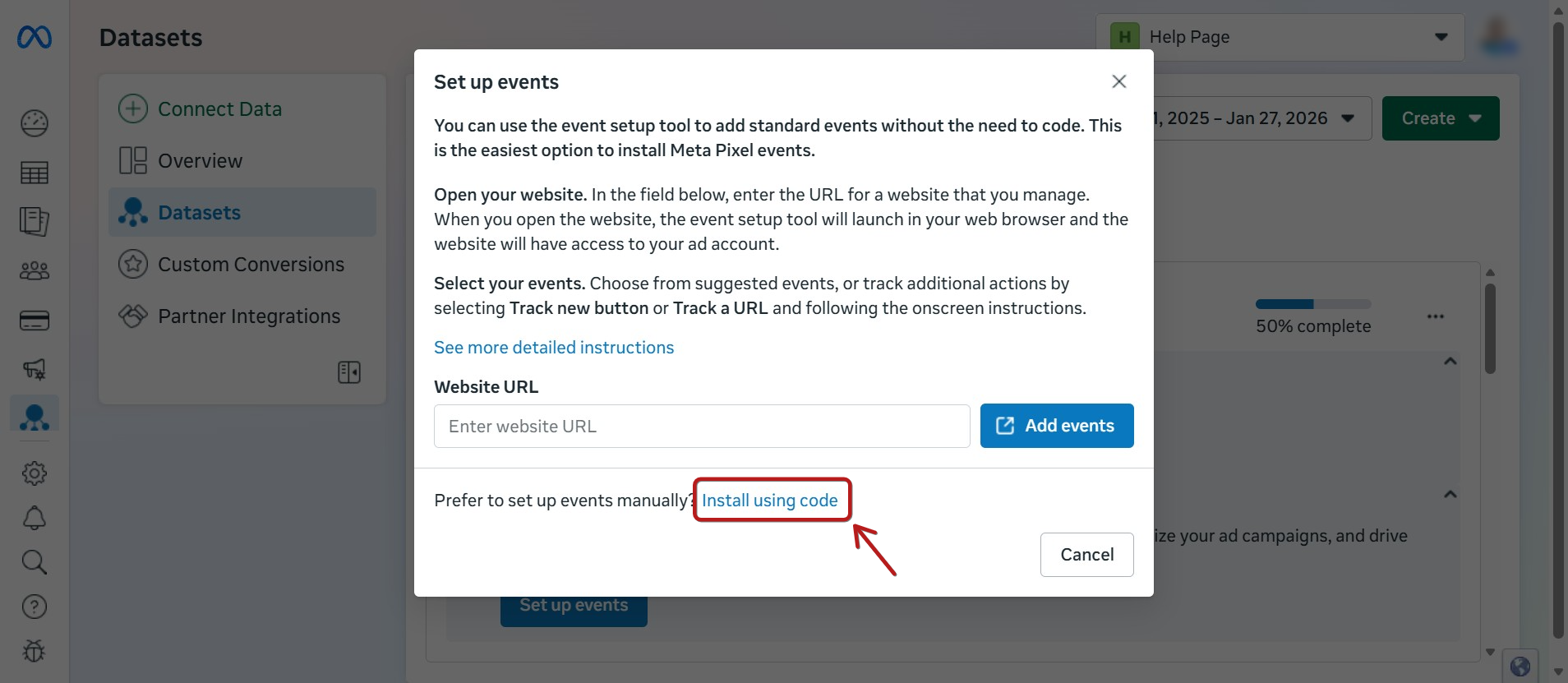
Mjeti i konfigurimit të ngjarjeve nuk funksionon gjithmonë, dhe në këtë shembull, ne do të shtojmë manualisht kodin e ngjarjes te kodi Meta Pixel.
2.7 për opsionin manual, klikoni në instaloni duke përdorur kod në dritaren që shfaqet.
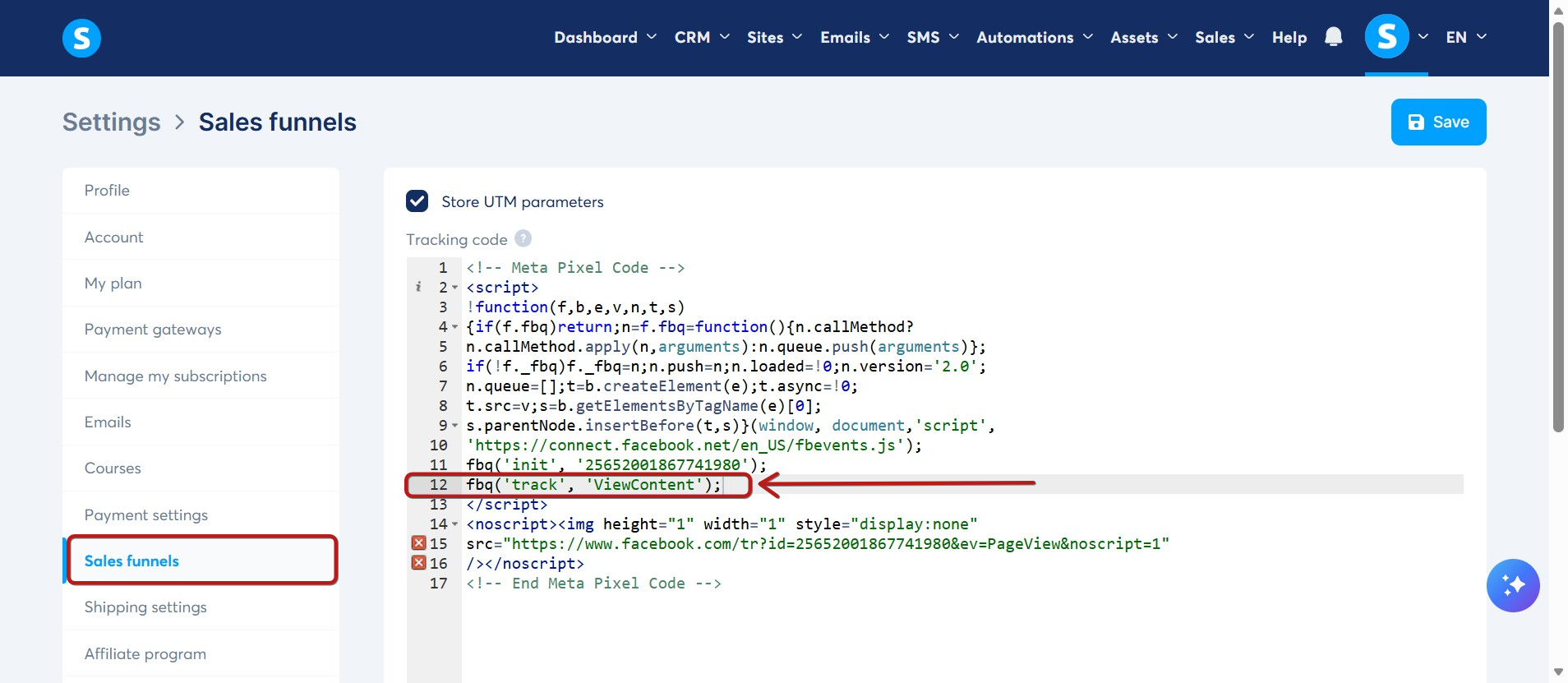
Në këtë shembull, ne do të përdorim vetëm ngjarjen shiko përmbajtjen.
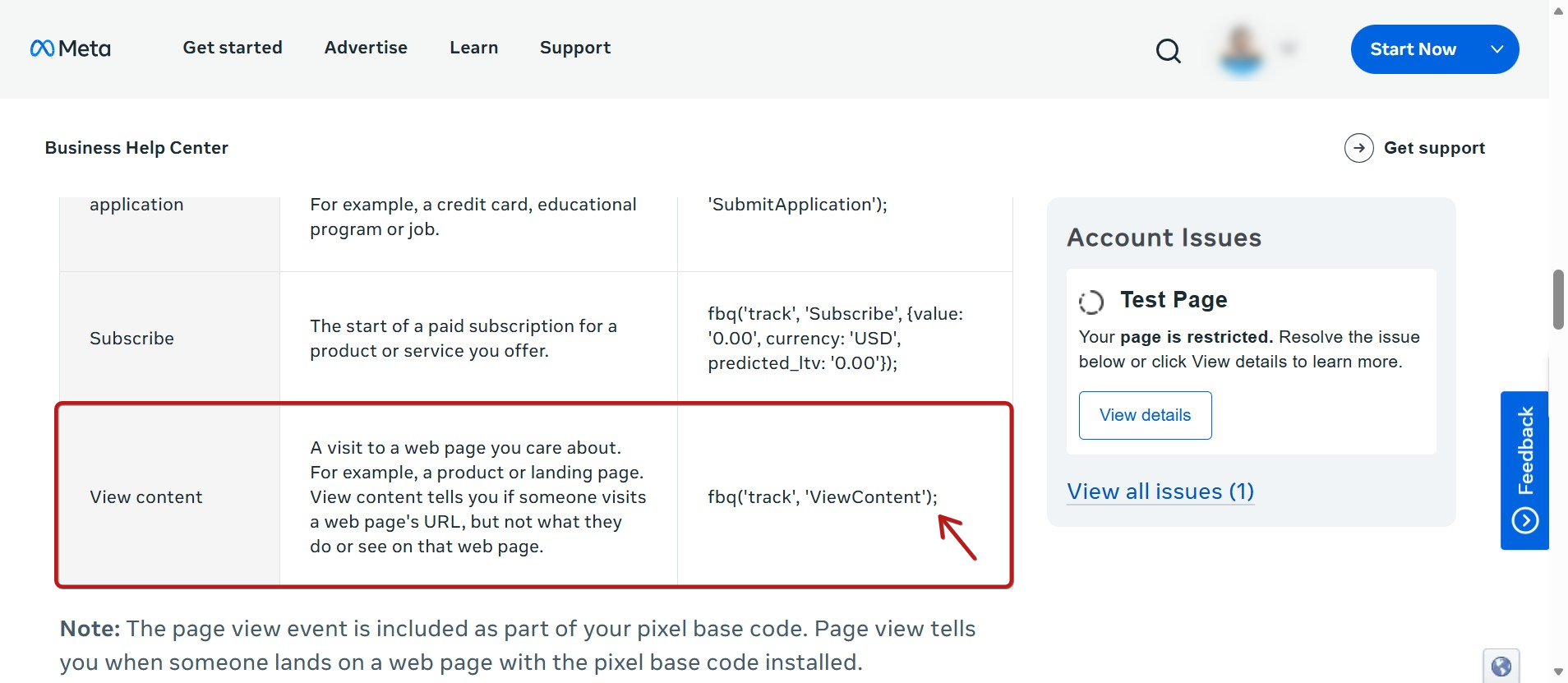
Shtojeni në cilësimet e hinkave tuaja.
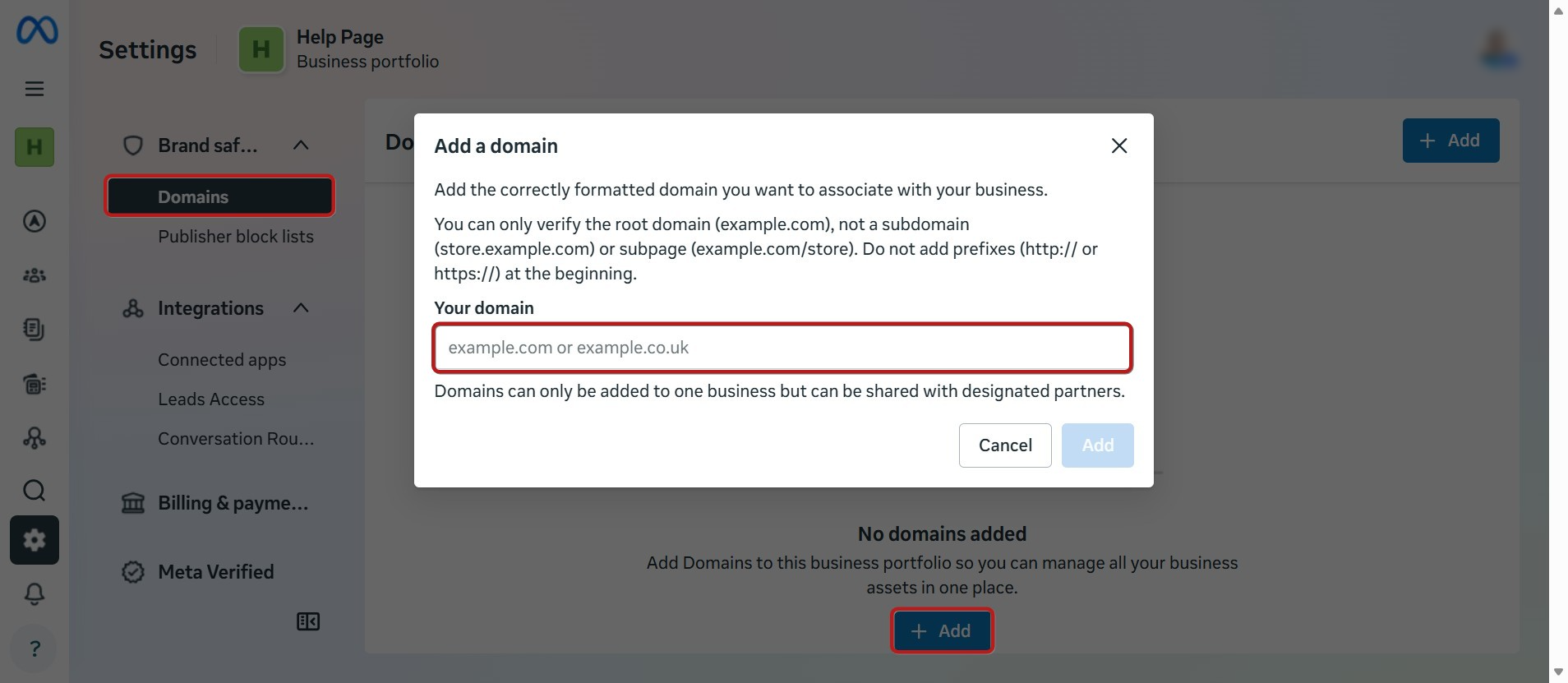
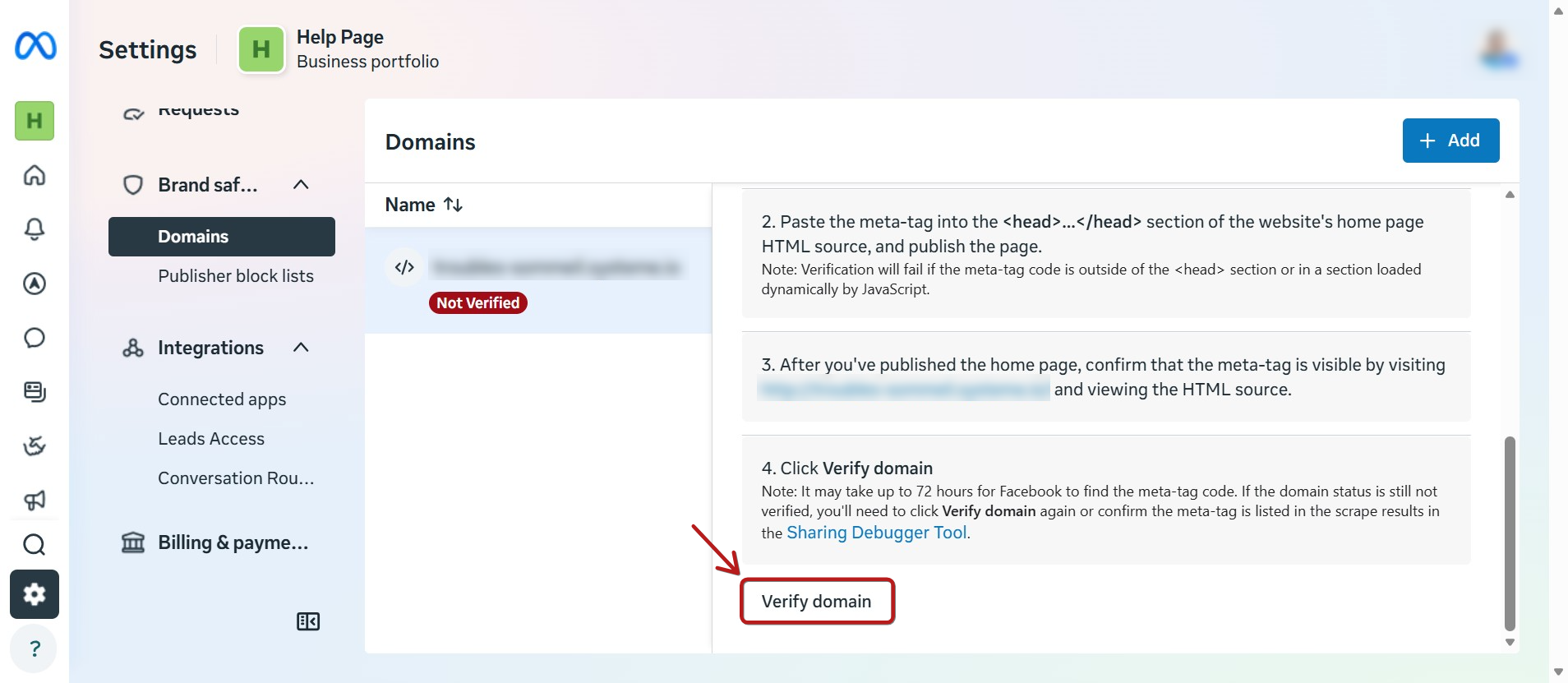
2.8 do t'ju duhet të verifikoni domeni tuaj tani duke naviguar te siguria dhe përshtatshmëria e markës > domene. klikoni shto. vendosni domeni tuaj, dhe më pas klikoni shto përsëri.
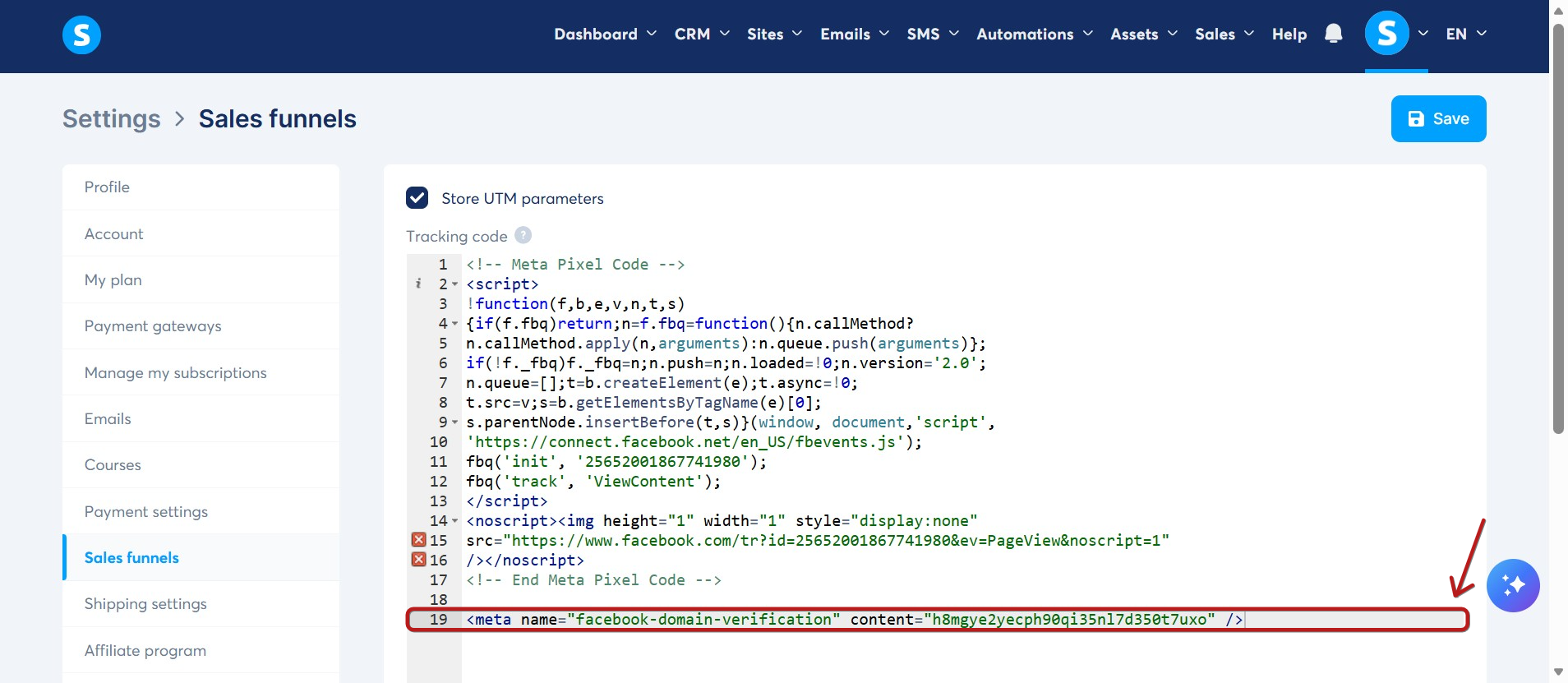
Do t'ju jepet një Meta-tag që duhet të shtohet në kodin e kokës të faqes suaj ose në cilësimet e hinkës së shitjes nën kodin Meta Pixel (sigurohuni që ka një ndërprerje rreshti midis tyre).
Pasi të keni shtuar kodin, klikoni në verifiko domeni në anën e Facebook.
3. testoni instalimin
Tani që Pixel juaj është konfiguruar dhe instaluar, mund ta testoni për të parë nëse funksionon.
Klikoni në testo ngjarjet, vendosni URL-në e faqes suaj të internetit në fushën më poshtë të etiketuar, dhe klikoni në testo ngjarjet.
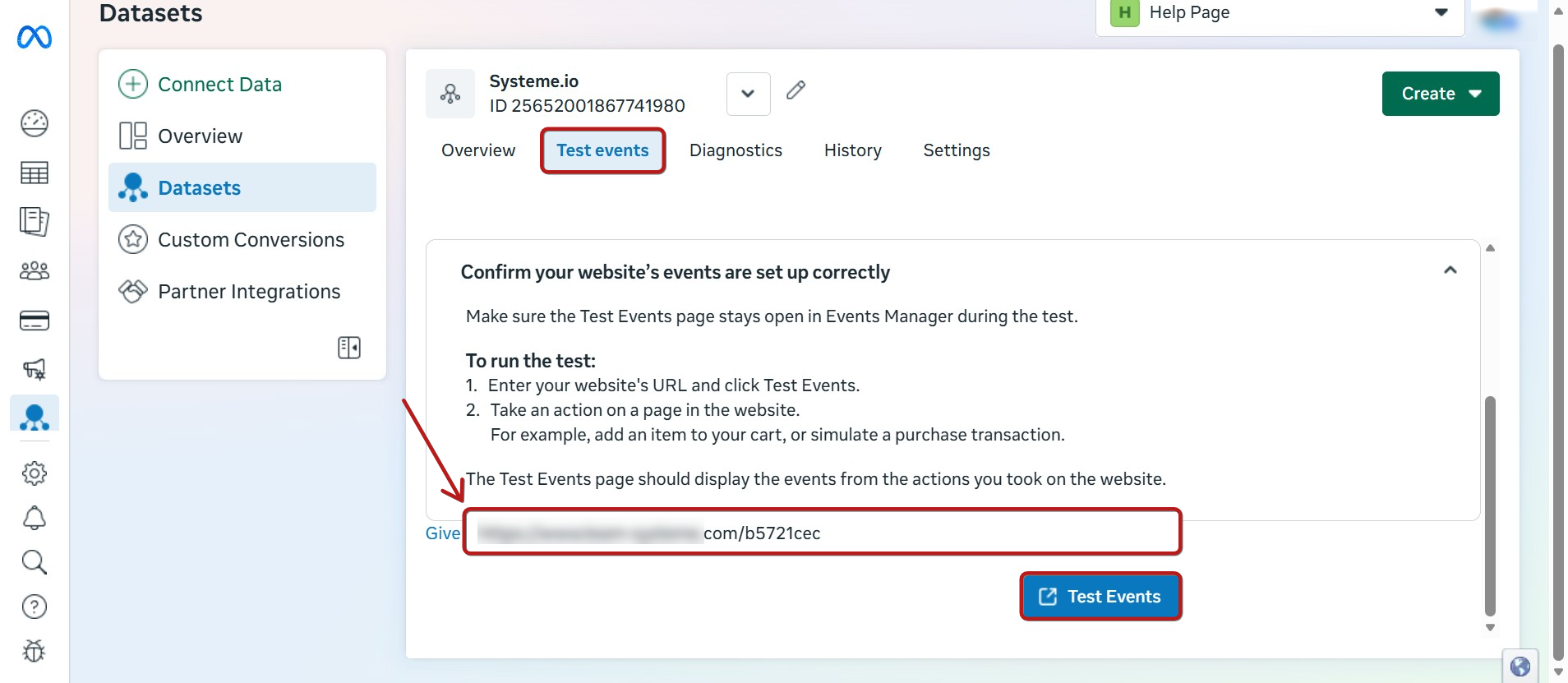
Faqja e testimit të ngjarjeve duhet të shfaqë ngjarjet nga veprimet që keni bërë në faqen tuaj të internetit.
4. deduplikimi i ngjarjeve në Facebook (Pixel dhe CAPI)
Falë deduplikimit të gjurmimit për API-në e konvertimeve të Facebook (CAPI) dhe Pixel, tani mund të parandaloni lehtësisht numërimin dyfish të ngjarjeve midis shfletuesit (Pixel) dhe serverit (CAPI). Kur e njëjta ngjarje dërgohet përmes këtyre dy kanaleve, Facebook identifikon duplikatat me një identifikues unik (eventID), i bashkon automatikisht dhe kështu siguron saktësinë e statistikave.
si ta zbatoni deduplikimin?
Për të aktivizuar deduplikimin, sigurohuni që si Conversion API (CAPI) ashtu edhe Facebook Pixel të jenë zbatuar saktë. Nëse nuk e keni konfiguruar ende CAPI, referojuni këtij udhëzuesi: Si të konfiguroni Facebook Conversions API në systeme.io.
Për përdoruesit me CAPI tashmë të zbatuar, deduplikimi do të ndodhë automatikisht duke zgjedhur llojin e ngjarjes nga lista rënëse. Megjithatë, kodi Pixel duhet të përditësohet për të përfshirë mbajtësin e ID-së së ngjarjes. Për çdo ngjarje të gjurmuar, mbajtësi/variabli i përshtatshëm i ID-së së ngjarjes duhet të shtohet për të siguruar deduplikim të duhur.
çfarë është ID e ngjarjes?
ID e ngjarjes është një identifikues unik i gjeneruar për çdo ngjarje konvertimi (si një blerje ose një opt-in).
Ajo lejon Meta (Facebook) të shmangë numërimin e së njëjtës ngjarje dy herë kur dërgohet si përmes Pixel (shfletuesi) ashtu edhe API-së së konvertimeve (CAPI).
- ID e ngjarjes dërgohet automatikisht përmes CAPI.
- Në Pixel, duhet të shtoni manualisht këtë identifikues në kodin e gjurmimit duke përdorur mbajtësit e ofruar nga systeme.io.
Më poshtë janë shembuj të ngjarjeve të zakonshme:
- blerje:
fbq('track', 'Purchase', {eventID:'%FACEBOOK_PURCHASE_EVENT_ID%'}); - takim:
fbq('track', 'Schedule', {eventID:'%FACEBOOK_EVENT_ID%'}); - shiko përmbajtjen:
fbq('track', 'ViewContent', {eventID:'%FACEBOOK_EVENT_ID%'}); - udhëheqës i ri:
fbq('track', 'NewLead', {eventID:'%FACEBOOK_NEW_LEAD_EVENT_ID%'});
E rëndësishme:
- këto kode ngjarjesh janë gati për t'u përdorur. Thjesht duhet t'i kopjoni dhe ngjisni ashtu siç janë, në varësi të ngjarjes që dëshironi të gjurmoni.
- mbajtësit (
%FACEBOOK_EVENT_ID%) do të zëvendësohen automatikisht me identifikuesit aktualë në momentin e konvertimit.
më poshtë është një shembull gjithëpërfshirës që ilustron konfigurimin e deduplikimit të një ngjarjeje të shikimit të përmbajtjes duke përdorur Facebook Pixel:
1. zgjidhni identifikuesin e përshtatshëm të ngjarjes: shkruani mbajtësin e ngjarjes për të gjeneruar një ID ngjarjeje unike. Kjo ID lejon Facebook të njohë dhe bashkojë ngjarjet e dërguara si nga Pixel ashtu edhe nga API e konvertimeve (CAPI). Ky identifikues është unik për çdo ngjarje dhe gjenerohet automatikisht kur shtohet mbajtësi ose variabli. Mbajtësi siguron që vlera të zëvendësohet dinamikisht me ID-në aktuale të ngjarjes së Facebook kur pixel ngarkohet.
2. shtoni eventID te kodi Pixel: ja se si të dërgoni ngjarjen e shikimit të përmbajtjes me identifikuesin unik:
3. verifikim:
Për gjurmimin Pixel, vizitoni faqen për t'u siguruar që ngjarje si "shiko përmbajtjen" po aktivizohen saktë me ID ngjarjen e lidhur. Zgjerimi Facebook Pixel Helper do të ndihmojë në verifikimin që Pixel po kap ngjarjet siç pritet.
Për gjurmimin CAPI, përdoruesi duhet të navigojë përmes faqes tuaj të internetit për të shkaktuar ngjarje në anën e serverit.
- Në rastin e shikimit të përmbajtjes ose zbulimit të udhëheqësit, thjesht vizita e faqes do të aktivizojë ngjarjen.
- Për ngjarjet e blerjes, një blerje testimi duhet të përfundohet për të kapur vlerat e shumës së blerjes.
- Si ngjarjet CAPI ashtu edhe Pixel mund të shihen në Meta Events Manager për të konfirmuar që janë gjurmuar saktë dhe që deduplikimi funksionon siç synohej.
Shënim: sigurohuni që përdorni mbajtësin e saktë {{FACEBOOK_EVENT_ID}}. systeme.io do ta plotësojë automatikisht këtë me ID-në unike nga Facebook.
Duke ndjekur këtë shembull, ju aktivizoni deduplikimin midis Pixel dhe CAPI, duke shmangur duplikatat dhe duke siguruar të dhëna të sakta të konvertimit për fushatat tuaja.
gjurmimi i shumës së blerjes duke përdorur CAPI
Për të gjurmuar shumën e blerjes duke përdorur CAPI, ndiqni këto hapa:
- përdorni llojin e ngjarjes së blerjes.
- kapni shumën e blerjes së bashku me monedhën.
- nëse produkti është fizik, merrni monedhën nga produkti.
- nëse produkti është një ofertë dixhitale ose abonim, merrni monedhën nga plani i çmimit.
gjurmimi i order bumps dhe upsells veçmas
Përdoruesit shpesh pyesin nëse order bumps dhe upsells mund të gjurmohen veçmas nga ngjarje kryesore e blerjes. Ja se si funksionon:
- e gjithë vlera e porosisë, duke përfshirë upsells, dërgohet në momentin e ngjarjes së blerjes.
- order bumps dhe upsells zakonisht shtohen si produkte dixhitale, të ngjashme me ofertën kryesore.
- CAPI në faqen e falenderimit do të zbulojë automatikisht të gjitha blerjet e mëparshme (oferta kryesore, bumps dhe upsells).
Shënime:
- CAPI gjurmon vlerën e plotë të porosisë, duke përfshirë të gjitha upsells dhe bumps, për sa kohë që ato ishin pjesë e porosisë në momentin e ngjarjes.
- zbatimi i CAPI në faqen e falenderimit siguron që të gjitha blerjet (oferta kryesore, order bumps dhe upsells) të regjistrohen në një ngjarje.