Cilat janë metodat e ndryshme për të krijuar një faqe interneti?
Në këtë faqe do të mësoni si të krijoni një faqe interneti duke përdorur systeme.io.
Mund të përdorni funksionin blog ose funnel shitjesh për të krijuar faqen tuaj. Rekomandojmë funksionin e blogut nëse planifikoni të publikoni përmbajtje rregullisht dhe të keni një numër të madh faqesh në sit.
Nëse doni të krijoni një faqe të thjeshtë me disa faqe, sugjerojmë të përdorni funksionin e funnelit.
1. Si të krijoni një faqe interneti duke përdorur funksionin e blogut
Çfarë ju nevojitet:
- Një emër domeni i personalizuar i lidhur më parë me systeme.io (Si të lidhni domenin tuaj me systeme.io)
- Një blog i krijuar në systeme.io (Si të krijoni një blog me systeme.io)
Hapi 1: Shtoni faqe të reja në blogun tuaj
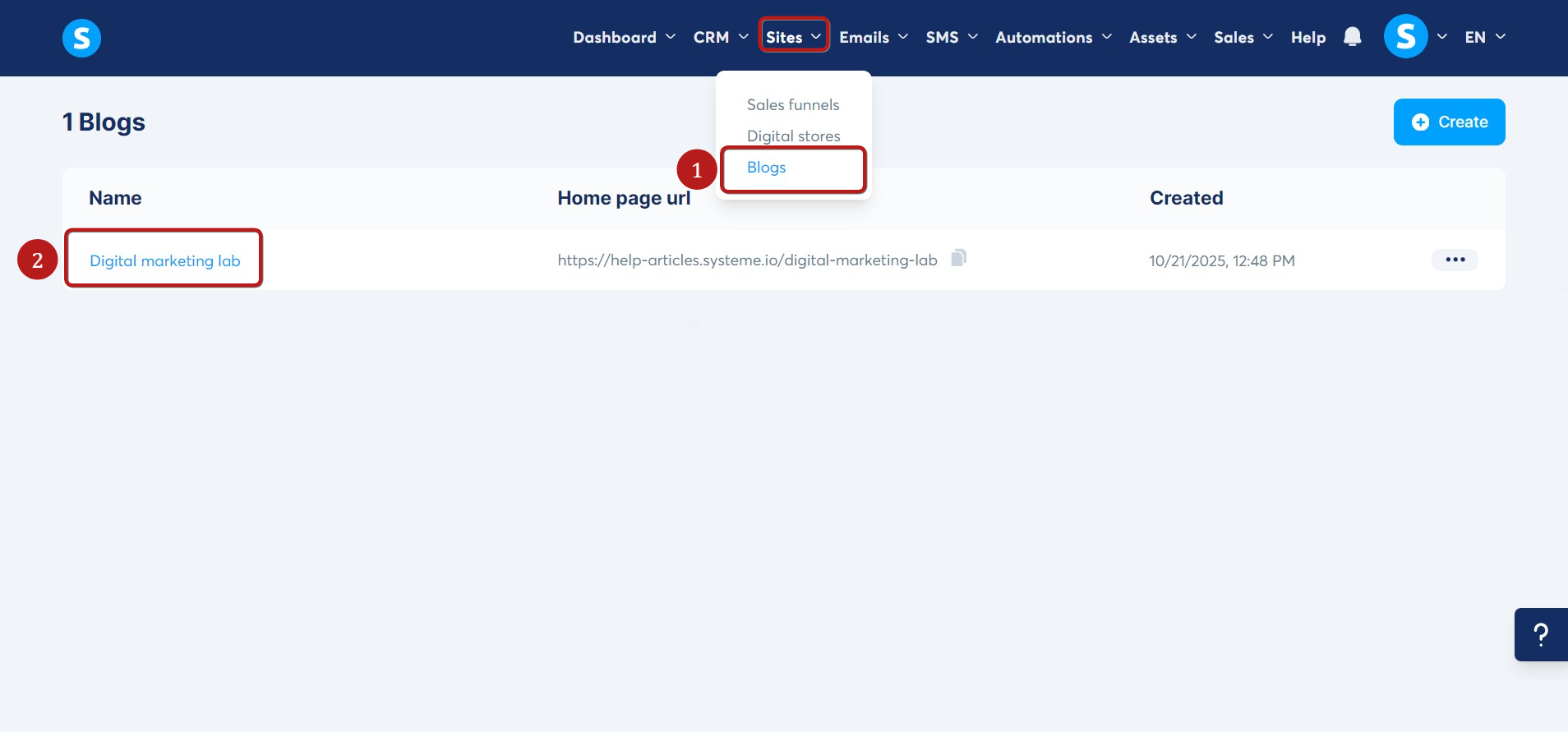
Klikoni në skedën Sajtet, pastaj te Blogjet (1), dhe hapni blogun tuaj duke klikuar mbi titullin e tij (2).
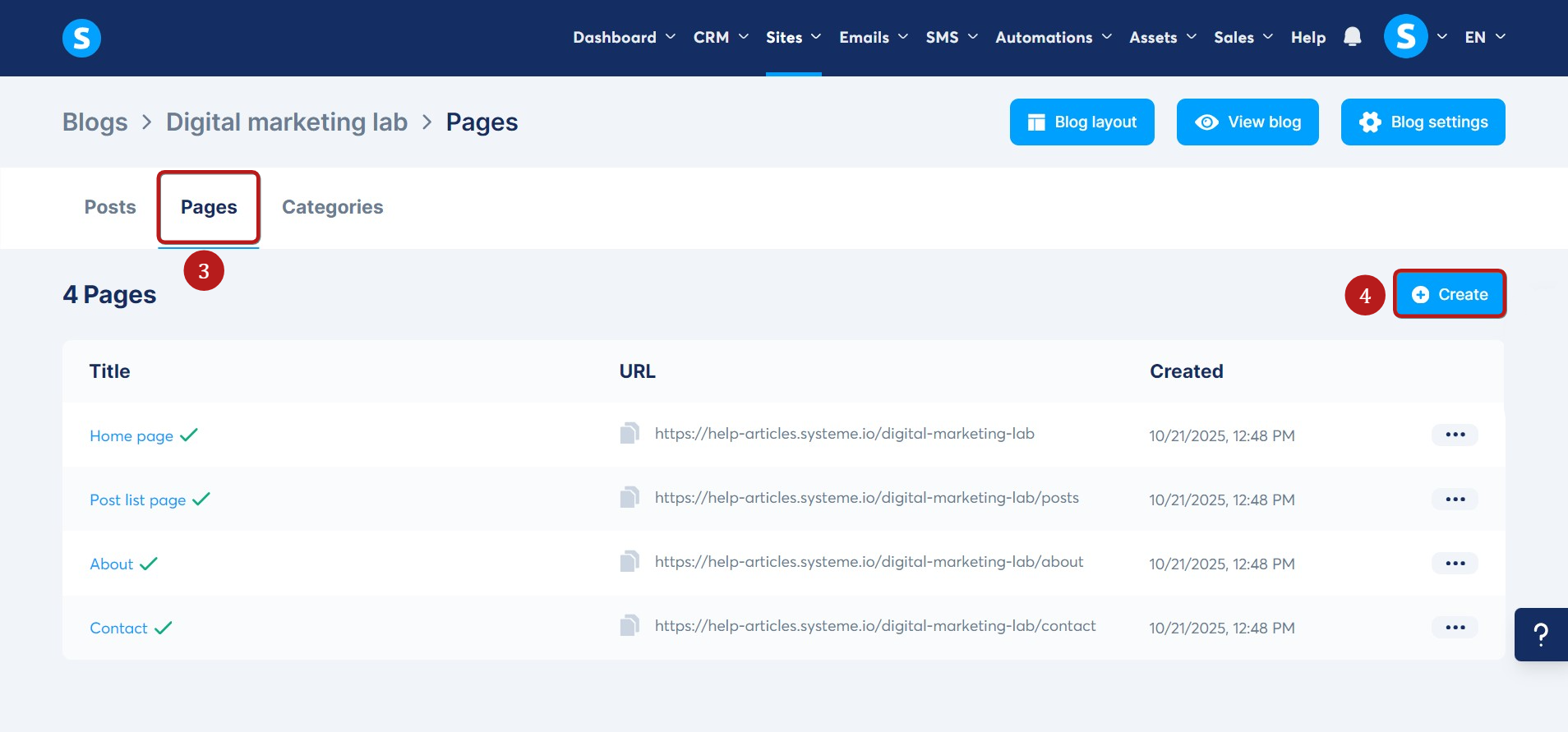
Pastaj klikoni në skedën Faqet (3), pastaj te Krijo (4).
Shënim: Kur krijoni një blog, ai përfshin automatikisht 4 faqe të paracaktuara (faqja kryesore, faqja Rreth nesh, faqja e postimeve dhe faqja e kontaktit). Mund t'i redaktoni këto faqe ose të shtoni të reja.
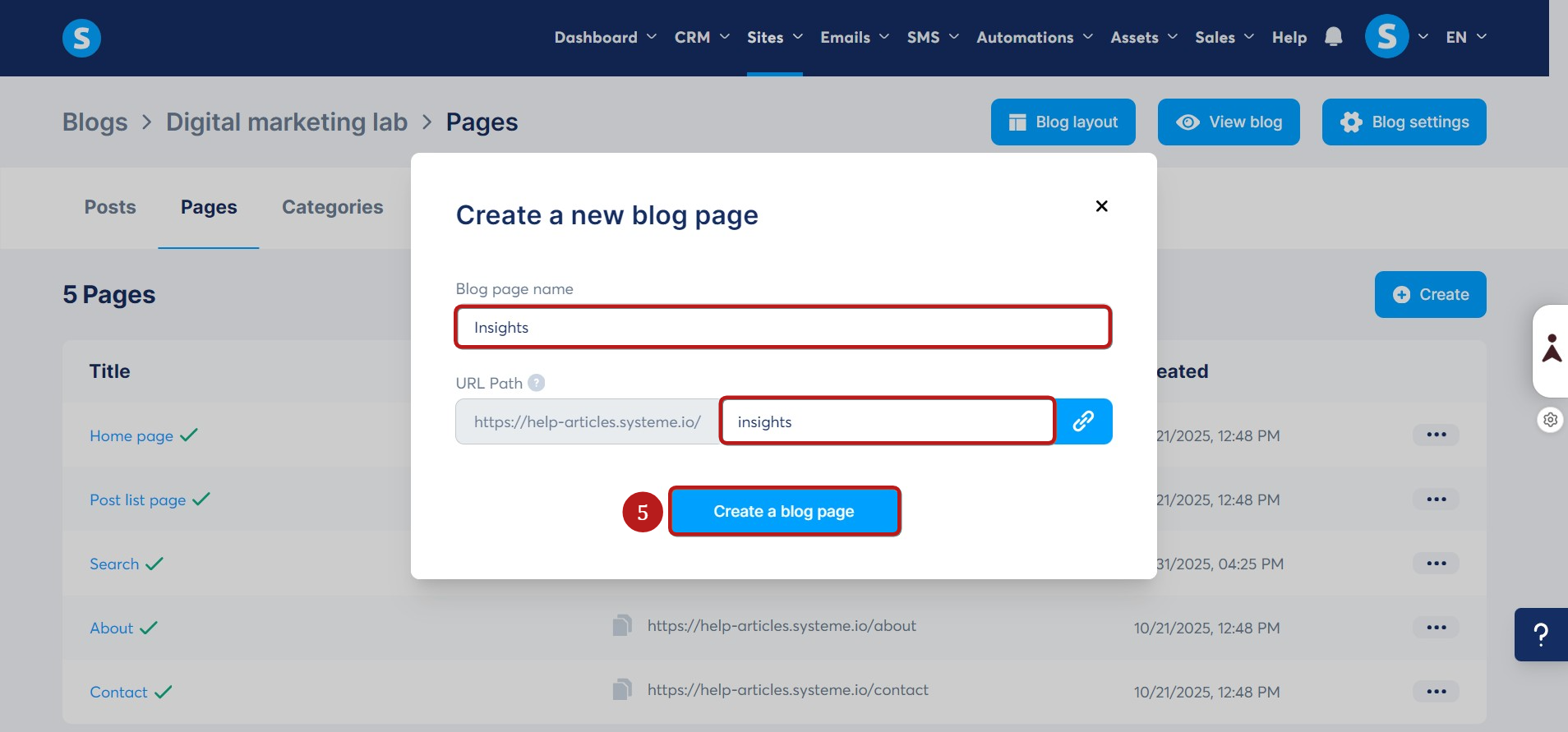
Shkruani emrin e faqes së blogut dhe rrugën e saj URL në dritaren që shfaqet, pastaj klikoni Krijo një faqe blogu (5) për të konfirmuar krijimin e faqes së re të blogut.
Udhëzime më të detajuara se si të shtoni faqe të reja në blogun tuaj gjeni në këtë faqe ndihme.
Hapi 2: Vendosni faqen kryesore të blogut si faqe kryesore të sitit tuaj
Kur krijoni blogun tuaj, sigurohuni që ta vendosni faqen kryesore të blogut si faqen kryesore të sitit (pra, URL-ja kryesore pa shtesa shtesë). Kështu, faqja kryesore e blogut do të shfaqet kur vizitorët hapin sitin tuaj.
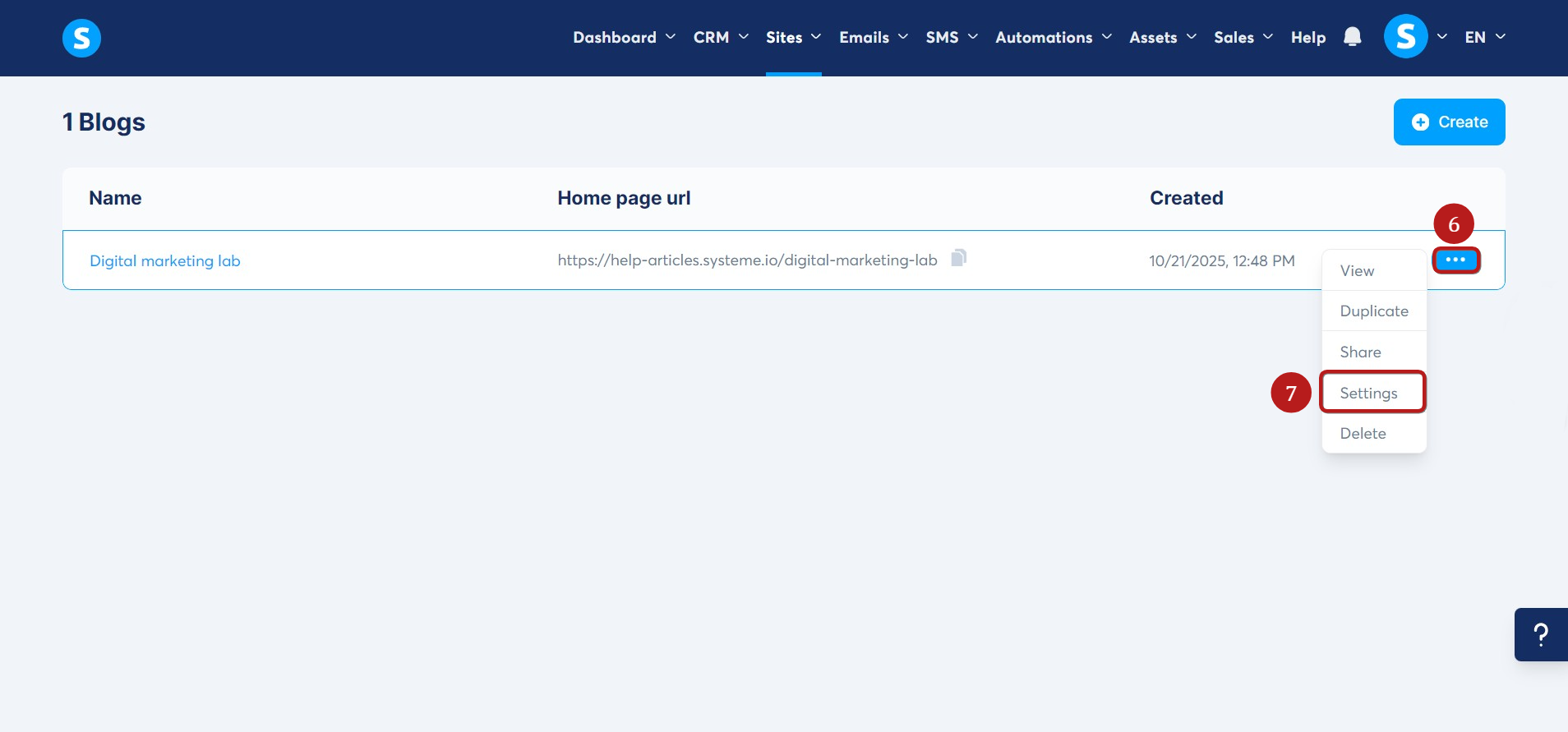
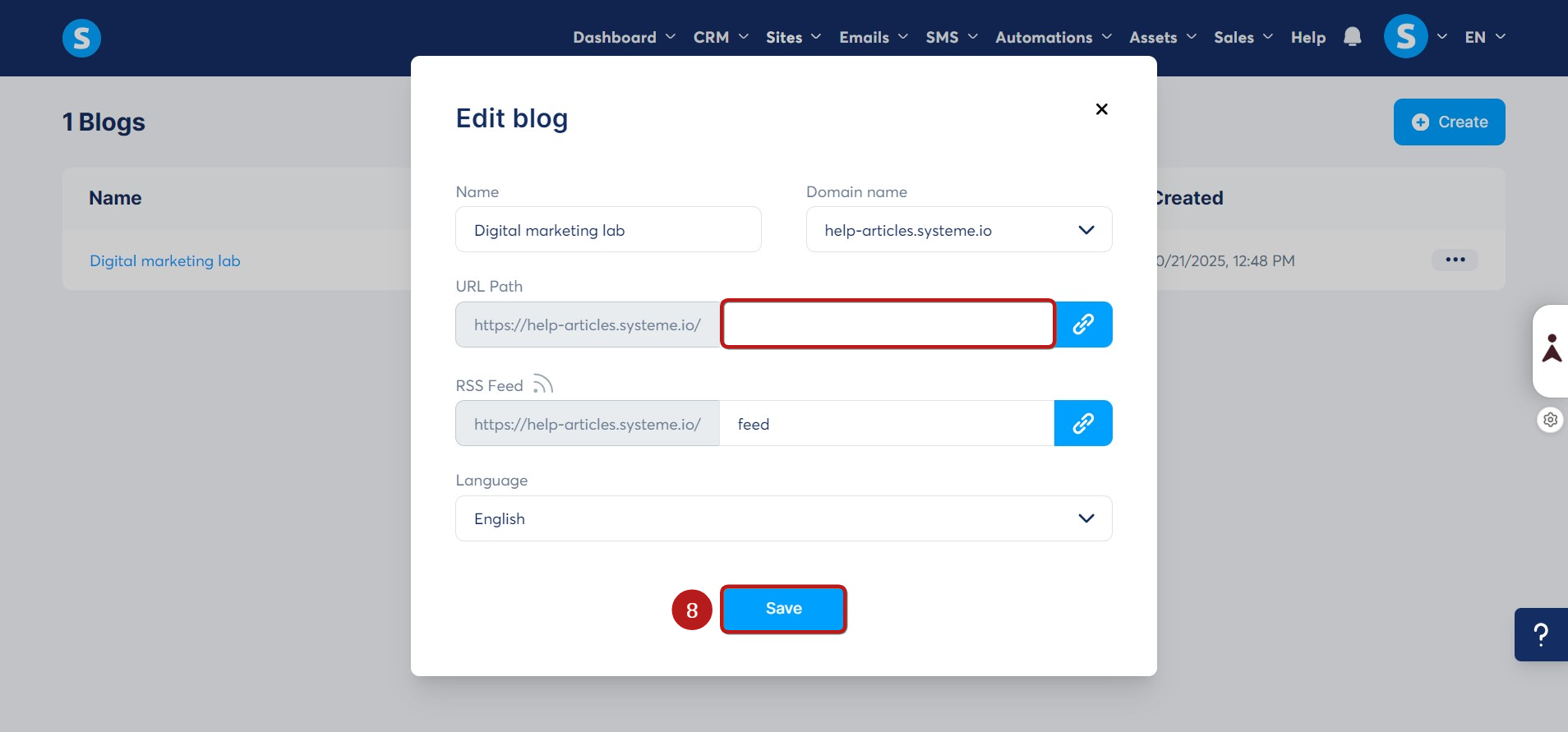
Klikoni mbi 3 pikat (6) të blogut të zgjedhur, pastaj te Cilësimet (7).
Fshini URL-në e furnizimit, pastaj klikoni Ruaj (8). Kështu, faqja kryesore e blogut do të bëhet faqja kryesore e sitit tuaj.
Hapi 3: Shtoni elementin 'Meny' në faqen tuaj kryesore
Pasi të vendosni faqen kryesore të blogut si faqen kryesore të sitit, duhet të konfiguroni elementin Meny të paracaktuar që shfaqet në këtë faqe.
Për të konfiguruar menynë e blogut tuaj, klikoni fillimisht te Paraqitja e blogut (9).
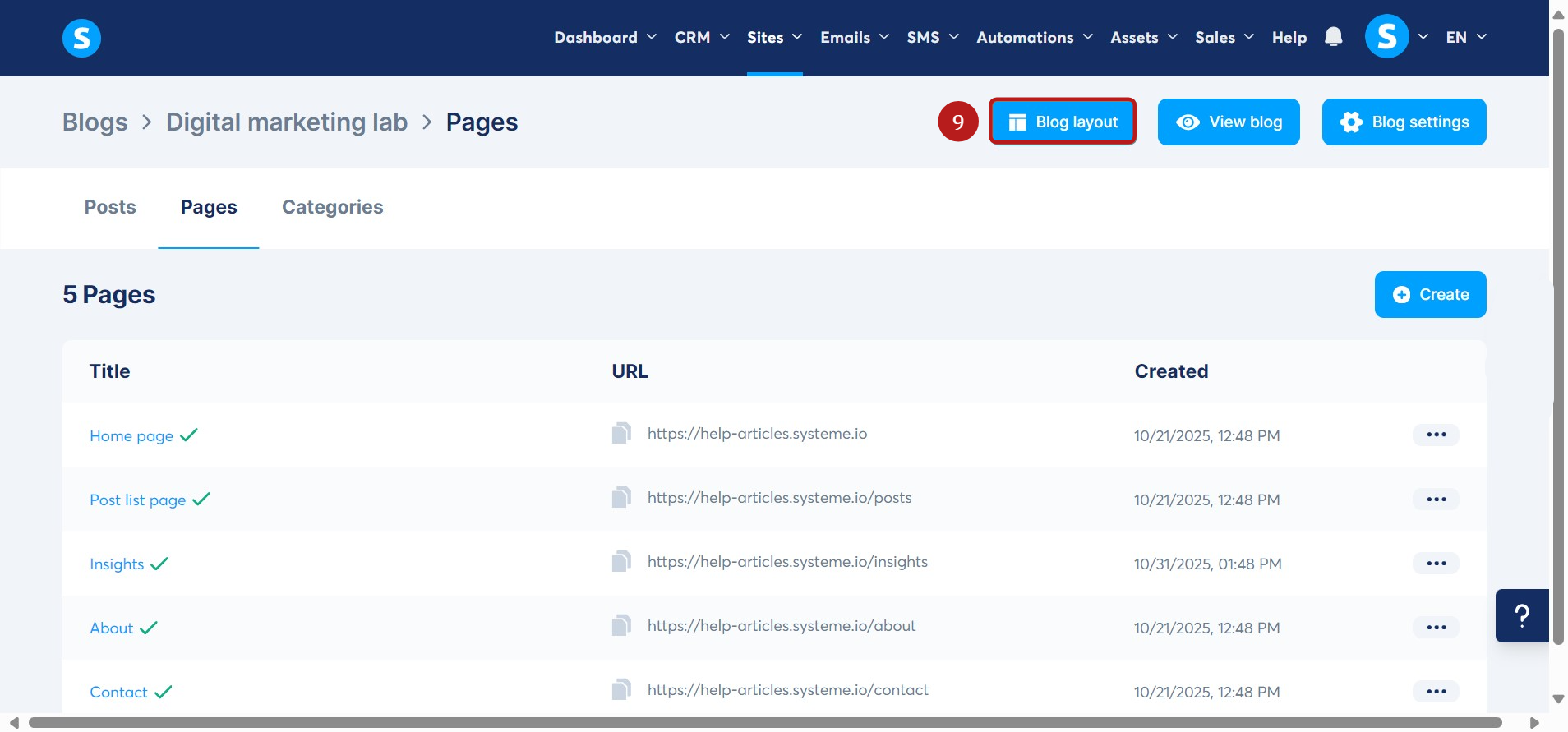
Kur hapet editori i paraqitjes së blogut, klikoni mbi elementin Meny (10) në faqen tuaj për të redaktuar artikujt e paracaktuar të menysë, për t'i fshirë ose për të shtuar të rinj (paraqitja e blogut ju lejon të përcaktoni elementet që do të shfaqen si parazgjedhje në të gjitha faqet e blogut tuaj).
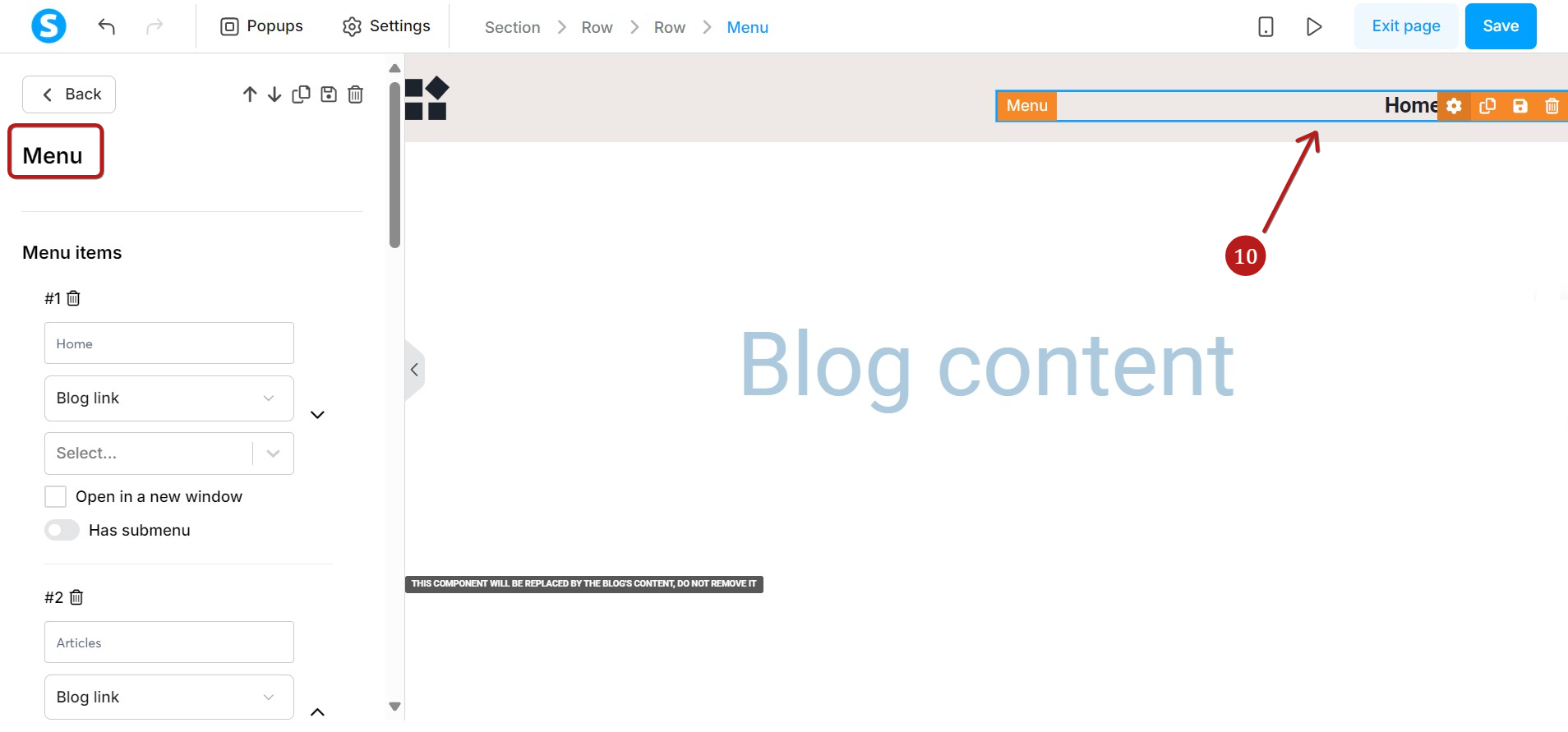
Artikujt e rinj të menysë mund të jenë faqe blogu, postime blogu ose URL të personalizuara. Rekomandojmë të shtoni po aq artikuj menyje sa faqet e blogut tuaj, që vizitorët të kenë akses të lehtë në të gjitha faqet e sitit nga faqja kryesore.
Mund t'i shtoni dhe personalizoni artikujt e menysë duke përdorur opsionet e mëposhtme:
- Titulli (11): Shkruani emrin e artikullit të menysë (p.sh. Kryefaqja).
- Lloji i lidhjes (12): Zgjidhni midis Lidhje blogu ose URL e personalizuar.
- Lidhja e artikullit të menysë (13):
- Nëse zgjidhni Lidhje blogu, zgjidhni një faqe ekzistuese blogu nga lista rënëse.
- Nëse zgjidhni URL e personalizuar, shkruani URL-në direkt në fushë.
- Hap në dritare të re (14): Aktivizojeni këtë kuti nëse doni që lidhja të hapet në një skedë ose dritare të re.
- Fshi (15): Heq artikullin e menysë si nga cilësimet ashtu edhe nga faqja.
- Ka nënmeny (16): Një çelës që ju lejon të aktivizoni ose çaktivizoni një nënmeny për këtë artikull.
- Hap (17): Shfaq artikujt e nënmenysë gjatë redaktimit, që të mund të shihni dhe redaktoni pamjen e tyre.
- Cilësimet e nënmenysë (18): Artikujt e nënmenysë përdorin të njëjtat opsione si artikujt kryesorë të menysë.
- Shto artikull nënmenyje (19): Përdoreni për të shtuar artikuj të rinj nënmenyje.
- Shto artikull menyje (20): Klikoni këtë buton për të krijuar një artikull të ri kryesor menyje.
- Zhvendos artikullin e menysë (21): Përdorni shigjetat për të ndryshuar pozicionin e një artikulli menyje.
- Klikimi i shigjetës lart e ndërron artikullin me atë sipër tij.
- Klikimi i shigjetës poshtë e ndërron artikullin me atë poshtë tij.
Mund ta bëni menynë tuaj të ngjitur (e dukshme në të gjithë faqen). Për ta bërë këtë:
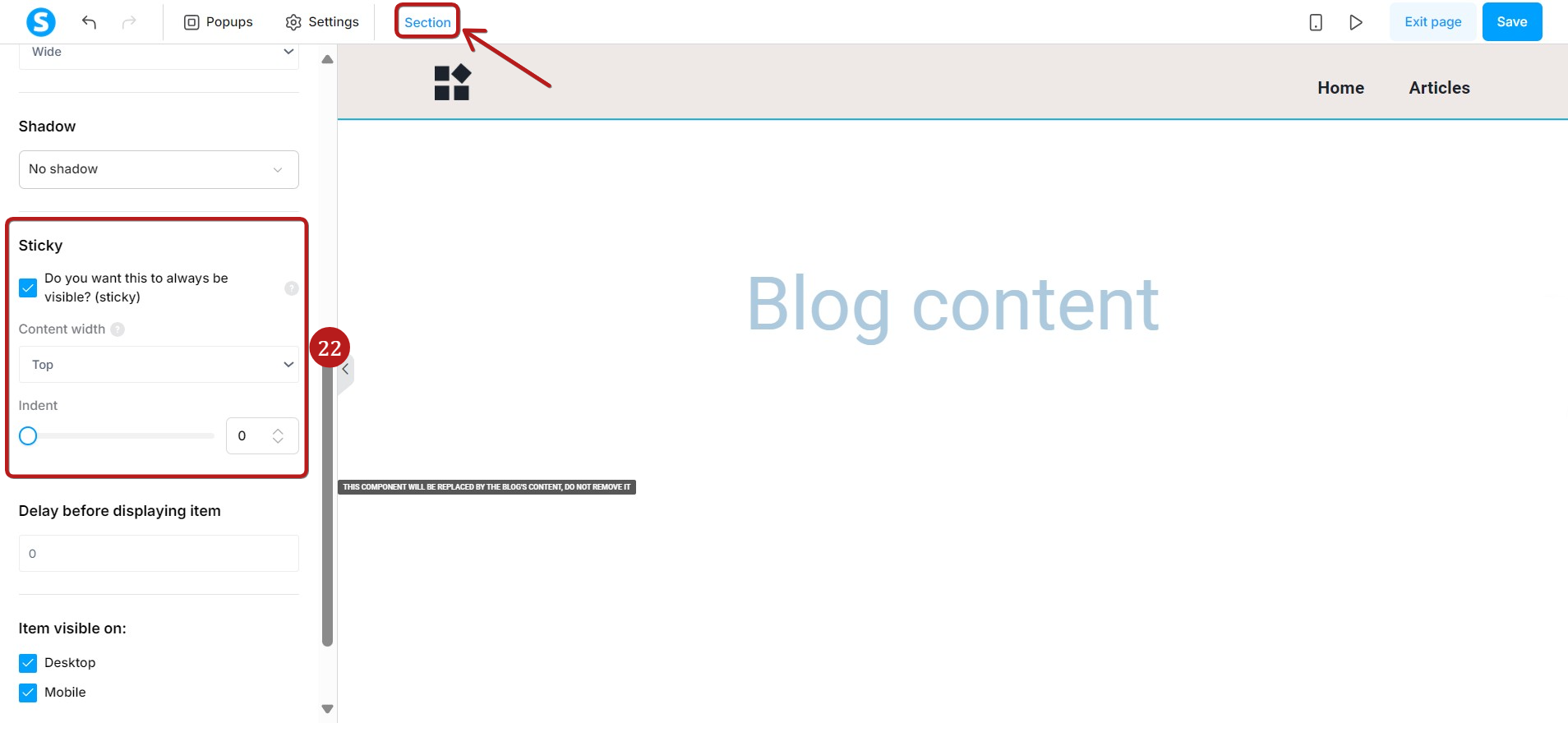
- Klikoni mbi seksionin që përmban elementin Meny, pastaj lëvizni poshtë editorin në anën e majtë të ekranit derisa të arrini seksionin E ngjitur (22).
- Aktivizoni kutinë Dëshironi që kjo të jetë gjithmonë e dukshme (e ngjitur)?, pastaj zgjidhni nëse doni që seksioni të ngjitet në krye ose në fund të faqes.
- Mund të rregulloni edhe distancën e menysë së ngjitur nga skaji duke përdorur opsionin Dhëmbëzim.
Shënim: Menyja e sitit tuaj do të shfaqet në të gjitha faqet e blogut tuaj.
Për të hequr menynë nga njëra prej faqeve tuaja, klikoni te Mos përdor paraqitjen e blogut (23).
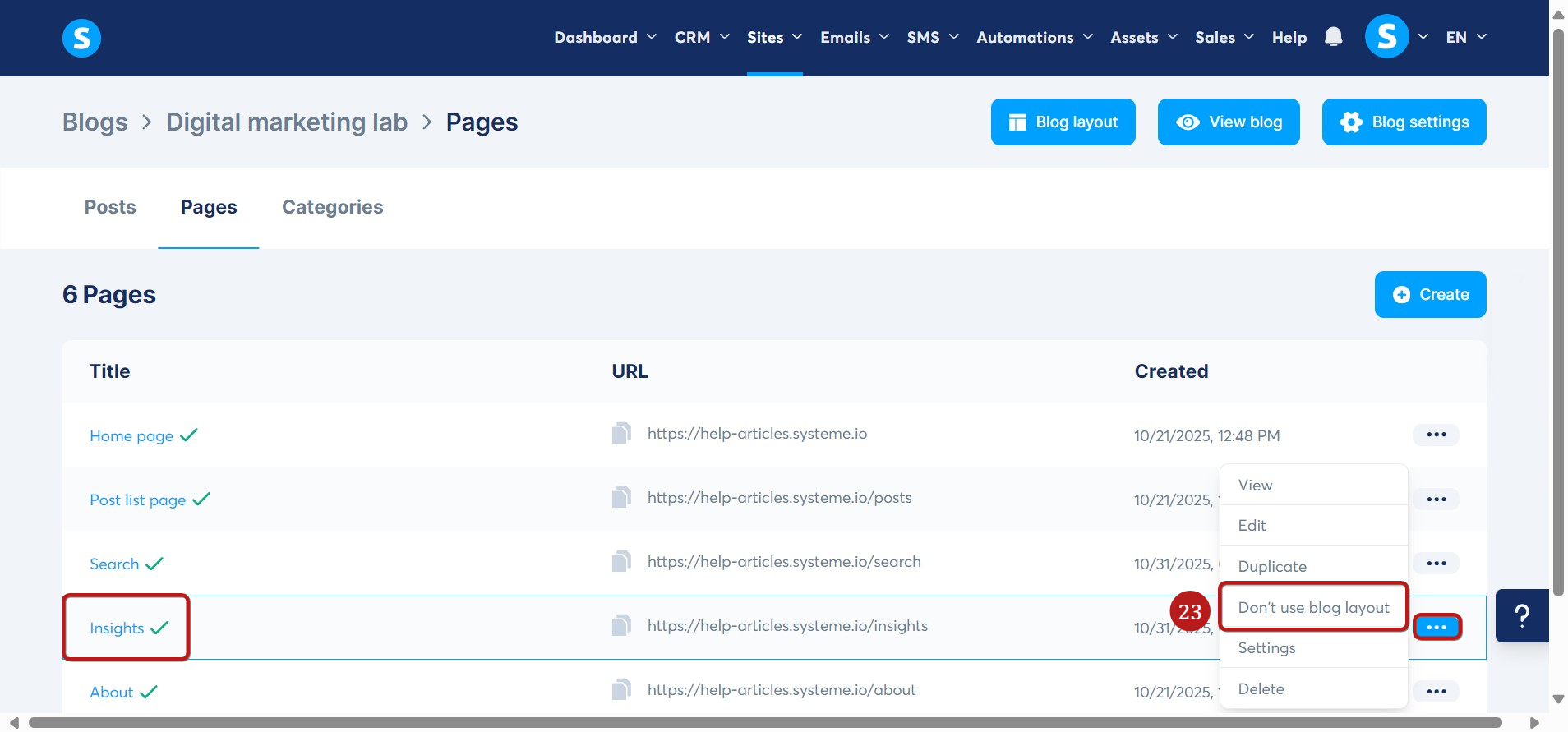
Për udhëzime më të detajuara mbi konfigurimin e menysë së blogut, shikoni faqen tonë të ndihmës: Si të krijoni një meny blogu.
Hapi 4: Dizajnoni faqen kryesore dhe faqet e tjera të sitit tuaj
Mund të dizajnoni faqet e sitit tuaj sipas preferencave tuaja.
Për ta bërë këtë, hapni editorin e faqes që doni të dizajnoni duke klikuar te Redakto (24) ose direkt mbi emrin e faqes.
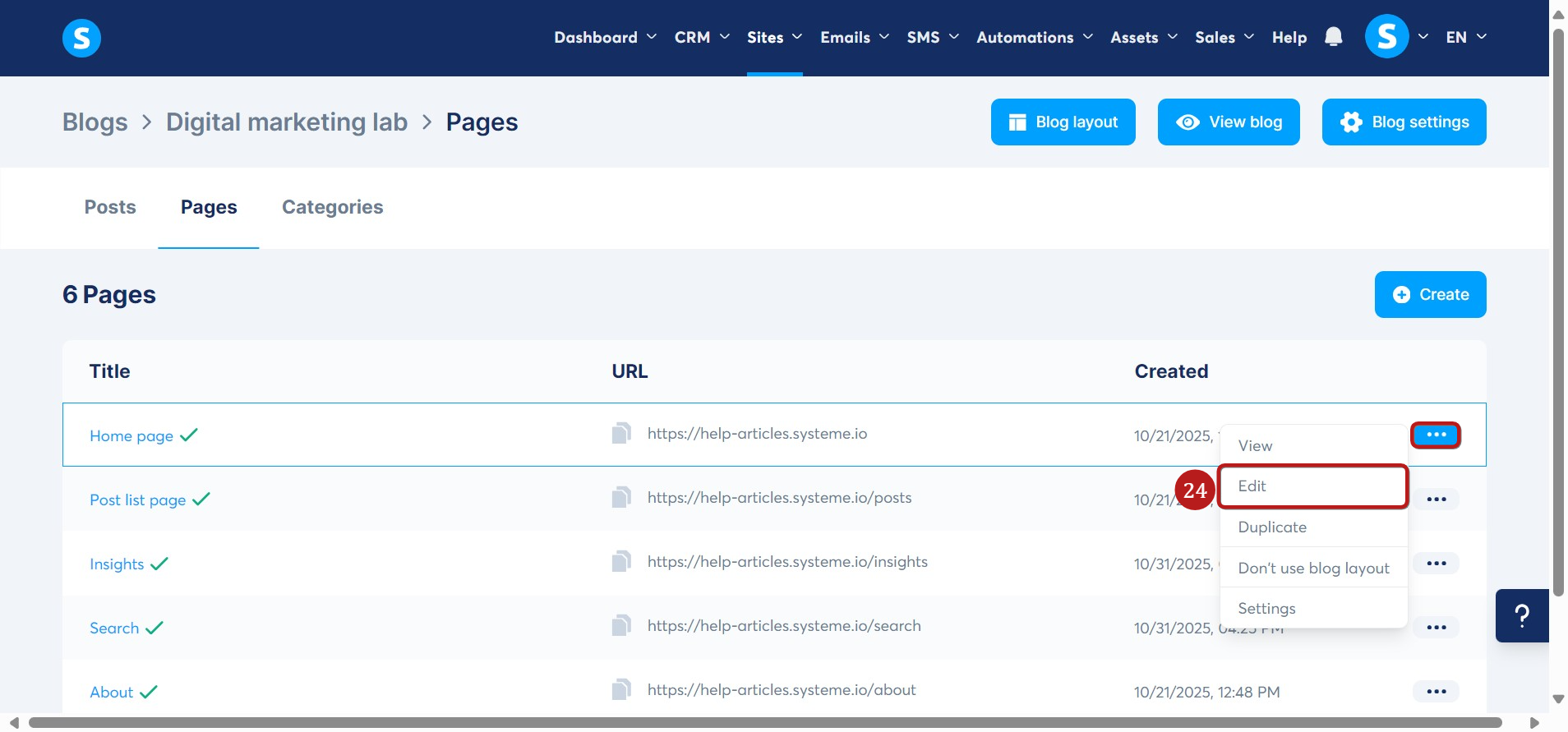
Pasi të hapni faqen kryesore në editor, mund të fshini elementet që nuk doni t'i mbani, ose t'i ruani elementet ekzistuese dhe t'i përshtatni sipas nevojave tuaja.
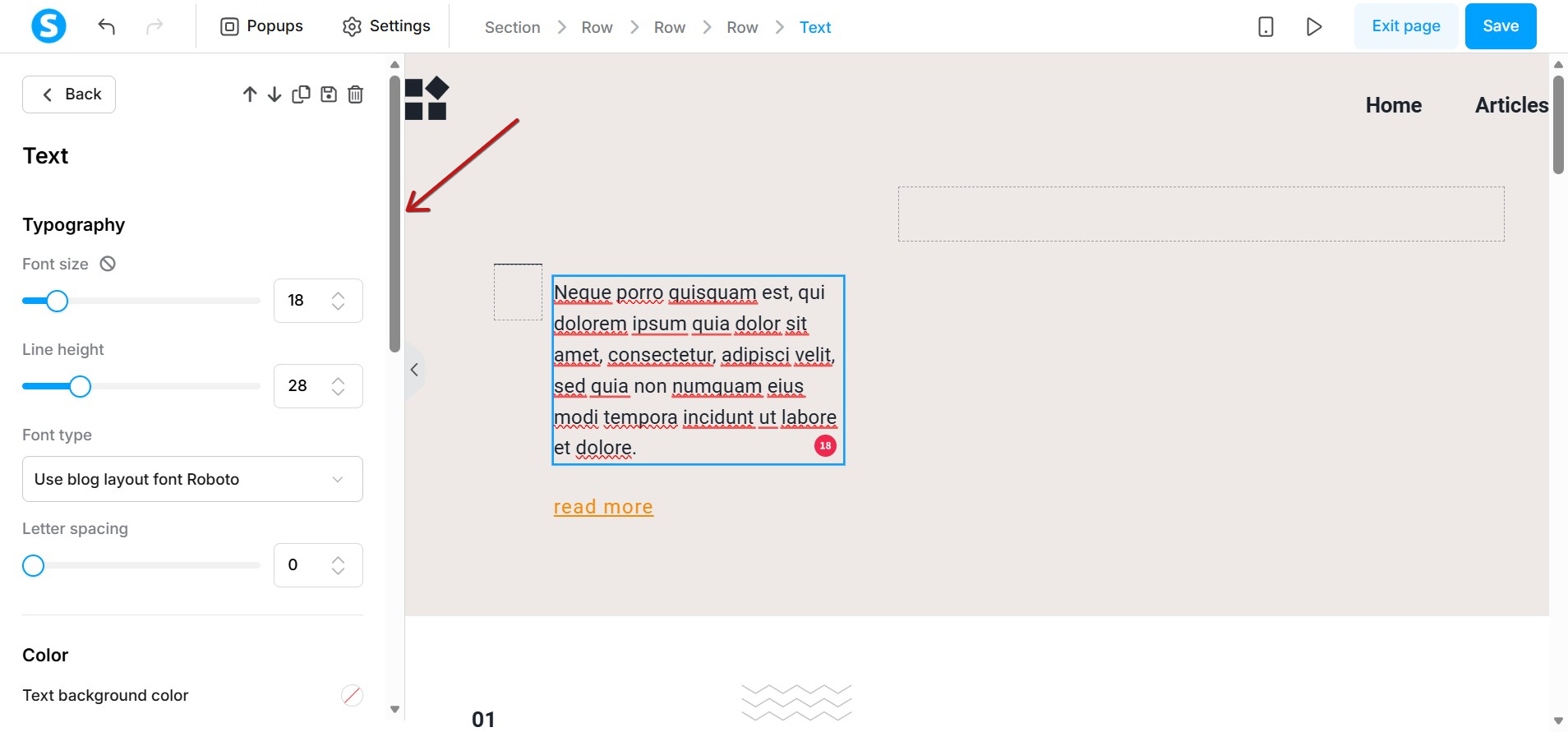
Klikoni mbi elementin që doni të ndryshoni për të hapur cilësimet e tij, pastaj përdorni editorin në anën e majtë të ekranit për ta personalizuar.
Në shembullin tonë, do të ndryshojmë elementin Tekst:
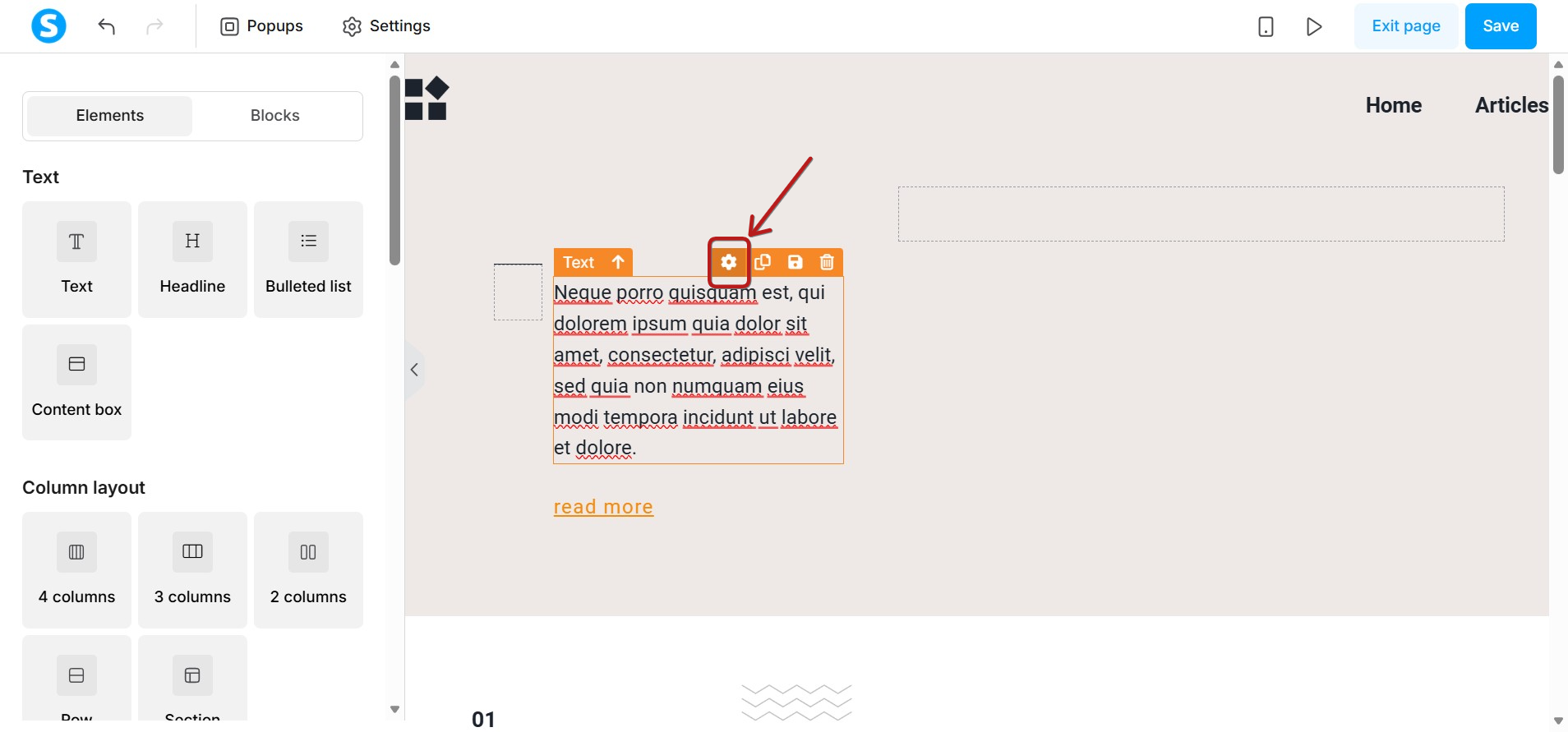
Pasi të zgjidhni elementin që doni të redaktoni, përdorni editorin në të majtë për të bërë ndryshimet. Mund të ndryshoni tipografinë, ngjyrën, madhësinë dhe pozicionin.
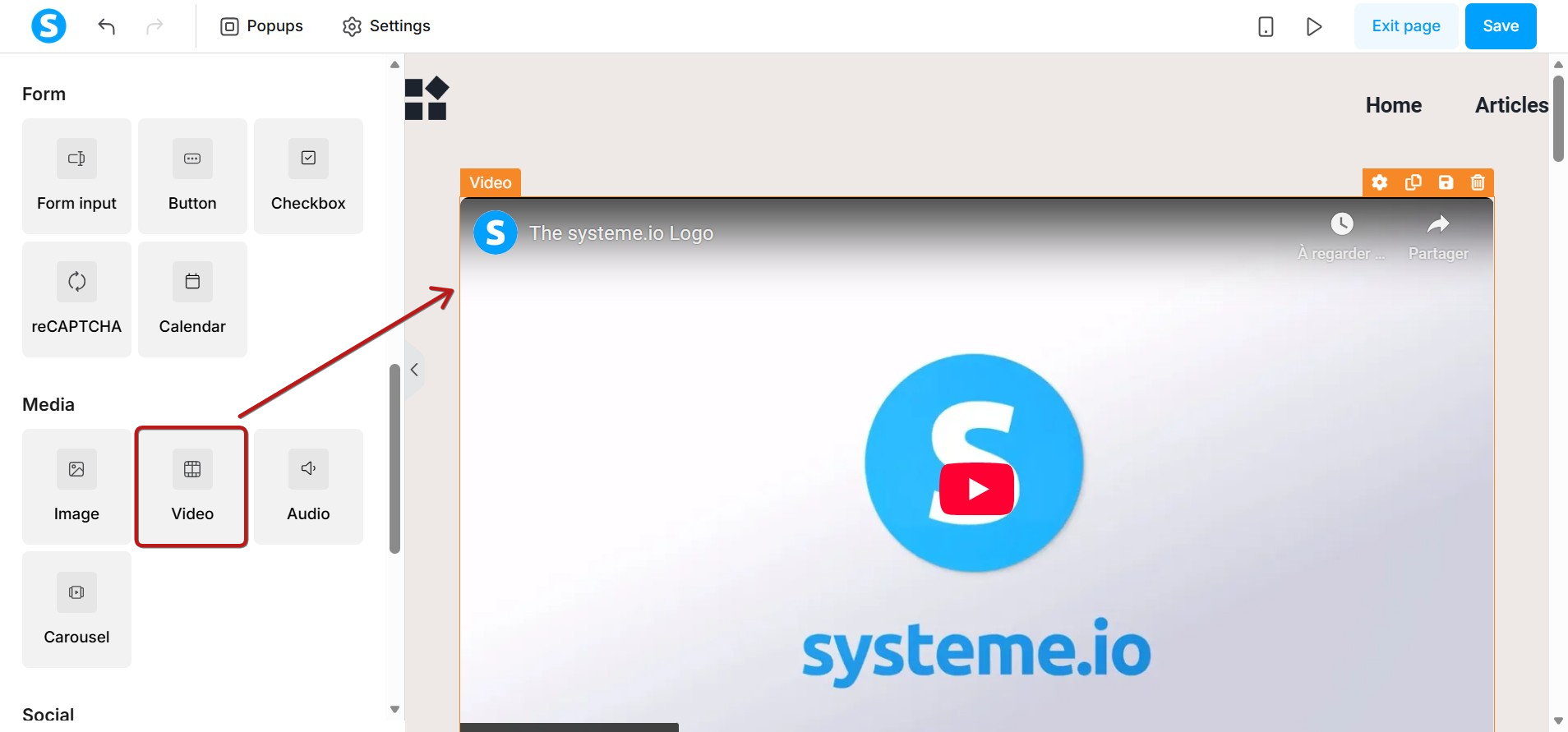
Përveç redaktimit të elementeve ekzistuese, mund të shtoni elemente të reja në faqet tuaja, si elementi Imazh, elementi Audio ose elementi Video.
Klikoni mbi elementin e dëshiruar, tërhiqeni në faqen tuaj dhe vendoseni në një vend të përshtatshëm.
Këtu mund të shihni si shembull se si të shtoni elementin Video në faqen tuaj.
Shënim: Rekomandojmë të kërkoni në bazën tonë të njohurive, ku do të gjeni faqe ndihme që shpjegojnë si të përdorni elementet e ndryshme në editorin e faqes suaj.
2. Si të krijoni një faqe interneti duke përdorur funksionin e funnelave të shitjeve
Çfarë ju nevojitet:
- Një emër domeni i personalizuar i lidhur më parë me systeme.io (Si të lidhni domenin tuaj rrënjë me systeme.io)
- Një funnel i krijuar në systeme.io (Si të krijoni një funnel)
Pasi të keni krijuar funnelin tuaj, shtoni faqe të reja (ose hapa) në të; këto faqe do të funksionojnë si faqet e sitit tuaj. Rekomandojmë të shtoni deri në pesë faqe në funnelin tuaj.
Hapi 1: Krijoni faqet e reja të sitit
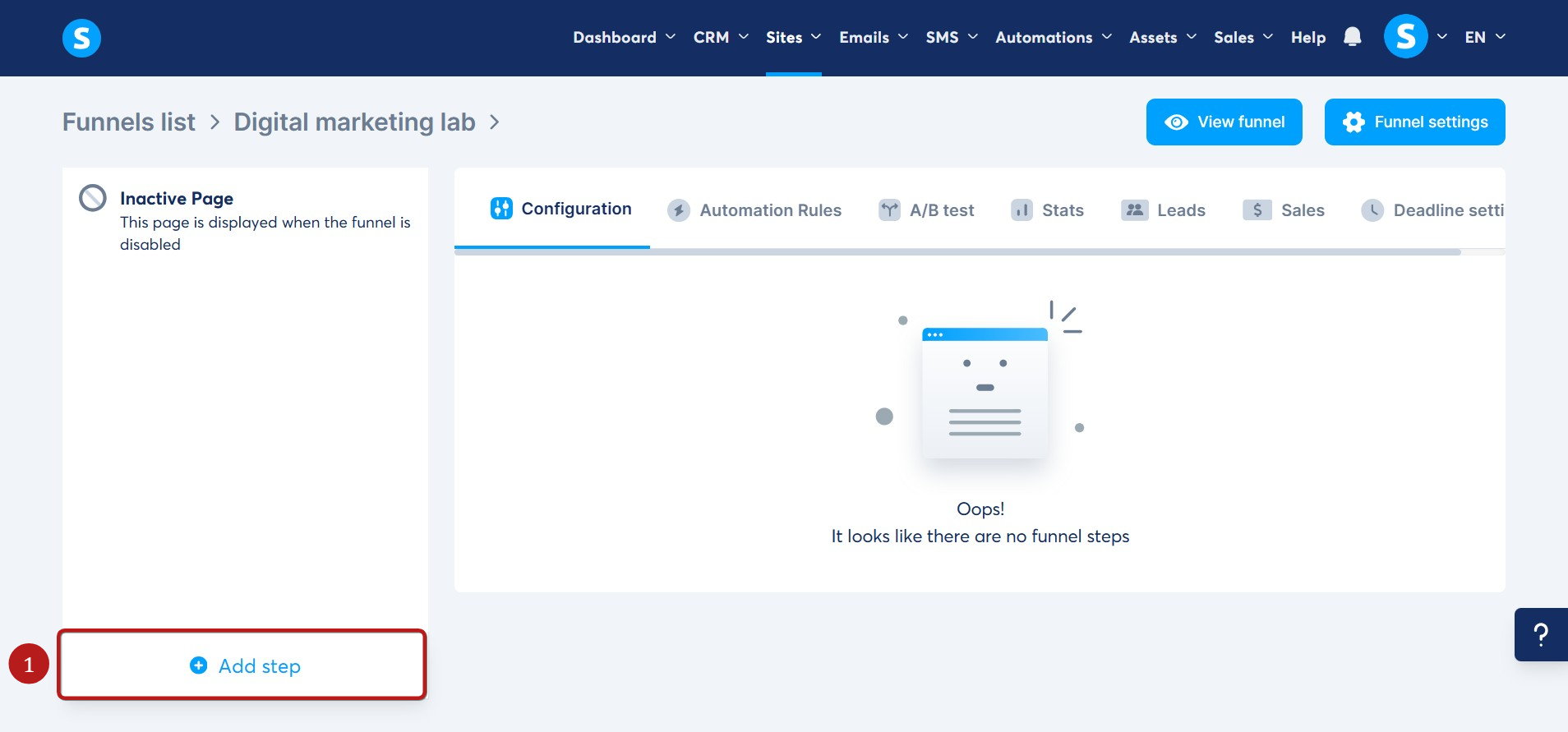
Hapni funnelin tuaj, pastaj klikoni Shto hap (1).
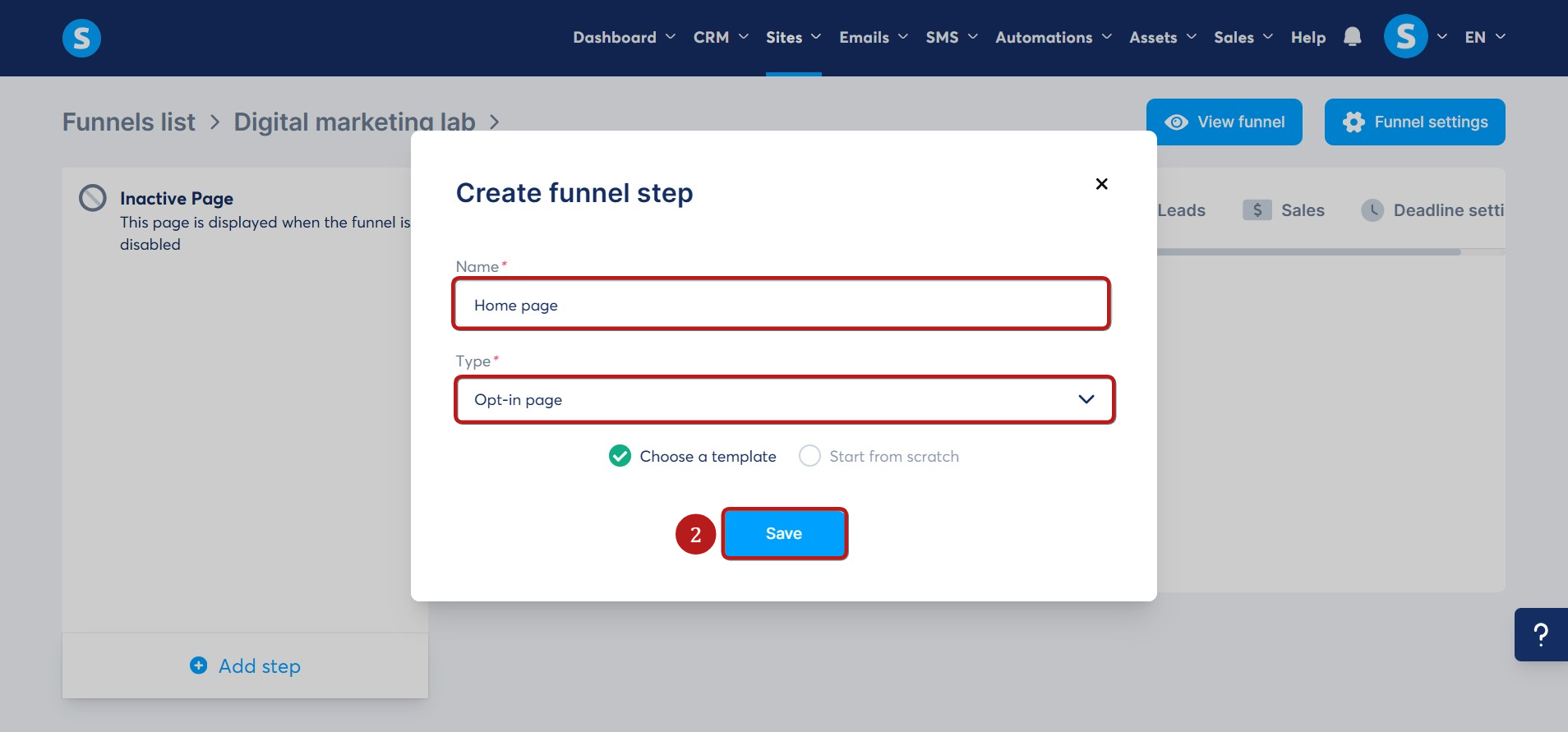
Shkruani titullin e faqes dhe zgjidhni llojin, pastaj klikoni Ruaj (2).
Zgjidhni shabllonin e preferuar duke klikuar te Zgjidh (3) dhe dizajnoni faqen sipas preferencave tuaja.
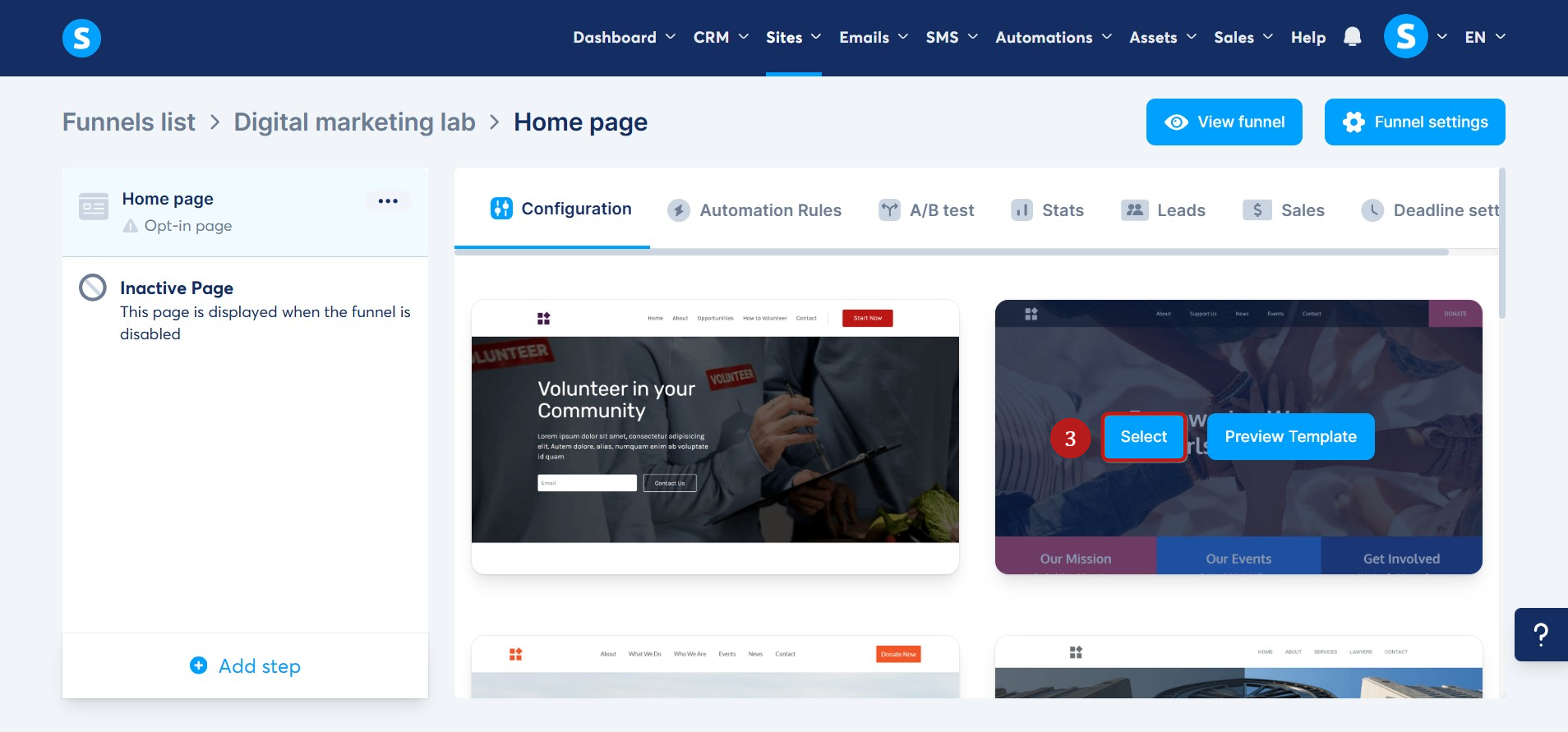
Ndiqni të njëjtin proces për të krijuar të gjitha faqet e sitit tuaj (faqet e funnelit).
Hapi 2: Përcaktoni një faqe nga funneli juaj si faqe kryesore të sitit
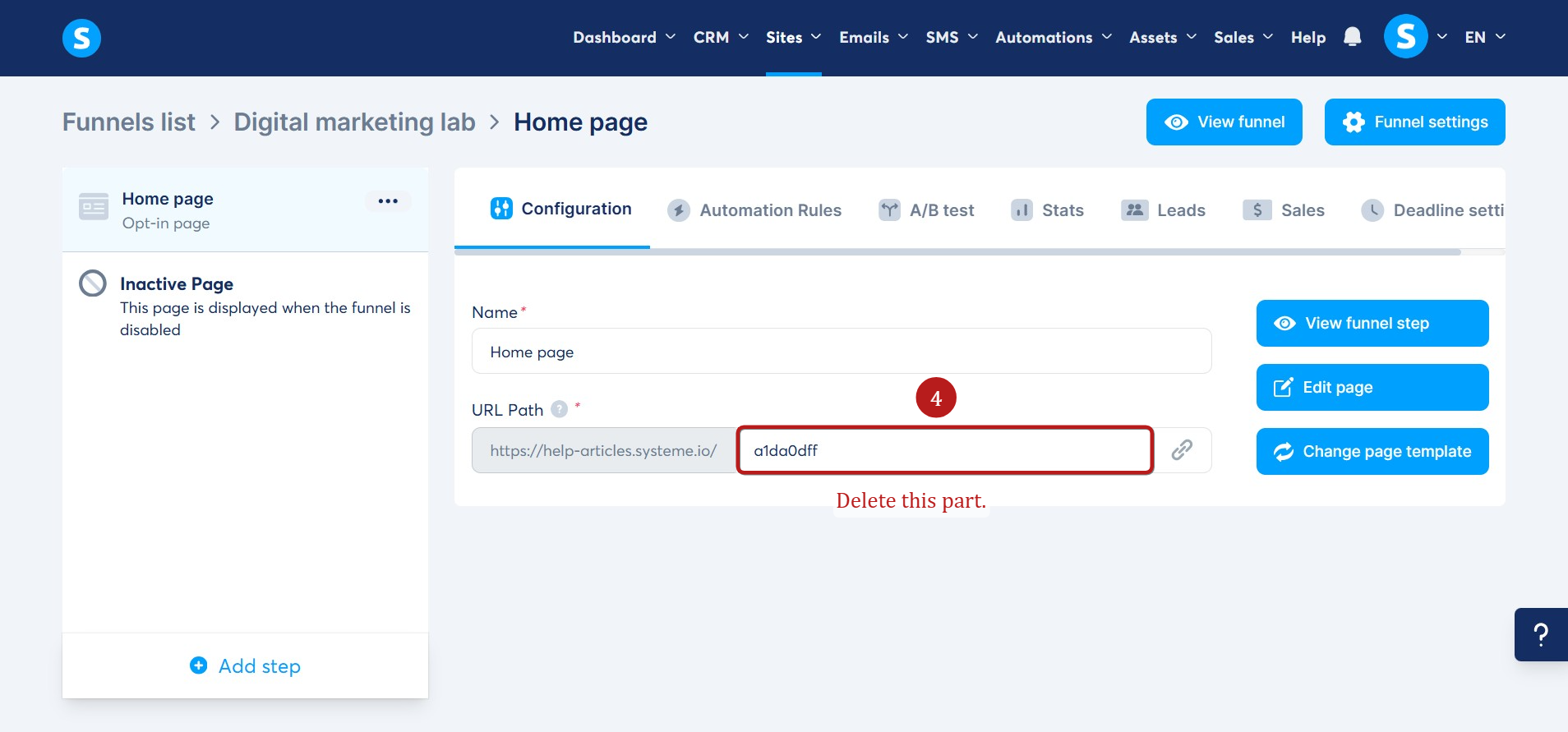
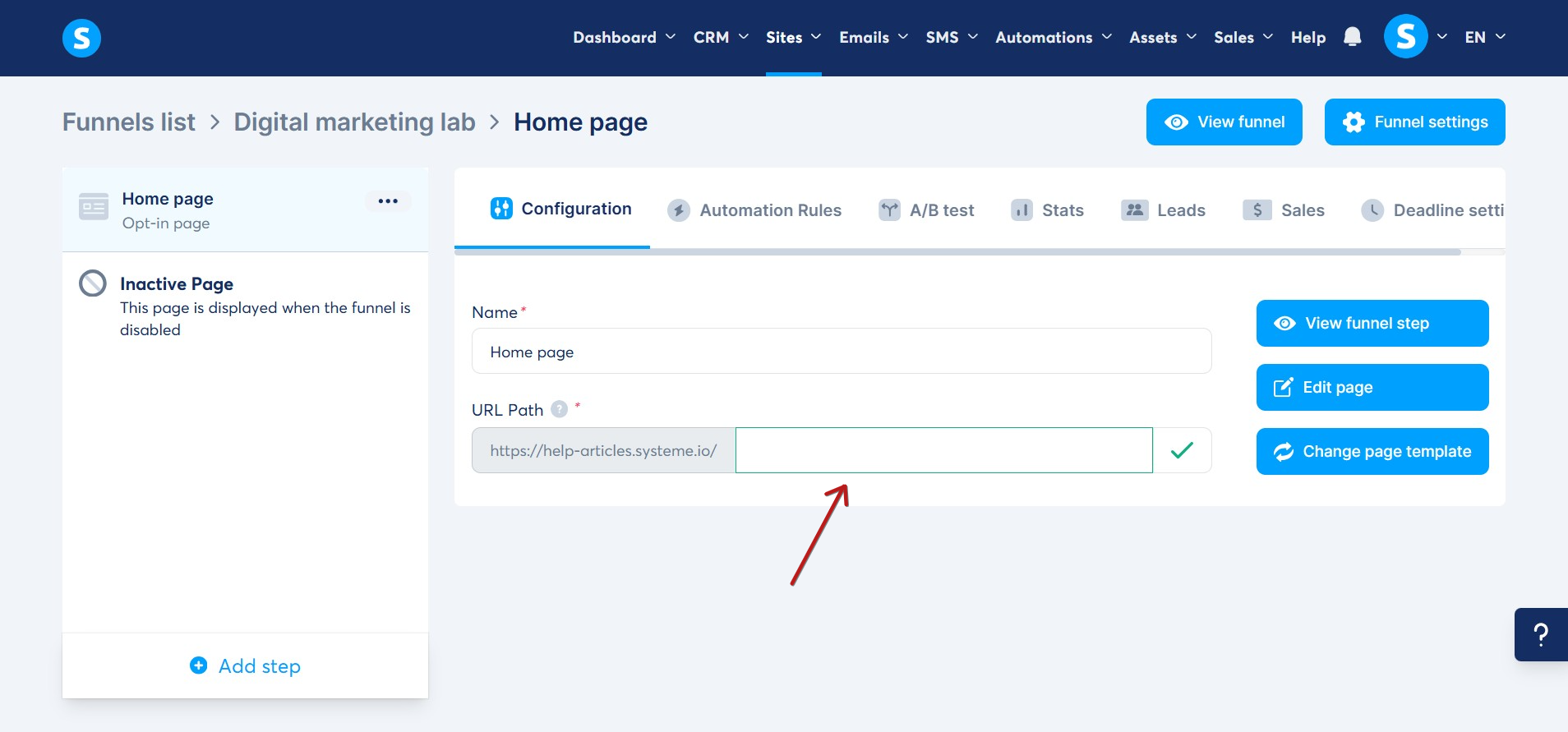
Hapni funnelin tuaj, klikoni mbi faqen që doni ta vendosni si faqe kryesore dhe fshini rrugën URL (4).
Rezultati:
Shënim: Vetëm një faqe mund të vendoset si faqe kryesore, qoftë njëra nga faqet e blogut tuaj (siç u shpjegua më sipër) ose një faqe funneli.
Hapi 3: Shtoni elementin "Meny" në faqen kryesore të sitit tuaj
Pasi të vendosni faqen kryesore të funnelit si faqen kryesore të sitit, konfiguroni elementin Meny të paracaktuar në këtë faqe. Shtoni po aq artikuj menyje sa faqet e sitit tuaj (hapat e funnelit). Kjo siguron që vizitorët të kenë akses në çdo faqe të sitit tuaj nga faqja kryesore.
Hapni editorin e faqes kryesore, tërhiqni elementin Meny (3) dhe vendoseni në faqen tuaj.
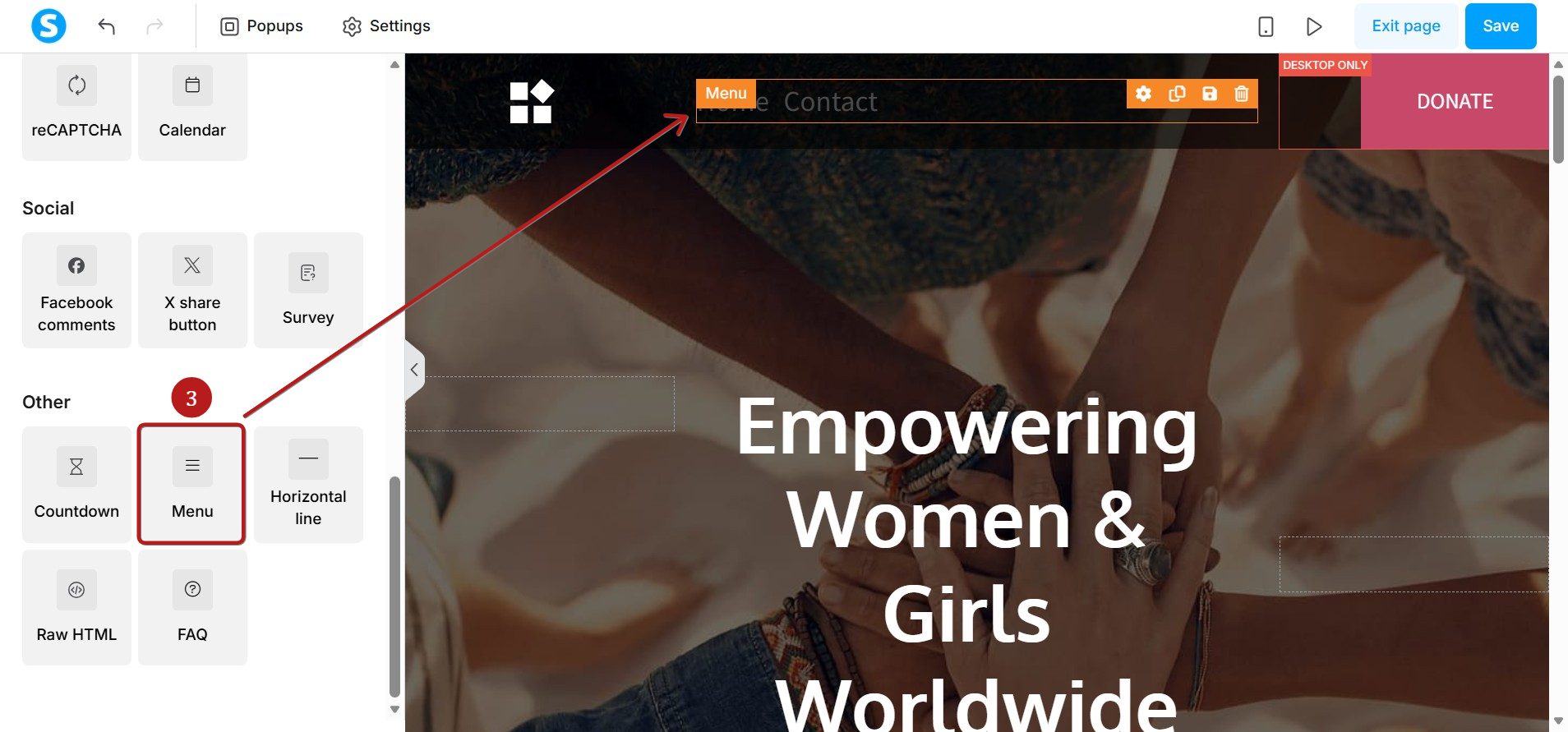
Shënim: Duhet të redaktoni shabllonin e zgjedhur duke hequr elementet e padëshiruara ose duke i personalizuar sipas preferencave tuaja.
Mund të shtoni artikuj të rinj menyje dhe të lidhni secilin me një faqe nga funneli juaj.
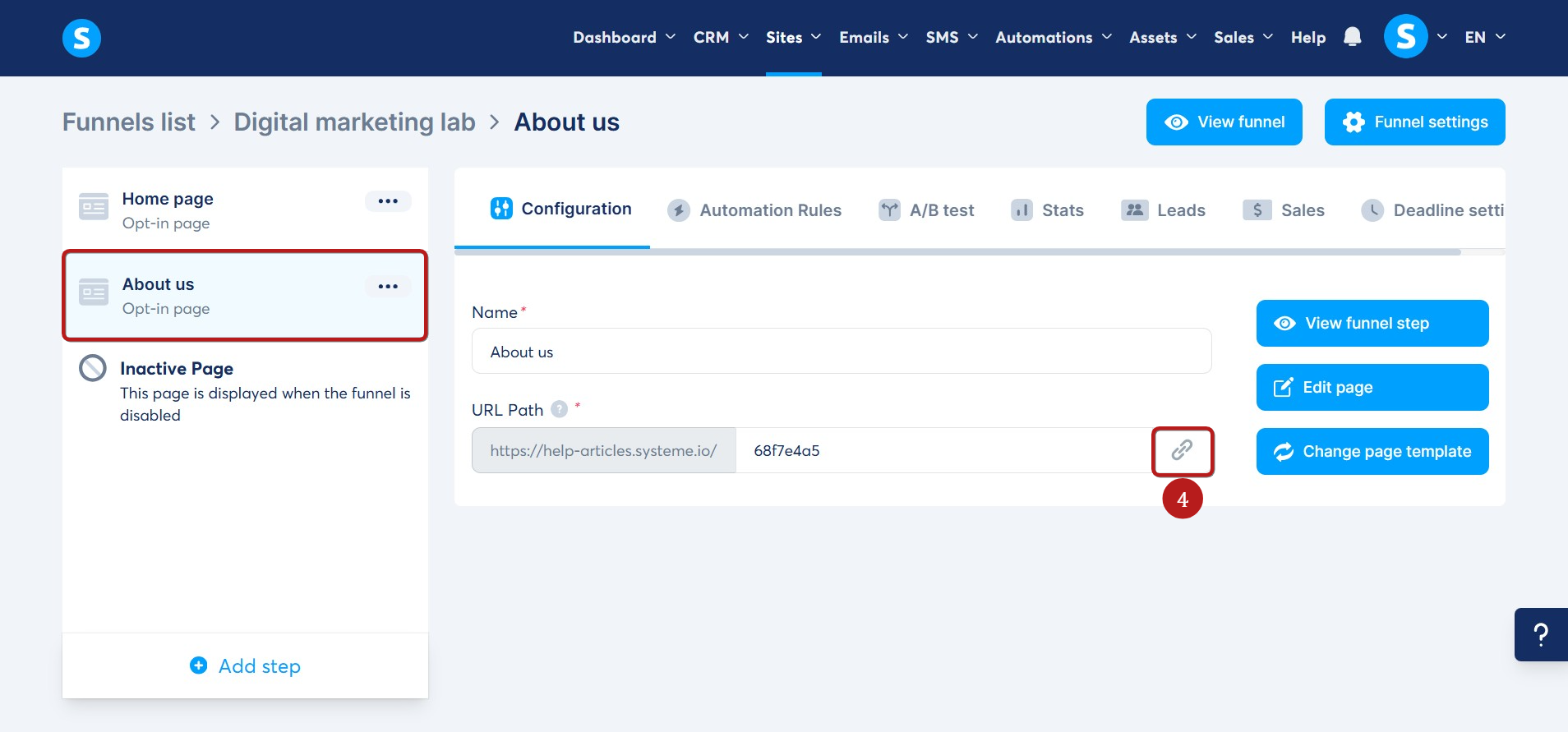
Për ta bërë këtë, kthehuni te funneli juaj, klikoni mbi faqen që doni ta lidhni me artikullin e menysë dhe kopjoni URL-në e saj (4).
Në këtë shembull, krijuam një hap tjetër funneli (Rreth nesh) për ta lidhur me artikullin e menysë Rreth nesh.
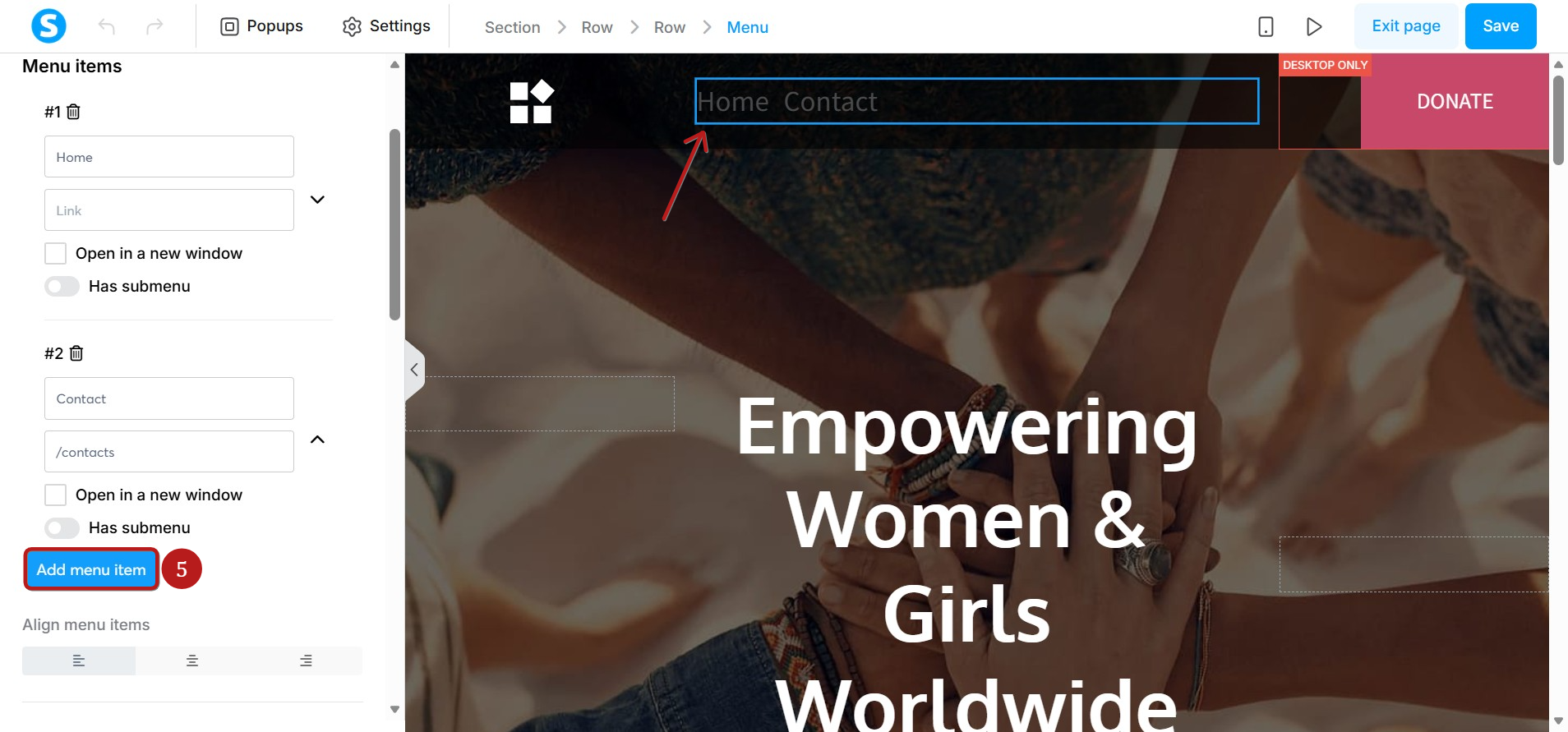
Kthehuni te editori i faqes kryesore, klikoni mbi elementin Meny për të hapur cilësimet e tij, pastaj klikoni te Shto artikull menyje (5).
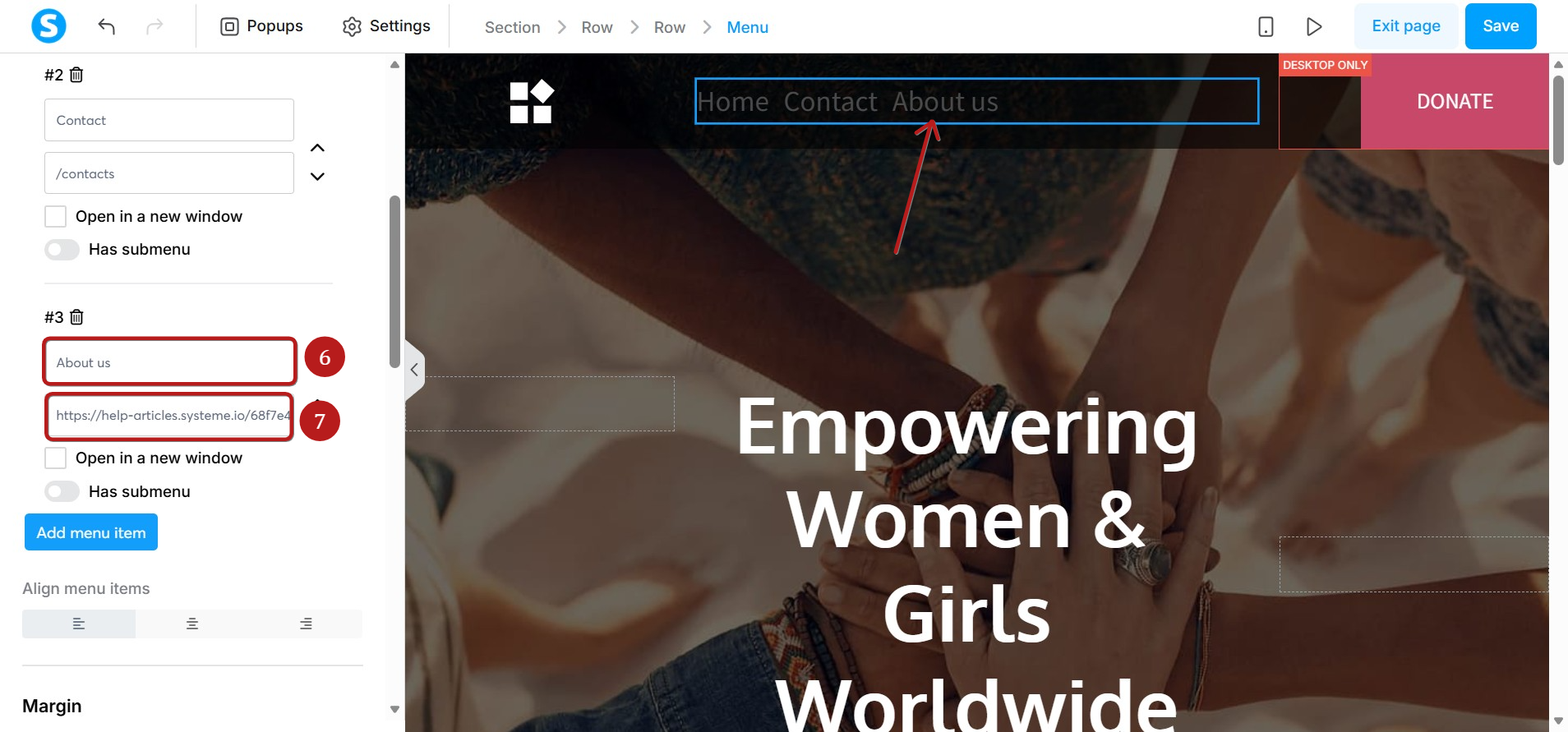
Shkruani titullin e artikullit të menysë (6) dhe ngjisni URL-në e faqes që keni kopjuar (7).
Përdorni të njëjtën metodë për të krijuar artikuj menyje për të gjitha faqet e sitit tuaj.
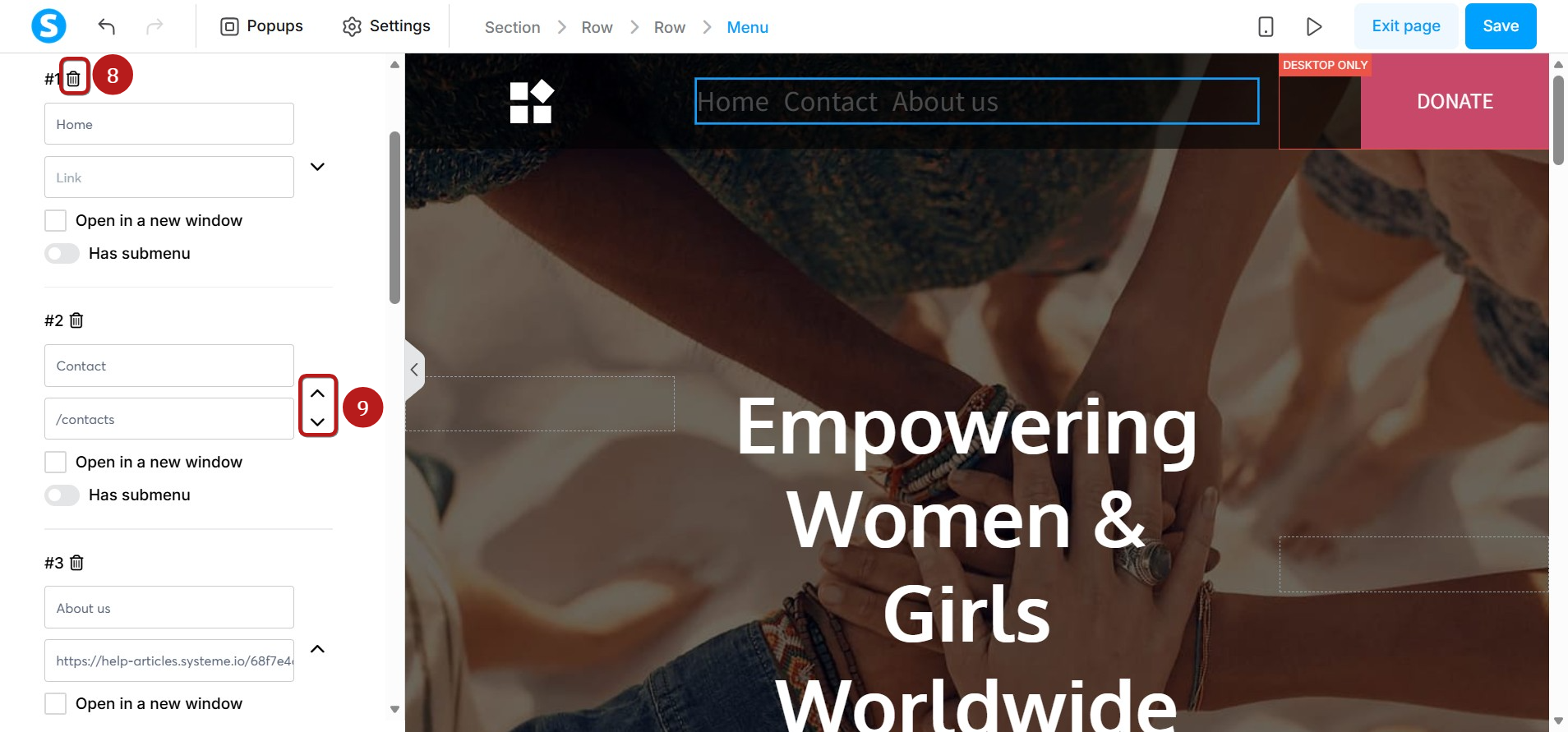
Mund të fshini artikujt e menysë duke klikuar ikonën Koshi i plehrave (8) dhe t'i riorganizoni duke klikuar shigjetat (9).
Nëse doni që menyja të shfaqet në çdo faqe të sitit, mund ta ruani si bllok kryesor dhe ta futni në faqet e tjera të sitit tuaj (Si të krijoni një bllok kryesor).
Mund të përdorni gjithashtu funksionin Faqe interneti direkt; për të mësuar më shumë se si ta përdorni këtë funksion, referojuni artikullit të mëposhtëm të ndihmës: https://help-sq.systeme.io/article/6060-si-te-krijoni-nje-faqe-interneti