Si të shtoni një kalendar systeme.io në faqen tuaj
Në këtë artikull, do të mësoni si të shtoni një kalendar në faqet tuaja systeme.io. Ju mund të shtoni kalendarë në blogje, faqe kapjeje, faqe shitjeje dhe dritare pop-up.
Si të shtoni një kalendar në faqen tuaj
Hapni redaktorin e faqes, më pas tërhiqni dhe lëshoni elementin Kalendar në faqen tuaj.
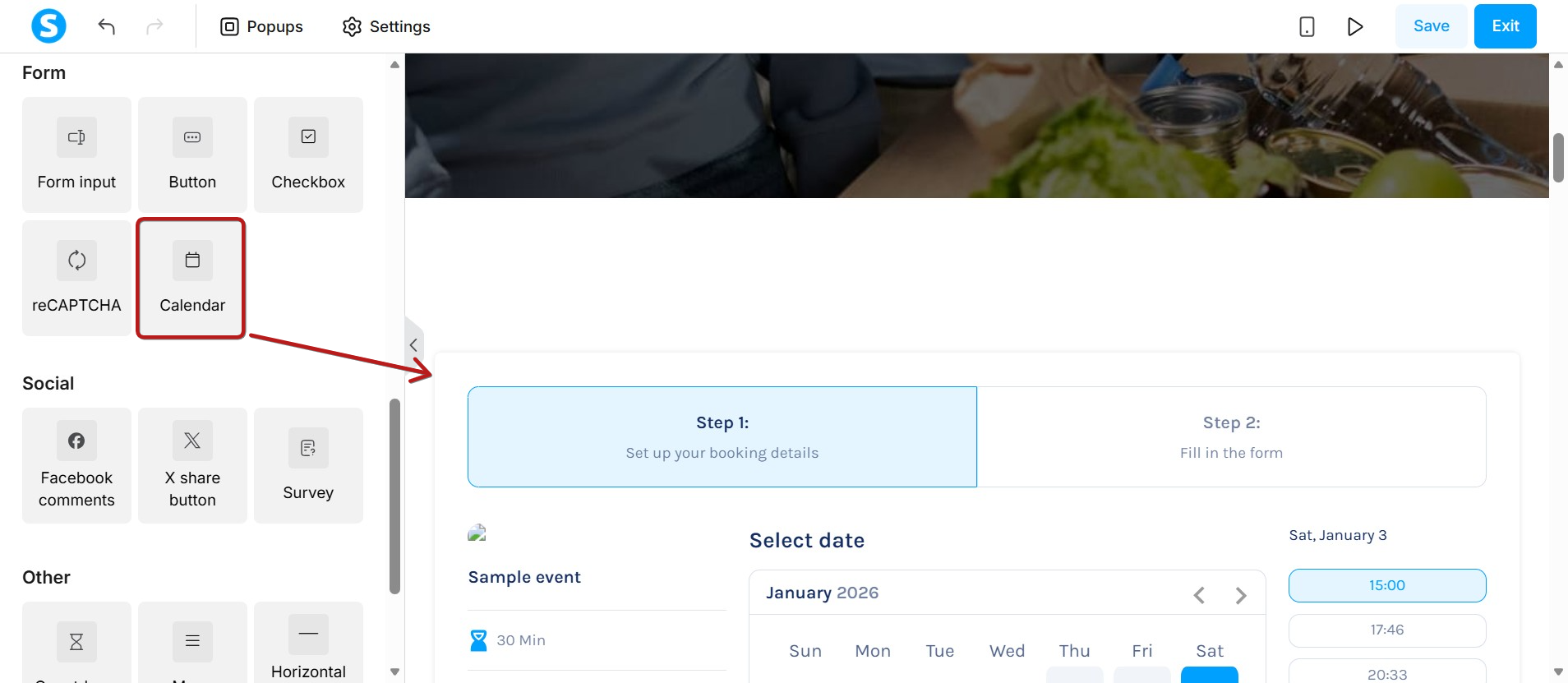
Elementi i Kalendarit përbëhet nga tre hapa:
Hapi 1: Ndërfaqja e rezervimit
Hapi 2: Formulari i dërgimit
Hapi 3: Konfirmimi
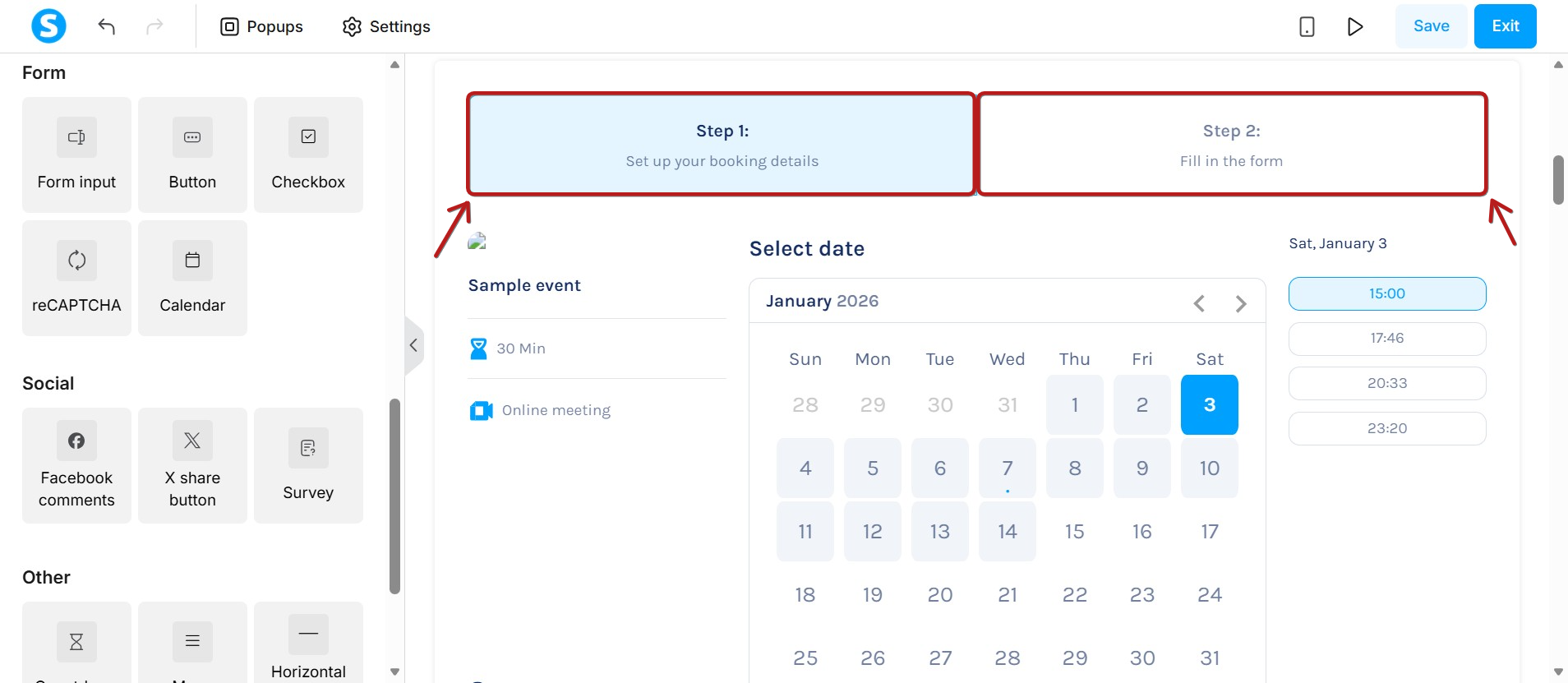
Hapi 1: Ndërfaqja e rezervimit
Ky hap shfaq detajet e ngjarjes dhe kalendarin e rezervimeve ku kontaktet planifikojnë takimet e tyre.
Në menunë e cilësimeve, janë të disponueshme disa opsione konfigurimi, duke përfshirë:
- Titulli dhe nëntitulli
- Teksti i butonit Hapi tjetër
- Formati i orës
- Ngjarja
- Opsione konfigurimi për margjina, hapësira të brendshme dhe ngjyra
Shënim 1: Duhet të zgjidhni një ngjarje që kalendari të funksionojë. Nëse keni disa ngjarje, zgjidhni një nga lista. Nëse keni vetëm një ngjarje, ajo do të zgjidhet automatikisht.
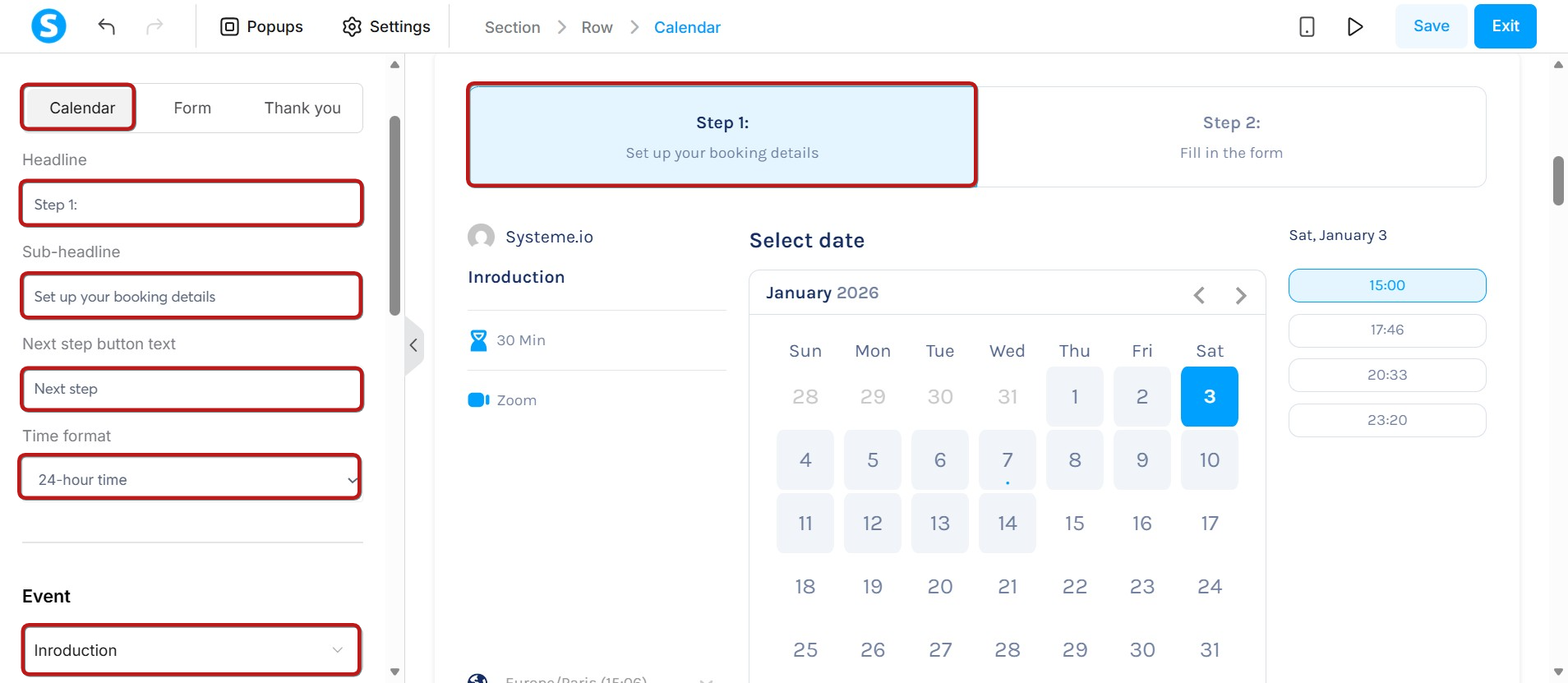
Hapi 2: Formulari i dërgimit
Kontaktet fusin të dhënat e tyre këtu për të përfunduar rezervimin.
Në menunë e cilësimeve, do të gjeni të njëjtat opsione si te hapi i Ndërfaqes së rezervimit:
- Titulli dhe nëntitulli
- Teksti i butonit Hapi tjetër
- Formati i orës
- Ngjarja
- Opsione konfigurimi për margjina, hapësira të brendshme dhe ngjyra
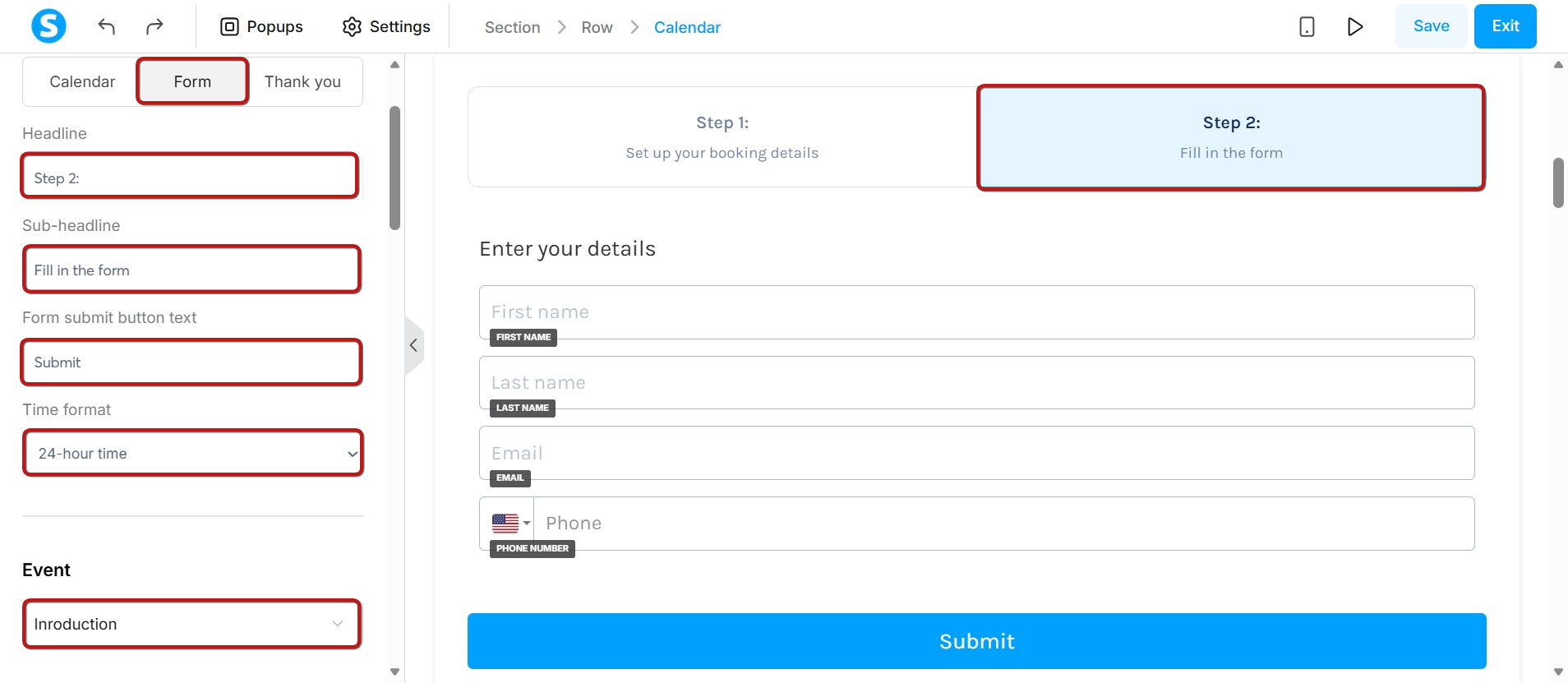
Ju gjithashtu mund të shtoni pyetje të personalizuara që përdoruesit të përgjigjen. Për ta bërë një pyetje të detyrueshme, shënoni kutinë E detyrueshme. Për të shtuar më shumë pyetje, klikoni butonin Shto pyetje.
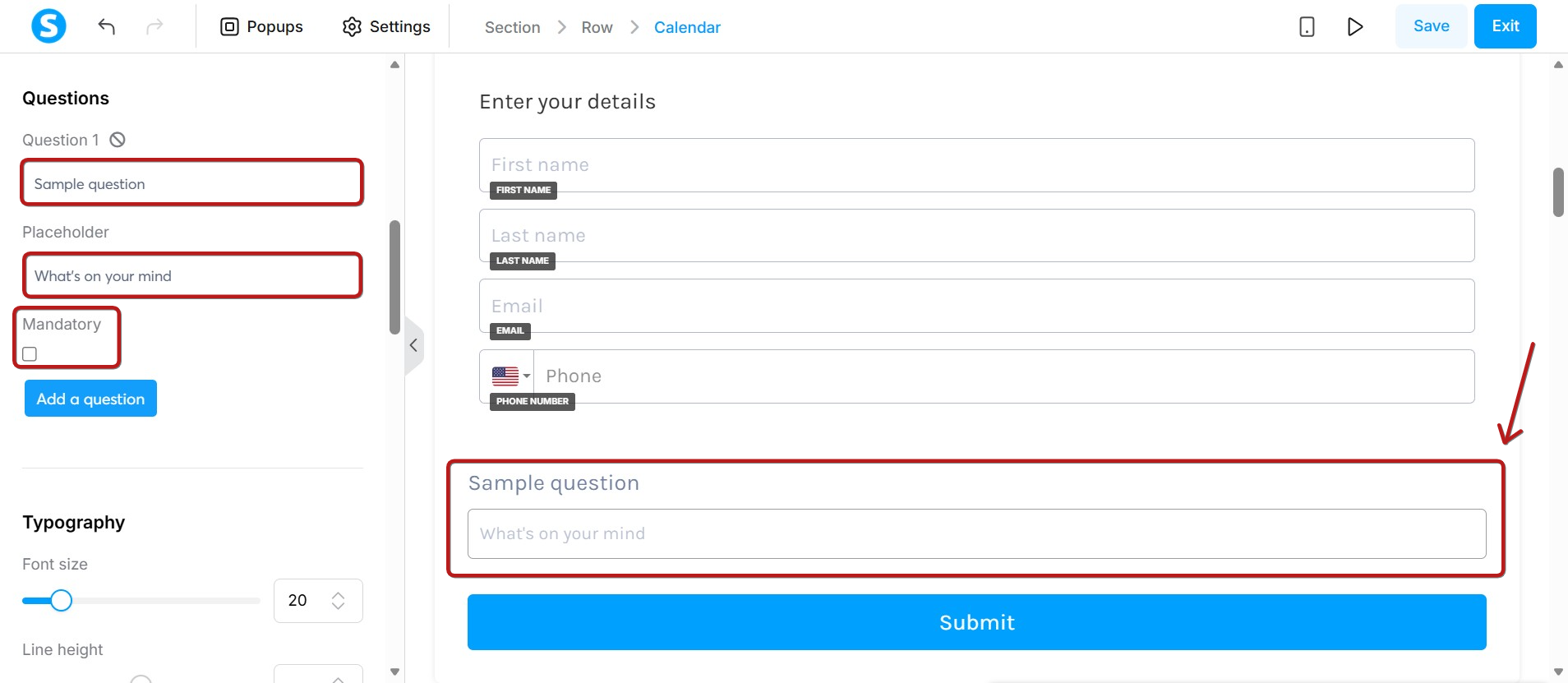
Shënime:
- Mund të shtoni fusha të tjera formulari përveç atyre që janë tashmë të pranishme.
- Vetitë e shkronjave (lloji, madhësia) brenda kalendarit janë të lidhura me cilësimet parazgjedhje të tipografisë së faqes suaj.
Hapi 3: Konfirmimi
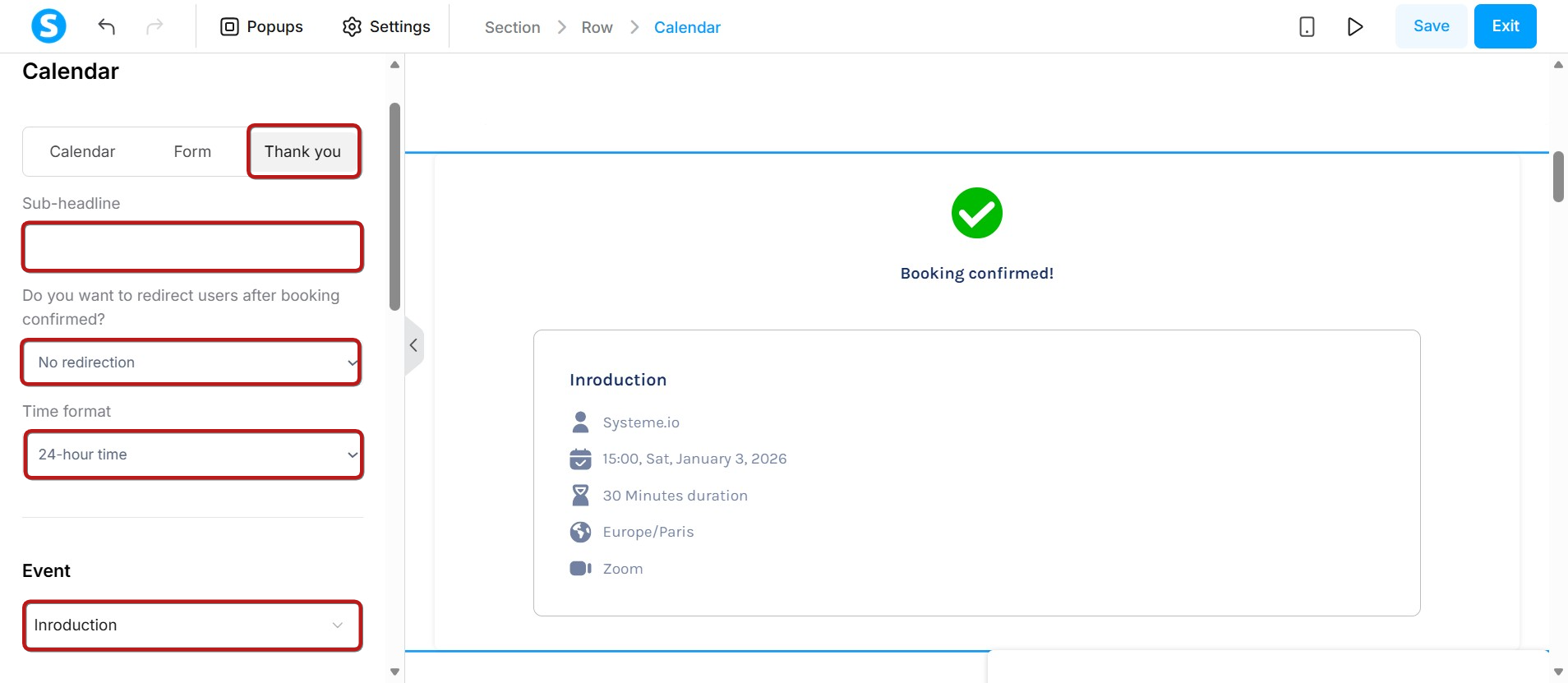
Ky hap do të shfaqet pasi përdoruesi të plotësojë informacionin e tij dhe të konfirmojë rezervimin.
Në menunë e cilësimeve, do të gjeni të njëjtat opsione si në hapin e Ndërfaqes së rezervimit:
-
Nëntitulli
Opsioni për të ridrejtuar përdoruesit te:
- Hapi tjetër i funnel-it tuaj
- Një adresë të personalizuar
- Pa ridrejtim
- Formati i orës
- Ngjarja
- Opsione konfigurimi për margjina, hapësira të brendshme dhe ngjyra
Email-et e njoftimeve
Njoftimet dërgohen te pronari i ngjarjes dhe te i ftuari që ka bërë rezervimin në rastet e mëposhtme:
- Konfirmimi i rezervimit: Email-e konfirmimi dërgohen te të dyja palët për të treguar që rezervimi u krye me sukses.
- Riplanifikimi: Në rast riplanifikimi, email-e njoftimi dërgohen te të dyja palët me detajet e reja të rezervimit.
- Anulimi: Nëse njëra nga palët anulon rezervimin, email-e anulimi dërgohen te të dyja palët.
Shënim: Email-et e dërguara te të ftuarit përfshijnë një buton Anulo. Kur klikohet, përdoruesi ridrejtohet në një faqe konfirmimi. Pasi konfirmohet, anulimi përpunohet dhe dërgohen njoftime me email.